
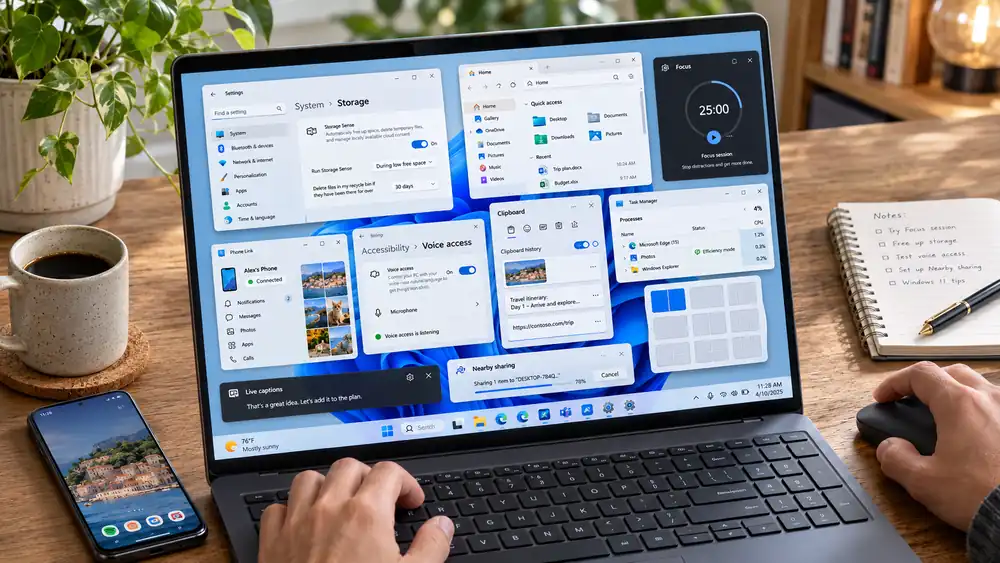
 15 скрытых функций Windows 11, разбираем
Многие функции Windows 11 остаются незамеченными даже после нескольких лет использования системы. Они не спрятаны в секретных меню и не требуют изменения реестра, но Microsoft редко выводит их на первый план.
Среди них есть история буфера обмена, голосовой ввод, автоматическая блокировка компьютера, быстрый обмен файлами между ПК, виртуальные рабочие столы, скрытая кнопка завершения процессов прямо на панели задач и другие инструменты.
Большинство возможностей из этой подборки уже встроены в Windows 11 и не требуют установки сторонних программ.
Важно: расположение отдельных пунктов может немного отличаться в зависимости от версии Windows 11 и установленных накопительных обновлений. Некоторые новые настройки доступны только в актуальных выпусках системы.
Если требуется установка или переустановка Windows 11, подходящий образ системы можно выбрать ниже. После установки рекомендуется загрузить последние накопительные обновления через Центр обновления Windows, поскольку часть возможностей развивается вместе с обслуживанием системы.
Для чистой установки Windows 11 воспользуйтесь отдельной пошаговой инструкцией. В ней разобраны подготовка загрузочного USB-накопителя, запуск установщика, выбор диска и первоначальная настройка системы.
Обычный буфер обмена хранит последний скопированный элемент, но Windows 11 умеет сохранять историю нескольких фрагментов текста и изображений.
Нажмите:
Win + V
При первом запуске Windows предложит включить историю буфера обмена.
После этого можно:
Настройка находится по пути:
Параметры → Система → Буфер обмена
Закрепленные элементы не удаляются при обычной очистке истории. Это удобно для адресов, шаблонных ответов и других фрагментов, которые приходится регулярно вставлять.
Комбинация:
Win + .
открывает панель, которую многие воспринимают исключительно как меню эмодзи.
На самом деле через нее можно быстро вставлять:
Например, если требуется знак валюты, математический символ или специальный символ Unicode, необязательно искать его в интернете и копировать вручную.
Windows 11 позволяет диктовать текст практически в любое активное текстовое поле.
Установите курсор в поле ввода и нажмите:
Win + H
После появления панели голосового ввода можно начинать говорить.
Функция пригодится:
Обычный Voice Typing использует онлайн-распознавание речи, поэтому требуется подключение к интернету и разрешение на использование микрофона.
Windows 11 умеет автоматически распределять несколько окон по экрану.
Обычно меню Snap Layouts появляется при наведении курсора на кнопку разворачивания окна, но быстрее использовать:
Win + Z
После этого можно выбрать схему размещения:
После размещения первого окна Windows предложит заполнить оставшиеся области другими открытыми приложениями.
Полезная особенность Snap Layouts — Snap Groups.
Если пользователь расположил, например:
Windows способна запомнить эти окна как группу.
При наведении на соответствующее приложение на панели задач можно восстановить не только одно окно, но и весь ранее созданный набор.
Snap Groups также отображаются в Task View и при переключении через Alt + Tab.
В Windows сохранилась функция Title bar window shake.
Если она включена, захватите заголовок нужного окна мышью и быстро подвигайте его вправо-влево.
Все остальные окна свернутся, а активное останется на экране.
Повторное встряхивание возвращает окна.
Функция включается здесь:
Параметры → Система → Многозадачность → Встряхивание заголовка окна
Она особенно полезна, когда на рабочем столе открыто много программ и необходимо быстро оставить только одну.
Windows 11 позволяет создать несколько виртуальных рабочих пространств на одном компьютере.
Например:
Основные сочетания:
| Комбинация | Действие |
|---|---|
| Win + Tab | Открыть представление задач |
| Win + Ctrl + D | Создать новый рабочий стол |
| Win + Ctrl + ←/→ | Переключаться между рабочими столами |
| Win + Ctrl + F4 | Закрыть текущий виртуальный рабочий стол |
Открытые приложения при закрытии виртуального рабочего стола не завершаются — Windows переносит их в другое рабочее пространство.
В актуальных версиях Windows 11 появилась настройка End Task, которая добавляет возможность завершить процесс приложения через контекстное меню панели задач.
В Windows 11 25H2 и более новых версиях параметр находится примерно здесь:
Параметры → Система → Дополнительно → Панель задач → Завершить задачу
После включения можно щелкнуть правой кнопкой по значку работающей программы и выбрать «Завершить задачу».
Это не то же самое, что обычное закрытие окна. End Task принудительно завершает процесс, поэтому несохраненные данные приложения могут быть потеряны.
Функция удобна, когда программа зависла и не хочется отдельно открывать Диспетчер задач.
Еще одна полезная комбинация:
Shift + щелчок по значку приложения на панели задач
Если программа поддерживает несколько окон, Windows откроет еще один экземпляр.
Например, так можно быстро открыть:
Для запуска программы от имени администратора с панели задач используется:
Ctrl + Shift + щелчок по значку
Динамическая блокировка позволяет связать Windows с телефоном через Bluetooth.
Когда пользователь уходит от компьютера вместе со смартфоном и Bluetooth-соединение становится достаточно слабым, Windows автоматически блокирует устройство.
Настройка находится в:
Параметры → Учетные записи → Варианты входа → Динамическая блокировка
Microsoft указывает, что после выхода телефона из зоны действия Bluetooth компьютер обычно блокируется примерно в течение минуты.
Функция особенно полезна в:
При этом Dynamic Lock не заменяет привычку использовать Win + L, если компьютер нужно заблокировать сразу.
Windows умеет самостоятельно отключать всплывающие уведомления при определенных условиях.
Откройте:
Параметры → Система → Уведомления → Включать режим «Не беспокоить» автоматически
Среди автоматических условий доступны:
При этом можно настроить приоритетные уведомления, которые система продолжит показывать.
Функция Фокусировка немного шире обычного режима «Не беспокоить».
Во время сеанса Windows может:
Запустить функцию можно через:
Параметры → Система → Фокусировка
Она полезна для работы, учебы или любого сценария, когда необходимо на некоторое время убрать уведомления и визуальные отвлекающие элементы.
В Windows встроен собственный механизм передачи файлов на расположенные рядом компьютеры.
Общий доступ поблизости использует Bluetooth для обнаружения устройств, а на актуальной Windows 11 может передавать данные через Wi-Fi, если компьютеры подключены к одной подходящей сети.
Откройте:
Параметры → Система → Общий доступ поблизости
Можно разрешить обмен:
После включения функции в Проводнике достаточно выбрать файл, открыть меню «Поделиться» и указать найденный компьютер.
Так можно отправлять:
Windows 11 умеет создавать системные субтитры практически для любого воспроизводимого аудио.
Быстрый запуск:
Win + Ctrl + L
Live Captions могут пригодиться при:
Обычные Live Captions используют локальное распознавание речи после загрузки необходимых языковых компонентов.
На поддерживаемых Copilot+ PC доступны дополнительные возможности перевода субтитров, но базовая функция Live Captions не требует Copilot+ компьютера.
Контроль памяти — Storage Sense может автоматически удалять ненужные временные данные и помогать освобождать место на диске.
Путь:
Параметры → Система → Память → Контроль памяти
После включения можно настроить:
Папка «Загрузки» не очищается автоматически без соответствующей настройки пользователя. Поэтому перед включением дополнительных правил стоит проверить выбранные параметры.
Кроме перечисленных пятнадцати функций, в актуальной Windows 11 есть раздел расширенных параметров для опытных пользователей.
В Windows 11 25H2 и более новых выпусках он находится здесь:
Параметры → Система → Дополнительно
Через него можно, например:
Часть этих параметров раньше была разбросана между Панелью управления, Проводником и разделом «Для разработчиков», поэтому новый экран делает доступ к ним проще.
Необязательно активировать сразу все возможности. Наиболее универсальными для большинства пользователей будут следующие:
| Функция | Когда особенно полезна |
|---|---|
| История буфера обмена | Если часто копируете текст и ссылки |
| Snap Layouts | При работе с несколькими окнами |
| Виртуальные рабочие столы | Для разделения работы, учебы и личных задач |
| Voice Typing | Для быстрого ввода больших объемов текста |
| Dynamic Lock | Для ноутбука в офисе или общественном месте |
| Nearby Sharing | Для передачи файлов между Windows-компьютерами |
| Storage Sense | Для автоматической очистки системного диска |
| End Task | Если программы периодически зависают |
Большинство перечисленных возможностей доступно в обычной Windows 11 Home. Для корпоративных функций, расширенного управления устройством, BitLocker, Hyper-V и других профессиональных возможностей может потребоваться Windows 11 Pro или другая редакция.
Самые интересные возможности Windows 11 не обязательно требуют сложных твиков или редактирования реестра. Многие уже встроены в систему, но остаются незаметными из-за сочетаний клавиш или глубоко расположенных настроек.
Для ежедневной работы особенно полезны Win + V для истории буфера, Win + Z для Snap Layouts, Win + H для диктовки и виртуальные рабочие столы. На ноутбуке стоит обратить внимание на Dynamic Lock, а при работе с несколькими компьютерами — на Nearby Sharing.
Пользователям актуальных Windows 11 25H2 и 26H2 также стоит проверить раздел «Система → Дополнительно»: Microsoft постепенно переносит туда неочевидные настройки для панели задач, Проводника и других системных инструментов.
Большинство этих функций можно включить или отключить без риска для Windows, поэтому проще всего выбрать несколько наиболее полезных возможностей и проверить их в повседневной работе.

Интернет-магазин электронных ключей активации и подписок для операционных систем и офисных приложений.


Средняя оценка -
4.9
 Яндекс
 Яндекс.Бизнес
 Отзовик