
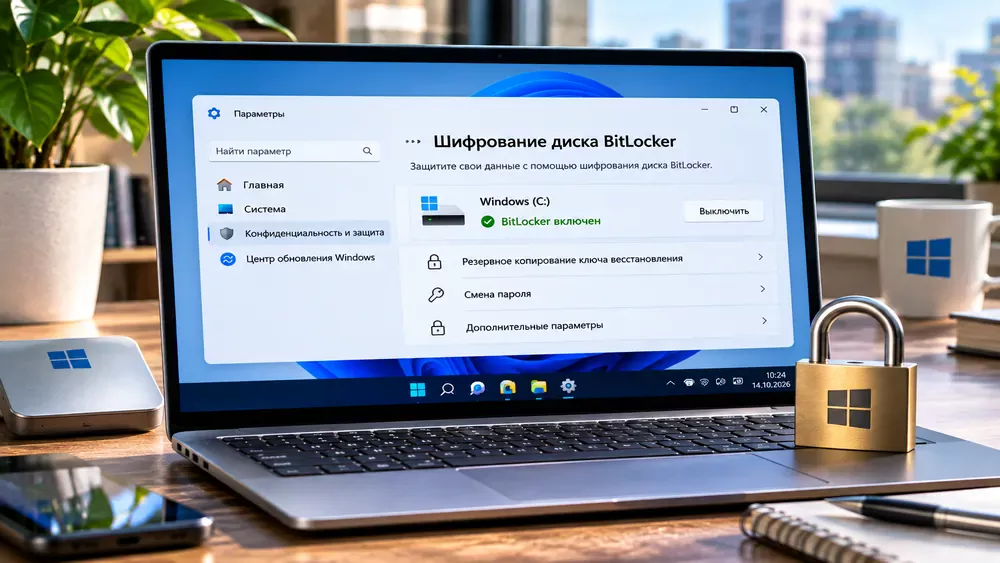
 BitLocker в Windows: стоит ли включать
BitLocker — встроенная в Windows технология шифрования накопителей. Она защищает содержимое диска от чтения без ключа расшифровки, если посторонний человек получает физический доступ к компьютеру или самому накопителю.
Пароль, ПИН-код или Windows Hello защищают обычный вход в учетную запись. Но если незашифрованный SSD извлечь из компьютера и подключить к другому устройству, данные на нем потенциально можно прочитать напрямую.
BitLocker решает эту проблему: информация на диске хранится в зашифрованном виде и без соответствующего ключа остается недоступной.
Основная задача BitLocker — защитить данные при потере, краже или физическом доступе к накопителю. Особенно актуально это для ноутбуков, которые регулярно используют вне дома.
BitLocker и встроенное шифрование устройства поддерживаются современными версиями Windows. Если требуется чистая установка или переустановка системы, подходящие образы можно выбрать ниже.
После скачивания подходящего образа можно перейти к установке Windows. В отдельной инструкции разобран весь процесс подготовки накопителя, запуска установщика и первоначальной настройки системы.
После включения BitLocker данные на выбранном томе шифруются. При обычном запуске Windows получает к ним доступ автоматически после успешной проверки безопасности устройства.
Для системного диска важную роль играет TPM — Trusted Platform Module. Это аппаратный модуль безопасности, который используется Windows для защиты криптографической информации и проверки загрузочной среды.
TPM помогает определить, не изменилась ли конфигурация компьютера или цепочка загрузки неожиданным образом.
При нормальном запуске процесс выглядит примерно так:
В обычной работе пользователь практически не замечает шифрование диска.
Если Windows обнаруживает существенное изменение конфигурации и не может автоматически подтвердить доверенное состояние устройства, BitLocker может запросить ключ восстановления.
BitLocker работает не с отдельной папкой, а с целым томом. В зависимости от редакции Windows и конфигурации компьютера можно шифровать:
| Без BitLocker | С BitLocker |
|---|---|
| Файлы на накопителе не защищены полным шифрованием | Содержимое тома хранится в зашифрованном виде |
| При физическом доступе к диску можно попытаться обойти вход в Windows | Для чтения данных требуется разблокировка зашифрованного тома |
| Пароль Windows защищает прежде всего учетную запись | BitLocker дополнительно защищает сами данные на накопителе |
В Windows пользователь может встретить два похожих механизма:
Оба основаны на технологии BitLocker, но отличаются способом управления и доступностью в разных редакциях Windows.
Шифрование устройства предназначено для совместимых компьютеров и требует значительно меньше ручной настройки.
На подходящем устройстве Windows может автоматически включить защиту после настройки компьютера с учетной записью Microsoft либо рабочей или учебной учетной записью.
Ключ восстановления при этом сохраняется в связанной учетной записи.
При использовании только локальной учетной записи автоматическая активация Device Encryption не выполняется.
Полноценное классическое управление BitLocker доступно в следующих редакциях:
В Windows Home классического интерфейса «Управление BitLocker» нет, однако совместимый компьютер может поддерживать более простое Шифрование устройства.
| Возможность | Windows Home | Windows Pro |
|---|---|---|
| Шифрование устройства на совместимом ПК | Да | Да |
| Классическое управление BitLocker | Нет | Да |
| Управление шифрованием дополнительных дисков | Ограничено | Да |
| BitLocker To Go | Нет классического управления | Да |
Отсутствие пункта «Управление BitLocker» в Windows Home не означает, что системный диск обязательно не зашифрован. Проверьте наличие раздела «Шифрование устройства» в параметрах Windows.
При использовании BitLocker создается 48-значный ключ восстановления. Он позволяет разблокировать накопитель, если система не может выполнить это автоматически.
Запрос recovery key может появиться после:
Появление экрана восстановления само по себе не означает, что компьютер был взломан. BitLocker может запросить дополнительное подтверждение после вполне легитимного изменения оборудования или прошивки.
В зависимости от способа настройки ключ восстановления может быть сохранен:
Ключ восстановления нельзя игнорировать. Если Windows запросит его, а резервной копии ключа не окажется, доступ к зашифрованным данным может быть потерян.
Перед изменением TPM, BIOS/UEFI или заменой важных компонентов компьютера желательно заранее убедиться, что ключ восстановления доступен.
Шифрование особенно полезно там, где существует риск физического доступа посторонних к компьютеру или накопителю.
Ноутбук легко потерять или оставить без присмотра. Его также проще украсть, чем стационарный компьютер.
При этом на устройстве могут храниться:
Если такой компьютер попадет к постороннему человеку, BitLocker значительно усложняет получение данных непосредственно с SSD.
Если системный блок постоянно находится дома, физический доступ к нему ограничен, а конфиденциальных файлов практически нет, необходимость шифрования ниже.
Тем не менее BitLocker добавляет еще один уровень защиты и может быть полезен даже на обычном домашнем ПК.
BitLocker стоит использовать, если компьютер содержит:
| Сценарий | Стоит ли использовать шифрование |
|---|---|
| Домашний ноутбук | Да, рекомендуется |
| Рабочий ноутбук | Да, особенно желательно |
| Домашний стационарный ПК | Полезно, но зависит от характера данных |
| Компьютер с конфиденциальными файлами | Рекомендуется |
| Устройство без важных локальных данных | Польза ниже, но защита все равно остается дополнительным преимуществом |
На современном компьютере BitLocker рассчитан на постоянную работу и обычно практически незаметен. Основные сложности связаны не с ежедневным использованием, а с обслуживанием компьютера и хранением recovery key.
Это главный риск для обычного пользователя.
Если Windows потребует recovery key, а пользователь не знает, где он находится, получить доступ к данным может оказаться невозможно.
Поэтому включать BitLocker и не проверять место хранения ключа восстановления не стоит.
Обновление BIOS, изменение TPM или серьезная модернизация компьютера иногда требуют дополнительных действий.
В определенных случаях BitLocker временно приостанавливают перед обслуживанием, а после завершения операции снова возобновляют защиту.
BitLocker не защищает от:
BitLocker и резервная копия дополняют друг друга. Шифрование защищает конфиденциальность, а резервное копирование позволяет восстановить потерянные данные.
На современном компьютере шифрование могло активироваться автоматически, поэтому проверить его состояние полезно даже в том случае, если пользователь никогда самостоятельно не включал BitLocker.
На совместимых устройствах откройте:
Параметры → Конфиденциальность и безопасность → Шифрование устройства
В Windows Pro также можно воспользоваться поиском Windows, найти «Управление BitLocker» и проверить состояние каждого доступного накопителя.
В зависимости от редакции и оборудования может быть доступно либо шифрование устройства, либо классическое управление BitLocker.
Если в Windows Home отсутствует классическое окно BitLocker, это еще не означает отсутствие шифрования — дополнительно проверьте параметры Device Encryption.
Если Windows работает нормально, а ключ восстановления сохранен, специально отключать BitLocker обычно нет необходимости.
Особенно это касается ноутбуков, где риск физической потери устройства заметно выше.
После полного отключения BitLocker диск расшифровывается, и защита данных при подключении накопителя к другому компьютеру исчезает.
Отключение может понадобиться в отдельных сценариях:
Но само наличие включенного BitLocker не является неисправностью и не требует отключения.
Для расширенного управления шифрованием подходят редакции Windows Pro, Enterprise и Education.
Обычному пользователю, которому требуется полноценный BitLocker, чаще всего достаточно Windows Pro. Эта редакция позволяет управлять системным и дополнительными накопителями, а также использовать BitLocker To Go для съемных носителей.
Для большинства владельцев современных ноутбуков — да. Шифрование дает дополнительную защиту практически без изменения повседневной работы с Windows.
Главная польза проявляется при краже или потере устройства. Если злоумышленник извлечет SSD и подключит его к другому компьютеру, содержимое зашифрованного раздела останется недоступным без необходимых данных для разблокировки.
На домашнем стационарном компьютере необходимость BitLocker зависит от характера информации и риска физического доступа, однако наличие шифрования также повышает общую защищенность.
Самое важное правило — заранее проверить и сохранить ключ восстановления BitLocker. Шифрование стоит сочетать с регулярным резервным копированием важных файлов: эти механизмы решают разные задачи и лучше всего работают вместе.

Интернет-магазин электронных ключей активации и подписок для операционных систем и офисных приложений.


Средняя оценка -
4.9
 Яндекс
 Яндекс.Бизнес
 Отзовик