
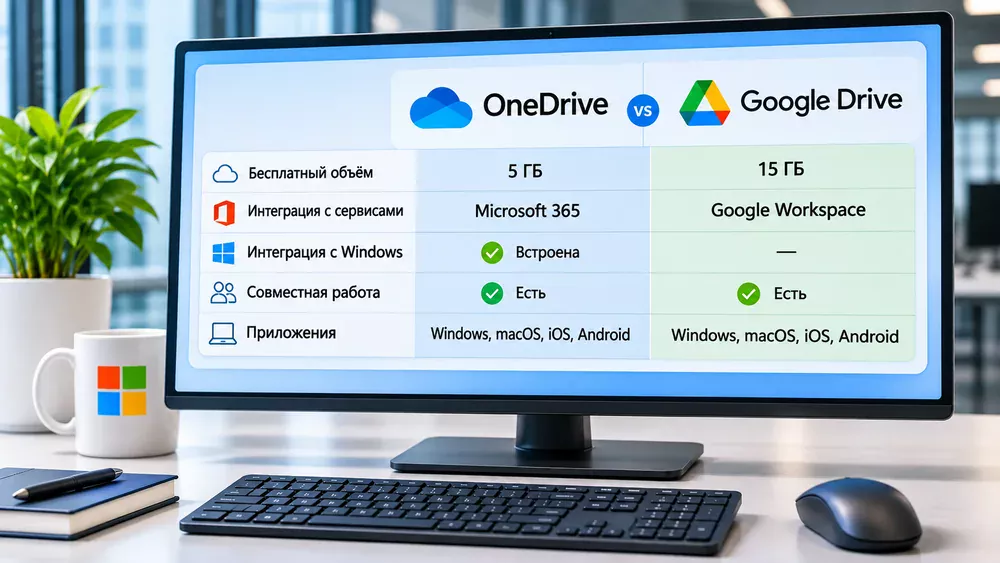
 OneDrive или Google Drive — сравнение облачных хранилищ
OneDrive и Google Drive (Google Диск) — два популярных облачных хранилища, позволяющих сохранять документы, фотографии, видеозаписи и другие файлы, синхронизировать их между устройствами и предоставлять доступ другим пользователям.
Несмотря на схожие возможности, сервисы ориентированы на разные рабочие экосистемы.
OneDrive является частью экосистемы Microsoft и тесно интегрирован с Windows, Word, Excel, PowerPoint, Outlook и другими приложениями Microsoft 365.
Google Drive ориентирован на взаимодействие с Google Документами, Google Таблицами, Google Презентациями, Gmail, Google Фото и другими сервисами Google.
Поэтому при выборе облачного хранилища важно учитывать не только количество доступных гигабайт, но и приложения, которыми пользователь регулярно пользуется.
Главное отличие OneDrive от Google Drive: Microsoft предлагает облачное хранилище как часть полноценной офисной среды, тогда как Google делает основной акцент на веб-сервисах, работе через браузер и собственной облачной экосистеме.
Подписки Microsoft 365 Personal и Family объединяют настольные приложения Word, Excel и PowerPoint с расширенным облачным хранилищем OneDrive. Это позволяет создавать документы, автоматически сохранять изменения и продолжать работу на разных устройствах.
Скачать Microsoft 365 для установки на компьютер можно ниже.
Оба сервиса поддерживают основные функции современного облачного хранилища. Однако между ними существуют различия в организации работы с файлами, интеграции с офисными программами и дополнительных возможностях подписок.
| Характеристика | OneDrive | Google Drive |
|---|---|---|
| Разработчик | Microsoft | |
| Бесплатное пространство | 5 ГБ | 15 ГБ |
| Офисная экосистема | Microsoft 365 | Google Документы, Таблицы и Презентации |
| Интеграция с Windows 11 | Встроенная | Через дополнительное приложение |
| Приложение для macOS | Есть | Есть |
| Мобильные приложения | Android и iOS | Android и iOS |
| Файлы по запросу | Files On-Demand | Потоковая передача файлов |
| Совместное редактирование | Поддерживается | Поддерживается |
| История версий | Поддерживается | Поддерживается |
| Хранение удалённых файлов в личной корзине | 30 дней | 30 дней |
| Защищённая папка с дополнительной проверкой личности | Personal Vault | Прямой аналог Personal Vault в обычном Google Drive отсутствует |
| Восстановление всего хранилища | За последние 30 дней в подходящих подписках Microsoft 365 | Нет прямого аналога в обычном личном Google Drive |
| Семейные подписки | Microsoft 365 Family | Google One с семейным доступом |
OneDrive особенно удобен для пользователей настольных приложений Office, тогда как Google Drive имеет естественные преимущества при работе с онлайн-сервисами Google.
По объёму бесплатного хранилища Google Drive имеет преимущество.
При создании обычной учётной записи пользователь получает:
Однако необходимо учитывать, что бесплатное пространство обоих сервисов используется не только для хранения документов непосредственно в облачной папке.
Облачная квота Google используется совместно несколькими сервисами:
Поэтому большое количество фотографий, видеозаписей и писем с вложениями может существенно уменьшить объём пространства, доступного для документов.
Например, если Google Фото занимает 10 ГБ, а Gmail — 2 ГБ, для остальных данных в рамках бесплатной квоты останется приблизительно 3 ГБ.
Облачная квота Microsoft учитывает файлы OneDrive, фотографии, резервные копии и определённые данные других сервисов, включая вложения Outlook.com.
Бесплатных 5 ГБ может быть достаточно для небольшого количества текстовых документов и таблиц. Однако при автоматическом резервном копировании фотографий или пользовательских папок компьютера этот объём достаточно быстро заканчивается.
Для увеличения пространства можно воспользоваться Microsoft 365 Basic, Personal или Family.
Принцип предоставления платного облачного пространства у Microsoft и Google отличается.
Google предлагает расширение хранилища через подписку Google One. Microsoft объединяет дополнительные гигабайты OneDrive с другими преимуществами Microsoft 365, состав которых зависит от выбранного тарифа.
| Подписка | Облачное пространство | Дополнительные возможности |
|---|---|---|
| Бесплатный OneDrive | 5 ГБ | Основные функции облачного хранения |
| Microsoft 365 Basic | 100 ГБ | Расширенное хранилище и дополнительные преимущества сервисов Microsoft |
| Microsoft 365 Personal | 1 ТБ | Настольные приложения Office и дополнительные функции защиты данных |
| Microsoft 365 Family | 2 ТБ общего пространства по новым условиям | Офисные приложения для шести пользователей и облачные возможности |
| Бесплатная учётная запись Google | 15 ГБ | Google Drive, Gmail и Google Фото |
| Google One | 100 ГБ, 200 ГБ, 2 ТБ и другие варианты в зависимости от региона | Расширенная облачная квота, семейный доступ и дополнительные преимущества |
Состав тарифов и доступные объёмы пространства могут меняться в зависимости от страны, периода оформления подписки и действующих предложений.
При сравнении стоимости важно учитывать весь пакет услуг. Microsoft 365 Personal и Family предоставляют не только облачное пространство, но и полноценные настольные версии Word, Excel, PowerPoint и других офисных приложений.
OneDrive особенно хорошо подходит пользователям, которые регулярно работают с файлами Microsoft Office.
При сохранении совместимых документов в облачном хранилище Microsoft становятся доступны дополнительные рабочие сценарии, позволяющие уменьшить количество ручных операций с файлами.
В приложениях Microsoft 365 можно использовать функцию AutoSave при работе с совместимыми документами, сохранёнными в OneDrive.
Изменения автоматически записываются в облачный файл, поэтому пользователю не приходится постоянно сохранять новые копии документа вручную.
Это особенно удобно при работе с:
В сочетании с историей версий автоматическое сохранение позволяет вернуться к предыдущей редакции файла, если в документ были внесены неправильные изменения.
Например, пользователь создаёт презентацию PowerPoint на домашнем компьютере и сохраняет её в OneDrive. Позже он может открыть тот же файл на ноутбуке и продолжить редактирование без необходимости переносить данные через флешку или электронную почту.
При наличии подписки Microsoft 365 с настольными приложениями такой сценарий позволяет работать с оригинальным документом Office, сохраняя его структуру и функциональность.
OneDrive также используется в различных сценариях Microsoft 365 Copilot.
Облачное хранение помогает организовать доступ к документам, которые используются при подготовке текстов, анализе таблиц и создании презентаций.
Возможности Copilot зависят от подписки, версии приложения и конкретной функции. Некоторые сценарии требуют размещения файлов в OneDrive и включённого автоматического сохранения.
Google Drive тесно интегрирован с собственными офисными приложениями Google:
Эти инструменты ориентированы прежде всего на работу через браузер и совместное редактирование материалов.
Для создания обычного текстового документа, небольшой таблицы или презентации не требуется установка полноценного офисного пакета на компьютер.
Google Drive поддерживает хранение и редактирование многих файлов Microsoft Office, включая форматы DOCX, XLSX и PPTX.
Однако при использовании сложных документов необходимо учитывать возможные различия между приложениями Microsoft и Google.
Проблемы совместимости могут возникать при работе с:
Google Drive может хранить такие файлы без преобразования. Однако возможность хранения файла не гарантирует полноценную поддержку всех его функций при редактировании через Google Документы или Google Таблицы.
Кроме того, файлы из Google Drive можно открывать в установленном Microsoft Office через приложение синхронизации.
| Задача | Предпочтительный вариант |
|---|---|
| Сложные документы Word с форматированием | OneDrive и Microsoft Word |
| Таблицы с макросами VBA | OneDrive и настольный Excel |
| Финансовые модели и сложные расчёты | OneDrive и Excel |
| Презентации со сложным оформлением | OneDrive и PowerPoint |
| Быстрое создание простого документа в браузере | Оба сервиса |
| Совместная работа в Google Документах | Google Drive |
| Работа с Google Формами | Google Drive |
Если основным рабочим форматом являются оригинальные документы Microsoft Office, связка Microsoft 365 и OneDrive позволяет уменьшить количество потенциальных проблем совместимости.
Оба облачных хранилища позволяют работать с файлами непосредственно через файловую систему компьютера, не открывая веб-сайт при каждом обращении к документам.
Однако реализация этой возможности отличается.
OneDrive обычно уже присутствует в Windows 11 и интегрирован в Проводник.
После входа в учётную запись Microsoft облачные файлы отображаются в отдельном разделе файловой системы.
Пользователь может:
Такая интеграция особенно удобна на компьютерах, где Windows и Microsoft Office являются основными рабочими инструментами.
Google предлагает отдельное приложение Drive for desktop, которое необходимо установить на компьютер.
Оно позволяет использовать облачные файлы через Проводник Windows или Finder в macOS.
Предусмотрены два основных режима работы:
Благодаря этому Google Drive также можно использовать без постоянного обращения к браузеру.
Современные ноутбуки часто оснащаются накопителями объёмом 256 или 512 ГБ. При хранении больших фотоархивов, видеозаписей и рабочих проектов свободное место может быстро закончиться.
Оба облачных сервиса позволяют не размещать все файлы на компьютере одновременно.
«Файлы по запросу» позволяют отображать облачные документы в Проводнике, даже если их полное содержимое не загружено на компьютер.
| Состояние файла | Занимает место на накопителе | Доступ без интернета |
|---|---|---|
| Только в облаке | Практически нет | Нет |
| Локально доступный файл | Да | Да, пока содержимое остаётся загруженным |
| Всегда хранить на устройстве | Да | Да |
Чтобы удалить локальную копию, не затрагивая облачный оригинал:
После этого файл останется в OneDrive и будет повторно загружен при необходимости.
Режим Stream files в Google Drive работает по схожему принципу.
Документы доступны через файловую систему компьютера, а их содержимое загружается по мере необходимости. Для отдельных файлов можно настроить доступ без интернета.
Часть данных также может временно храниться в локальном кэше приложения.
Оба сервиса позволяют экономить место на SSD. Однако удаление локальной копии без удаления облачного файла не увеличивает доступную квоту самого облачного хранилища.
OneDrive позволяет автоматически синхронизировать содержимое стандартных папок Windows.
В зависимости от версии приложения могут поддерживаться:
Если компьютер выйдет из строя или потребуется переустановка операционной системы, ранее синхронизированные материалы останутся доступными в облаке.
При этом пользователь самостоятельно определяет, какие папки необходимо резервировать.
Например, можно отключить синхронизацию рабочего стола, сохранив резервное копирование документов и изображений.
Google Drive для компьютеров также позволяет выбирать локальные папки для синхронизации.
Пользователь может настроить загрузку файлов в Google Drive или резервное копирование фотографий и видео в Google Фото.
Поэтому оба сервиса способны защищать файлы, находящиеся на компьютере, хотя OneDrive предлагает более естественную интеграцию со стандартными пользовательскими папками Windows.
Мобильное приложение OneDrive поддерживает автоматическую загрузку фотографий и видеозаписей с камеры смартфона.
Google предлагает для аналогичных задач отдельный сервис Google Фото, который обладает развитой системой организации медиатеки.
Если основной задачей является управление большим количеством фотографий, поиск изображений по содержимому и создание фотоальбомов, Google Фото может оказаться удобнее.
Если же необходимо хранить фотографии вместе с документами, архивами и рабочими материалами в единой файловой структуре, OneDrive представляет собой удобную альтернативу.
OneDrive и Google Drive позволяют предоставлять другим людям доступ к документам без отправки отдельных копий по электронной почте.
Пользователь может создать ссылку на файл или папку и настроить доступ в соответствии с доступными параметрами.
При использовании Microsoft 365 несколько человек могут одновременно редактировать совместимые документы Word, Excel и PowerPoint, сохранённые в OneDrive.
Это удобно для:
В зависимости от типа документа и используемых приложений изменения участников могут отображаться в процессе совместной работы.
Google Документы, Таблицы и Презентации изначально ориентированы на совместное редактирование через браузер.
Сервис поддерживает комментарии, предложения по изменению текста, управление доступом и просмотр истории изменений.
Это особенно удобно для учебных групп и пользователей, которым необходимо быстро начать совместную работу без установки дополнительных офисных программ.
При выборе сервиса для совместной работы следует ориентироваться прежде всего на формат документов и приложения, которыми пользуются остальные участники.
Microsoft и Google используют механизмы защиты данных при их передаче и хранении на серверах. Оба сервиса поддерживают дополнительную защиту учётных записей и управление разрешениями на доступ к файлам.
При этом OneDrive и Google Drive имеют собственные особенности.
Одним из преимуществ личного облачного хранилища Microsoft является Personal Vault — «Личное хранилище».
Это защищённая область OneDrive, для открытия которой требуется дополнительное подтверждение личности.
В зависимости от устройства и настроек учётной записи могут использоваться:
Personal Vault подходит для хранения сканов важных документов, страховых материалов, личных финансовых документов и других конфиденциальных файлов.
После определённого периода бездействия защищённая область автоматически блокируется.
Доступность и ограничения Personal Vault зависят от подписки.
Google Drive использует механизмы безопасности учётной записи Google, включая двухэтапную проверку, ключи доступа, уведомления о подозрительной активности и управление доступом к документам.
В обычном личном Google Drive отсутствует прямой аналог защищённой папки Personal Vault с аналогичной системой отдельной разблокировки.
При этом Google предлагает другие специализированные механизмы защиты конфиденциальных данных в своей экосистеме.
Ни OneDrive, ни обычный Google Drive не следует автоматически считать хранилищем с пользовательским сквозным шифрованием всех файлов. Для особо конфиденциальных материалов можно дополнительно использовать клиентское шифрование и независимые резервные копии.
При выборе облачного хранилища важно учитывать не только удобство загрузки документов, но и возможность их восстановления после случайного удаления или неправильного редактирования.
В личных облачных хранилищах обоих сервисов удалённые файлы обычно сохраняются в корзине в течение 30 дней.
За этот период пользователь может открыть корзину через веб-интерфейс и восстановить необходимые документы.
После окончательного удаления стандартные возможности самостоятельного восстановления существенно ограничиваются.
OneDrive позволяет возвращаться к предыдущим редакциям файлов, если соответствующие версии сохранились в облачном хранилище.
Например, если пользователь случайно изменил формулы в таблице Excel, можно открыть историю версий и восстановить более раннюю редакцию документа.
Сроки хранения и доступность предыдущих версий зависят от условий использования сервиса и типа учётной записи.
Google также поддерживает сохранение предыдущих редакций документов.
При этом необходимо различать историю изменений собственных форматов Google Документов, Таблиц и Презентаций и управление версиями обычных загруженных файлов.
Для обычных файлов более ранние версии могут удаляться после 30 дней или при появлении 100 более новых редакций. Необходимые версии можно отметить для постоянного хранения.
Одним из существенных преимуществ подходящих подписок Microsoft 365 является функция Restore your OneDrive.
Она позволяет отменять нежелательные изменения файлов и папок за последние 30 дней.
Функция особенно полезна при следующих проблемах:
Вместо восстановления каждого файла отдельно пользователь может вернуть состояние OneDrive к выбранному моменту времени.
Перед выполнением операции необходимо учитывать, что изменения, внесённые после выбранной точки восстановления, также могут быть отменены.
Обычный личный Google Drive не предлагает прямого аналога такого пользовательского восстановления всего облачного хранилища до выбранной даты.
Microsoft 365 Personal рассчитан на одного пользователя и предоставляет 1 ТБ индивидуального облачного пространства OneDrive.
В отличие от подписки, предназначенной преимущественно для расширения облачного хранилища, Microsoft 365 Personal объединяет несколько востребованных инструментов в одном пакете.
Подписка особенно интересна пользователям, которые одновременно нуждаются в большом облачном хранилище и полноценных офисных программах.
Представим пользователя, которому необходимо хранить несколько сотен гигабайт фотографий, регулярно работать с таблицами Excel и создавать документы Word.
При выборе Google One он получит увеличенный объём облачного пространства и предусмотренные тарифом преимущества Google, но лицензия на настольные приложения Microsoft Office в эту подписку не входит.
Microsoft 365 Personal позволяет решить обе задачи в рамках одного продукта.
Если Word, Excel и PowerPoint используются регулярно, Microsoft 365 Personal следует сравнивать с Google One не только по стоимости гигабайта, но и по общей ценности предоставляемых приложений.
Обе экосистемы позволяют использовать преимущества платных подписок несколькими членами семьи.
При этом Microsoft 365 Family дополнительно предоставляет участникам доступ к полноценным настольным офисным приложениям.
Подписка рассчитана на владельца и до пяти дополнительных участников.
Каждый пользователь получает собственную учётную запись Microsoft и личное пространство для хранения документов, фотографий и других материалов в рамках действующих условий подписки.
Также участникам доступны предусмотренные подпиской приложения Word, Excel, PowerPoint и другие офисные инструменты.
Ранее Microsoft 365 Family предоставлял каждому участнику по 1 ТБ индивидуального пространства OneDrive, то есть суммарно до 6 ТБ для шести пользователей.
С 8 октября 2026 года новые подписки Microsoft 365 Family предусматривают 2 ТБ общего облачного пространства.
Для действующих подписчиков переход на новую модель, как правило, происходит после первого продления подписки 2 мая 2027 года или позднее. При определённых изменениях подписки новые условия могут вступить в силу раньше.
При общей квоте участники по-прежнему используют отдельные учётные записи, а их личные документы не становятся автоматически доступны остальным членам семьи.
Подходящую подписку Google One также можно использовать совместно с пятью дополнительными членами семейной группы.
Участники получают доступ к общему платному облачному пространству, сохраняя собственные учётные записи и личные файлы.
Общая подписка не предоставляет автоматического доступа к содержимому чужих документов, писем и фотографий.
| Характеристика | Microsoft 365 Family | Google One |
|---|---|---|
| Количество участников | До 6 | До 6 при поддержке семейного доступа |
| Облачное пространство | 2 ТБ по новым условиям подписки | Зависит от выбранного тарифа |
| Отдельные учётные записи | Да | Да |
| Конфиденциальность личных файлов | Сохраняется | Сохраняется |
| Настольные Word, Excel и PowerPoint | Включены для участников | Не входят |
| Облачные офисные приложения | Microsoft 365 для веба | Google Документы, Таблицы и Презентации |
| Интеграция с Windows | Встроенная | Через дополнительное приложение |
| Интеграция с Google Фото и Gmail | Нет нативной интеграции с общей квотой Google | Да |
Microsoft 365 Family особенно удобен, если нескольким членам семьи одновременно необходимы Office для работы и учёбы, синхронизация документов и облачное пространство.
Google One может оказаться более подходящим вариантом, если семье прежде всего требуется дополнительное пространство для Google Фото, Gmail и файлов Google Drive.
Оба разработчика активно интегрируют искусственный интеллект в свои экосистемы.
Microsoft развивает Copilot, а Google — Gemini.
Возможности Microsoft Copilot тесно связаны с приложениями Word, Excel, PowerPoint и облачными документами.
В зависимости от подписки и доступных функций Copilot может помогать:
Пользователи Microsoft 365 Personal и Family получают предусмотренные подпиской AI-возможности с определёнными лимитами.
При этом AI-преимущества семейной подписки предназначены для её владельца и не распространяются автоматически на остальных участников.
Google развивает интеграцию Gemini с Google Drive, Gmail и собственными офисными приложениями.
В зависимости от тарифа и доступности конкретных функций искусственный интеллект может использоваться для анализа документов, подготовки текстов, поиска информации и других задач.
При выборе облачной платформы ради AI необходимо отдельно проверять возможности конкретной подписки. Оплата дополнительного облачного пространства не всегда означает получение всех расширенных функций искусственного интеллекта.
| Устройство или платформа | OneDrive | Google Drive |
|---|---|---|
| Компьютер с Windows 11 | Нативная интеграция с Проводником | Приложение Drive for desktop |
| MacBook или iMac | Приложение и интеграция с Finder | Приложение и интеграция с Finder |
| Android | Мобильное приложение | Глубокая интеграция с сервисами Google |
| iPhone и iPad | Мобильное приложение | Мобильное приложение |
| Chromebook | Преимущественно работа через веб-интерфейс | Нативная интеграция с ChromeOS |
| Linux | Веб-версия и сторонние решения | Веб-версия и сторонние решения |
Владельцам компьютеров с Windows и пользователям Microsoft Office часто удобнее OneDrive. Пользователям Chromebook и сервисов Google может быть проще организовать работу через Google Drive.
На устройствах Apple оба сервиса могут использоваться вместе с соответствующими мобильными и настольными приложениями.
Оба облачных хранилища позволяют предварительно загружать файлы для дальнейшего использования без подключения к сети.
Однако Microsoft 365 имеет дополнительное преимущество в виде полноценных настольных офисных приложений.
Если документ сохранён локально и приложения Microsoft 365 активированы, пользователь может продолжать работу в Word, Excel и PowerPoint без постоянного подключения к интернету. Для проверки состояния подписки периодически требуется подключение к сети.
После восстановления соединения OneDrive синхронизирует изменения с облаком.
Google Документы, Таблицы и Презентации также поддерживают автономное редактирование при предварительной настройке соответствующего режима.
Но для сложных офисных задач, особенно с использованием специализированных функций Excel, настольные приложения Microsoft могут оказаться функциональнее.
При переходе с Google Drive на Microsoft 365 необязательно создавать документы заново.
Большинство обычных файлов можно перенести между облачными хранилищами через компьютер.
Собственные форматы офисных приложений Google необходимо экспортировать в подходящий формат.
| Исходный документ | Рекомендуемый формат экспорта |
|---|---|
| Google Документы | DOCX |
| Google Таблицы | XLSX |
| Google Презентации | PPTX |
| Документы для просмотра без редактирования |
Для массового экспорта данных также можно использовать Google Takeout.
После переноса необходимо проверить форматирование, формулы и содержимое документов. История версий, общие ссылки, разрешения на доступ и отдельные элементы исходных файлов могут не переноситься автоматически.
Не удаляйте оригиналы из Google Drive до завершения проверки перенесённых данных.
Нет необходимости полностью отказываться от одного облачного сервиса при переходе на другой.
Например, можно использовать:
Такой подход позволяет использовать преимущества обеих экосистем.
Однако не рекомендуется одновременно направлять два приложения синхронизации на одну и ту же рабочую папку без предварительной проверки конфигурации.
Это может привести к конфликтам синхронизации, появлению дубликатов и нежелательному распространению изменений.
Для каждого облачного сервиса желательно использовать отдельное локальное расположение.
| Сервис | Преимущества | Недостатки |
|---|---|---|
| OneDrive | Интеграция с Windows, полноценный Office в подписках Personal и Family, Files On-Demand, Personal Vault, расширенное восстановление файлов | Меньше бесплатного пространства, особенности настройки автоматического резервного копирования, зависимость отдельных функций от подписки |
| Google Drive | 15 ГБ бесплатно, удобная работа через браузер, интеграция с Gmail и Google Фото, разнообразные тарифы хранилища | Общая квота с почтой и фотографиями, отсутствие настольного Microsoft Office в подписке, возможные ограничения совместимости сложных офисных документов |
Оба сервиса позволяют эффективно организовать облачное хранение. Разница заключается преимущественно в том, какие приложения и дополнительные функции необходимы конкретному пользователю.
| Потребность пользователя | Предпочтительный сервис |
|---|---|
| Регулярная работа в Word и Excel | OneDrive |
| Хранение сложных документов Microsoft Office | OneDrive |
| Использование Windows 11 на нескольких компьютерах | OneDrive |
| Необходимость восстановления всего облачного хранилища | OneDrive с подходящей подпиской Microsoft 365 |
| Максимальный объём бесплатного пространства | Google Drive |
| Активное использование Gmail | Google Drive и Google One |
| Работа преимущественно в Google Документах | Google Drive |
| Большая коллекция фотографий в Google Фото | Google Drive и Google One |
| Необходимость полноценного Office и облака в одной подписке | Microsoft 365 Personal |
| Офисные приложения и облачное хранилище для нескольких членов семьи | Microsoft 365 Family |
Скорость загрузки и синхронизации зависит от интернет-соединения, расположения серверов, количества файлов, настроек приложения и характеристик компьютера.
Нельзя утверждать, что один сервис всегда быстрее другого при любых условиях.
Да. Бесплатная учётная запись Microsoft предоставляет 5 ГБ облачного пространства и основные возможности OneDrive.
Для получения большего объёма хранилища можно оформить подходящую подписку.
Нет. Google One предоставляет облачное пространство и дополнительные преимущества экосистемы Google, но не лицензию на настольные приложения Microsoft Office.
Да. Google Drive поддерживает хранение файлов XLSX и других форматов Microsoft Office. Однако при редактировании через Google Таблицы отдельные специализированные функции Excel могут быть недоступны.
Отмена платной подписки может привести к уменьшению доступной облачной квоты после окончания оплаченного периода.
Если объём сохранённых данных превышает новый лимит, сервис может ограничить загрузку и синхронизацию файлов. При длительном превышении квоты действуют дополнительные ограничения и правила хранения соответствующего поставщика.
Перед отменой подписки рекомендуется проверить объём данных и при необходимости создать резервную копию.
Оба сервиса используют современные механизмы защиты данных и учётных записей.
OneDrive дополнительно выделяется наличием Personal Vault и возможностью восстановления всего хранилища в подходящих подписках Microsoft 365.
Однако фактическая безопасность также зависит от настроек доступа, защиты учётной записи и наличия независимых резервных копий.
Если необходим не только сервис для хранения файлов, но и полноценный комплект офисных программ, Microsoft 365 позволяет объединить эти возможности в одной подписке.
Microsoft 365 Personal предоставляет 1 ТБ индивидуального пространства OneDrive, настольные приложения Word, Excel, PowerPoint и дополнительные механизмы защиты документов.
Microsoft 365 Family подходит для использования несколькими членами семьи, предоставляя офисные приложения и облачные возможности с отдельными учётными записями.
Обе подписки позволяют организовать удобную работу с документами, синхронизировать файлы между устройствами, использовать автоматическое сохранение и восстанавливать данные после нежелательных изменений.
Выбрать подходящую подписку Microsoft 365 можно ниже.
OneDrive и Google Drive решают схожие задачи, но предлагают разные подходы к организации облачной работы.
Google Drive особенно удобен для пользователей Gmail, Google Фото и облачных офисных приложений Google. Его преимущества заключаются в большем бесплатном пространстве, удобной работе через браузер и интеграции с сервисами Google.
OneDrive лучше раскрывается в сочетании с Microsoft 365. Интеграция с Windows, полноценными версиями Word, Excel и PowerPoint, автоматическим сохранением, историей версий и дополнительными механизмами восстановления делает его удобным инструментом для регулярной работы с документами.
Для одного пользователя, которому одновременно необходимы Office и большое облачное хранилище, практичным решением становится Microsoft 365 Personal с 1 ТБ OneDrive.
Для нескольких членов семьи, использующих офисные приложения для работы и учёбы, имеет смысл рассмотреть Microsoft 365 Family с учётом актуальных условий распределения облачного пространства.
Таким образом, выбирать между OneDrive и Google Drive следует не только по количеству доступных гигабайт. Гораздо важнее определить, насколько облачное хранилище соответствует вашим повседневным задачам, используемым приложениям и требованиям к сохранности файлов.

Интернет-магазин электронных ключей активации и подписок для операционных систем и офисных приложений.


Средняя оценка -
4.9
 Яндекс
 Яндекс.Бизнес
 Отзовик