
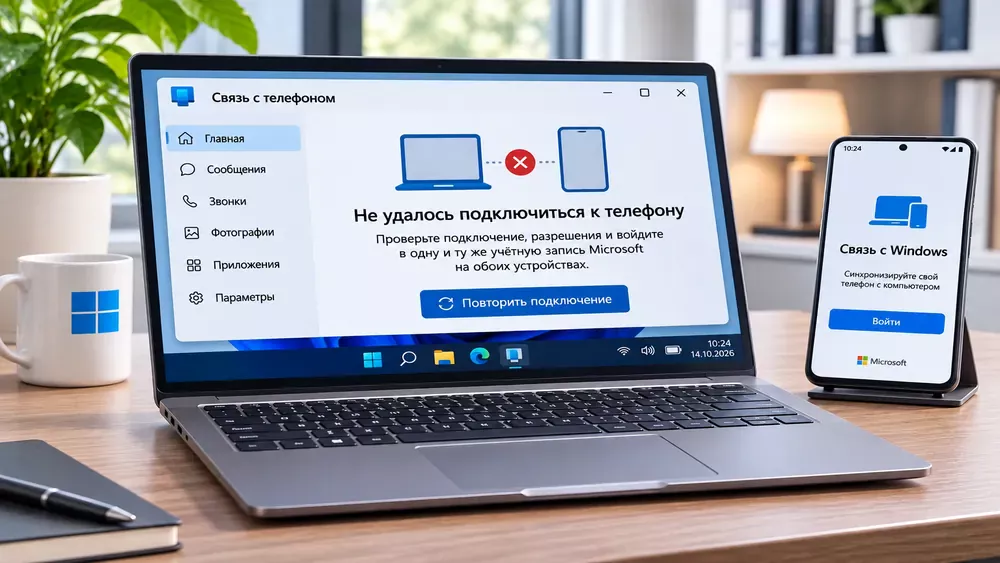
 «Связь с телефоном» не подключается: что делать
Приложение «Связь с телефоном» в Windows 11 зависит сразу от нескольких компонентов: сети, учетной записи Microsoft, фоновой работы Android-приложения «Связь с Windows» и разрешений на смартфоне.
Поэтому проблема может проявляться по-разному:
В большинстве случаев переустанавливать Windows не требуется. Начинать стоит с проверки аккаунта, сети и фоновых ограничений.
Самое важное: компьютер и смартфон должны иметь доступ к интернету, приложения должны быть обновлены, а вход в «Связь с телефоном» и «Связь с Windows» должен быть выполнен под одной учетной записью Microsoft.
Если требуется чистая установка или переустановка актуальной Windows 11, подходящие образы можно выбрать ниже.
Для чистой установки воспользуйтесь отдельной пошаговой инструкцией. В ней разобраны создание загрузочной флешки, запуск установщика, выбор диска и первоначальная настройка Windows.
Одна из самых частых причин — компьютер и смартфон вошли в разные аккаунты Microsoft.
На компьютере откройте:
Связь с телефоном → Параметры → Учетная запись
На Android откройте:
Связь с Windows → Параметры → Связанная учетная запись
Адрес учетной записи должен совпадать.
Если на одном устройстве используется другой аккаунт, корректное сопряжение может не завершиться или старое подключение будет постоянно восстанавливаться неправильно.
Microsoft рекомендует при проблемах с подключением сначала проверить наличие обновлений и для Phone Link, и для Link to Windows.
На компьютере:
Связь с телефоном → Параметры → О программе → Проверить наличие обновлений
На Android:
Связь с Windows → Параметры → Проверить наличие обновлений
После установки обновлений:
«Связь с телефоном» не работает только через локальный Bluetooth. Для синхронизации приложению нужен доступ к сети.
Проверьте отдельно:
Для наиболее стабильной работы Microsoft рекомендует подключать компьютер и смартфон к одной доверенной Wi-Fi-сети.
Хотя часть функций может работать и через мобильный интернет, для настройки и стабильной связи лучше использовать одну домашнюю сеть.
Проверьте:
Например, если компьютер подключен к основной сети:
Home_WiFi
а телефон — к:
Home_Guest
маршрутизатор может запрещать взаимодействие между ними.
Некоторые маршрутизаторы имеют функцию:
Она запрещает устройствам в одной Wi-Fi-сети напрямую взаимодействовать друг с другом.
При включенной изоляции компьютер и смартфон могут:
Параметр обычно находится в настройках маршрутизатора:
Wi-Fi → Advanced / Дополнительные настройки
Если Phone Link не работает только в определенной Wi-Fi-сети, а через другую точку доступа подключается нормально, проверьте AP Isolation.
Microsoft указывает, что Battery Saver может мешать фоновой синхронизации.
Проверьте его:
На Windows 11 откройте:
Параметры → Система → Питание и батарея
На Android путь зависит от производителя, но обычно:
Настройки → Батарея → Экономия энергии
Для диагностики временно отключите энергосбережение и проверьте подключение.
Это особенно важный шаг для Android.
Некоторые производители агрессивно останавливают приложения в фоне, чтобы увеличить время работы от аккумулятора.
В результате:
На Android откройте:
Настройки → Приложения → Связь с Windows → Батарея
Выберите режим вроде:
Точное название зависит от оболочки Android.
На некоторых смартфонах отдельная настройка фоновой активности существует независимо от Battery Optimization.
Проверьте:
Настройки Android → Приложения → Связь с Windows
Убедитесь, что разрешены:
Особенно часто такие ограничения встречаются в оболочках, где производитель добавляет собственную систему контроля фоновых приложений.
Если подключение установилось, но отдельные функции не работают, причина может быть в разрешениях Android.
Откройте:
Настройки → Приложения → Связь с Windows → Разрешения
В зависимости от используемых функций приложению могут потребоваться разрешения на:
Не все права нужны для всех функций, но запрет ключевого разрешения может привести к тому, что отдельные разделы Phone Link перестанут синхронизироваться.
Для уведомлений Android нужно отдельное разрешение.
Найдите в настройках Android:
Доступ к уведомлениям
и убедитесь, что Связь с Windows имеет необходимый доступ.
Также проверьте обычные разрешения уведомлений:
Настройки → Приложения → Связь с Windows → Уведомления
Если синхронизация сообщений и фотографий работает, но уведомления отсутствуют, проблема часто находится именно здесь.
Microsoft также советует проверить Do Not Disturb на Android.
В некоторых конфигурациях он может влиять на обработку и передачу уведомлений.
Временно отключите режим и проверьте работу Phone Link повторно.
Не все функции «Связи с телефоном» используют только Wi-Fi.
Для отдельных возможностей, включая некоторые сценарии звонков и сопряжения, требуется Bluetooth.
Убедитесь, что:
Если телефон отображается в списке Bluetooth-устройств с ошибкой, можно удалить сопряжение и выполнить его заново.
При первоначальном подключении приложение Phone Link показывает QR-код.
На смартфоне его нужно сканировать через Связь с Windows или способом, который предлагает мастер настройки.
Если QR-код не распознается:
Если несколько попыток завершились ошибкой, проще полностью перезапустить процесс привязки.
При некоторых вариантах сопряжения Windows показывает код подтверждения.
Microsoft предупреждает, что после нескольких неудачных попыток система может временно не позволять повторно связать устройства тем же способом.
В такой ситуации:
Это один из самых распространенных сценариев.
Возможные причины:
В таком случае лучше удалить старую связь и выполнить сопряжение заново.
Откройте:
Связь с Windows → Связанная учетная запись
Выберите свою учетную запись Microsoft и найдите действие:
Выйти / Удалить связь
Подтвердите удаление.
После этого закройте приложение.
Откройте:
Связь с телефоном → Параметры → Устройства
Удалите старое устройство, если оно остается в списке.
Затем выберите:
Добавить новое устройство
и пройдите процесс подключения заново.
Иногда проблема вызвана временным зависанием фонового процесса.
На Windows:
На Android:
Настройки → Приложения → Связь с Windows → Остановить
Затем повторно откройте приложение.
Если приложения обновлены, но подключение по-прежнему не восстанавливается, выполните обычную перезагрузку обоих устройств.
Это помогает перезапустить:
Если есть возможность, временно подключите оба устройства:
Если Phone Link сразу заработал, проблема может быть связана с:
Это особенно полезный тест, если приложения настроены правильно, но устройства никак не видят друг друга.
Microsoft рекомендует использовать доверенную сеть.
В гостиницах, кафе, аэропортах и корпоративных сетях могут применяться:
В такой среде интернет на обоих устройствах может работать нормально, а Phone Link — нет.
VPN способен изменить маршрутизацию и помешать локальному взаимодействию между компьютером и смартфоном.
Для проверки:
Если после этого все заработало, проблема связана с настройками VPN или сетевого фильтра.
Сторонние антивирусы и файрволы могут блокировать локальное сетевое соединение.
Особенно это вероятно, если проблема появилась сразу после:
Для диагностики временно проверьте работу без стороннего сетевого фильтра.
Не рекомендуется полностью отключать встроенную защиту Windows без необходимости.
Если устройство подключено, но часть содержимого не обновляется, проверьте:
Иногда связь формально остается активной, но Android останавливает приложение в фоне, поэтому новые данные не приходят.
Для звонков особенно важно исправное Bluetooth-сопряжение.
Проверьте:
Если остальные функции Phone Link работают, а звонки нет, проблема чаще находится именно в Bluetooth или разрешениях звонков.
Если обычная перезагрузка не помогла, можно восстановить приложение через Windows.
Откройте:
Параметры → Приложения → Установленные приложения → Связь с телефоном → Дополнительные параметры
Сначала попробуйте:
Исправить
Если результата нет:
Сбросить
После полного сброса может потребоваться заново войти в учетную запись и повторно связать смартфон.
Если проблема сохраняется после обновления, проверки аккаунта и сети, Microsoft рекомендует удалить существующую привязку и создать ее заново.
Последовательность:
Такой способ помогает, если старая привязка повреждена или после смены устройства данные синхронизации остались в аккаунте.
| Шаг | Что проверить |
|---|---|
| 1 | Одинаковую учетную запись Microsoft |
| 2 | Обновления Phone Link и «Связи с Windows» |
| 3 | Интернет на обоих устройствах |
| 4 | Одну Wi-Fi-сеть |
| 5 | Battery Saver и оптимизацию батареи |
| 6 | Разрешения Android |
| 7 | Bluetooth |
| 8 | VPN и сетевые фильтры |
| 9 | AP Isolation на роутере |
| 10 | Повторное сопряжение |
| 11 | Сброс приложения |
С высокой вероятностью Windows исправна, если:
В таком случае стоит сосредоточиться на настройках Android или маршрутизатора.
Поврежденное сопряжение вероятно, если:
В таком случае проще удалить связь на обеих сторонах и создать ее заново.
Приложение «Связь с телефоном» позволяет работать с уведомлениями, сообщениями, фотографиями, звонками и другими функциями Android прямо с компьютера. Конкретный набор возможностей зависит от модели смартфона, версии Android и поддержки производителя.
В большинстве случаев начинать нужно с учетной записи, сети и фоновой работы Android-приложения.
Убедитесь, что на компьютере и смартфоне используется один аккаунт Microsoft, оба приложения обновлены, а Battery Saver и агрессивная оптимизация батареи отключены для проверки.
Если устройства находятся в одной Wi-Fi-сети, но не видят друг друга, проверьте AP Isolation, гостевую сеть, VPN и другие сетевые ограничения.
Если Phone Link раньше работал нормально, а затем перестал подключаться, часто быстрее всего помогает удалить старую привязку и выполнить сопряжение заново.
Полный сброс приложения стоит использовать только после обычных проверок. В большинстве случаев проблему удается решить без переустановки Windows.

Интернет-магазин электронных ключей активации и подписок для операционных систем и офисных приложений.


Средняя оценка -
4.9
 Яндекс
 Яндекс.Бизнес
 Отзовик