
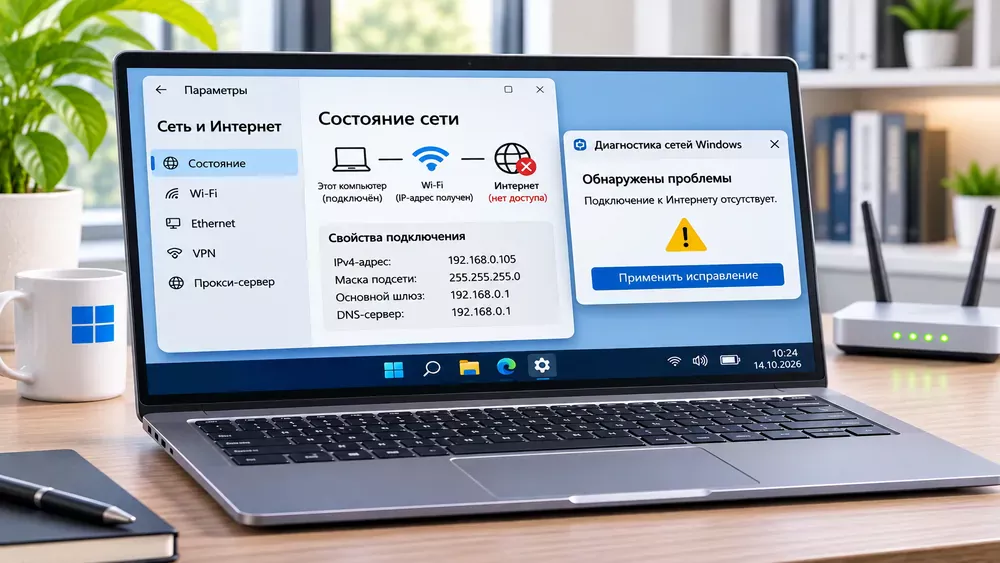
 IP-адрес есть, а интернета нет в Windows
Если Windows получила IP-адрес вида 192.168.x.x, 10.x.x.x или другого адреса вашей локальной сети, это означает, что компьютер смог связаться с роутером или другим DHCP-сервером. Но доступ в интернет при этом может отсутствовать.
В такой ситуации проблема обычно находится уже после этапа получения IP:
Главный принцип диагностики: сначала проверить связь компьютера с роутером, затем доступ к внешнему IP-адресу и только потом DNS. Так можно быстро понять, на каком этапе пропадает соединение.
Если проблема связана с поврежденной системой и обычная диагностика не помогает, в крайнем случае можно выполнить чистую установку актуальной Windows.
Для чистой установки или переустановки системы воспользуйтесь отдельной пошаговой инструкцией. В ней разобраны создание загрузочной флешки, запуск установщика, выбор диска и первоначальная настройка Windows.
Откройте:
Терминал или Командную строку
и выполните:
ipconfig
Найдите активный Wi-Fi- или Ethernet-адаптер.
Обратите внимание на:
Для домашней сети нормальный адрес часто выглядит так:
Если Windows показывает адрес:
169.254.x.x
то компьютер не получил нормальную конфигурацию от DHCP-сервера.
В таком случае проблема находится раньше: в DHCP, роутере, кабеле, Wi-Fi или сетевом адаптере.
Если же адрес нормальный, можно переходить к проверке шлюза и интернета.
Прежде чем менять параметры Windows, подключите телефон или другой ноутбук к той же сети.
| Результат | Вероятная причина |
|---|---|
| Интернет не работает ни на одном устройстве | Роутер или провайдер |
| На телефоне интернет есть, на ПК нет | Windows, драйвер, DNS, прокси или VPN |
| Wi-Fi не работает, Ethernet работает | Беспроводной адаптер или настройки Wi-Fi |
| Ethernet и Wi-Fi не работают только на одном ПК | Сетевой стек или программная конфигурация Windows |
Если проблема наблюдается сразу на всех устройствах, дальнейший сброс Windows обычно бессмысленен — нужно проверять маршрутизатор и соединение с провайдером.
Основной шлюз — это обычно IP-адрес вашего роутера.
Посмотреть его можно командой:
ipconfig
Например:
Основной шлюз: 192.168.1.1
Теперь выполните:
ping 192.168.1.1
подставив свой фактический адрес.
Например:
Ответ от 192.168.1.1...
Это означает, что компьютер нормально взаимодействует с роутером.
Тогда следует проверять:
Если запрос завершается тайм-аутом, несмотря на полученный IP, возможны:
Нормальный IP плюс недоступный шлюз — признак проблемы внутри локальной сети, а не DNS.
Если шлюз отвечает, следующий тест — проверить внешний IP без использования доменного имени.
Например:
ping 1.1.1.1
или другой известный внешний адрес.
| Результат | Что означает |
|---|---|
| Шлюз отвечает, внешний IP отвечает | Интернет есть, вероятна проблема DNS |
| Шлюз отвечает, внешний IP не отвечает | Проблема маршрутизации, роутера или провайдера |
| Не отвечает даже шлюз | Проблема локального соединения |
Нужно учитывать, что отдельные серверы могут блокировать ICMP-запросы, поэтому один неудачный ping сам по себе еще не является абсолютным доказательством отсутствия маршрута.
Если внешний IP доступен, но сайты по именам не открываются, вероятной причиной становится DNS.
Попробуйте:
ping google.com
Если команда не может определить имя узла, а ping внешнего IP проходит, DNS работает неправильно.
Посмотреть используемые DNS-серверы можно командой:
ipconfig /all
Найдите строку:
DNS Servers
Microsoft рекомендует при проблемах с доступом к интернету очистить локальный DNS-кэш.
Запустите Командную строку от имени администратора и выполните:
ipconfig /flushdns
После этого закройте и заново откройте браузер.
Команда удалит ранее сохраненные результаты разрешения доменных имен и заставит Windows получать их заново.
Если IP-доступ работает, но текущий DNS не отвечает, можно временно указать другой сервер.
Например:
| Сервис | Основной | Дополнительный |
|---|---|---|
| Cloudflare | 1.1.1.1 | 1.0.0.1 |
| Google Public DNS | 8.8.8.8 | 8.8.4.4 |
В Windows 11 откройте:
Параметры → Сеть и Интернет → Wi-Fi или Ethernet → Свойства оборудования → Назначение DNS-сервера
Измените значение и повторите проверку.
Если внешний IP тоже недоступен, смена DNS не поможет. В этом случае проблема находится в маршрутизации, роутере или провайдере.
Даже если Windows уже получила адрес, аренда DHCP или часть параметров могут быть некорректными.
Откройте Командную строку от имени администратора и выполните:
ipconfig /release
затем:
ipconfig /renew
После этого снова выполните:
ipconfig
и проверьте:
Иногда компьютер получает не автоматический адрес, а использует ранее заданную вручную конфигурацию.
Например:
Откройте параметры сетевого подключения и проверьте:
Назначение IP → Автоматически (DHCP)
если ваша сеть не требует статических настроек.
Для обычной домашней сети автоматическая конфигурация обычно предпочтительнее.
Неправильно настроенный прокси способен создать ситуацию, когда:
Откройте:
Параметры → Сеть и Интернет → Прокси
Если вы не используете прокси специально, проверьте, не включен ли параметр:
Использовать прокси-сервер
Для обычного домашнего подключения ручной прокси чаще всего не нужен.
VPN устанавливает собственные маршруты, виртуальные адаптеры и иногда собственный DNS.
Если интернет пропал после:
полностью отключите программу.
Если есть функция:
Kill Switch
также проверьте ее состояние.
Некоторые VPN специально блокируют весь трафик вне защищенного туннеля.
Для более глубокой диагностики можно выполнить:
route print
В таблице должен присутствовать маршрут по умолчанию:
0.0.0.0
к вашему основному шлюзу.
Если маршрут по умолчанию отсутствует или указывает на неправильный интерфейс, Windows может иметь нормальный IP, но не знать, куда отправлять интернет-трафик.
Такое возможно после:
На компьютерах с:
могут существовать дополнительные сетевые интерфейсы.
Обычно Windows корректно выбирает маршрут самостоятельно, но при сбое или неудачной настройке трафик может уходить через неправильный адаптер.
Если проблема началась сразу после установки подобного ПО, временно отключите соответствующий виртуальный адаптер и повторите тест.
Если шлюз и роутер исправны, но Windows продолжает работать некорректно, Microsoft рекомендует сбросить сетевой стек.
Запустите Командную строку от имени администратора и выполните:
netsh winsock reset
затем:
netsh int ip reset
после этого:
ipconfig /release
ipconfig /renew
ipconfig /flushdns
После выполнения команд перезагрузите компьютер.
Эта последовательность восстанавливает Winsock, TCP/IP, DHCP-конфигурацию и локальный DNS-кэш.
Winsock — программный интерфейс Windows, через который приложения работают с сетью.
Сторонние программы могут добавлять в сетевую цепочку собственные компоненты:
Если такая конфигурация повреждается, IP-адрес остается нормальным, но приложения перестают корректно получать доступ в интернет.
Команда:
netsh winsock reset
возвращает каталог Winsock в стандартное состояние.
Иногда соединение блокируется сетевым фильтром защитной программы.
Особенно это вероятно, если проблема появилась после:
Для диагностики можно временно отключить именно сторонний сетевой фильтр и проверить соединение.
Полностью отключать встроенную защиту Windows без необходимости не требуется.
Windows может получить IP, но сетевой адаптер при этом работать нестабильно.
Откройте:
Диспетчер устройств → Сетевые адаптеры
Выберите используемый Wi-Fi или Ethernet-адаптер и проверьте:
Установите обновления Windows и при необходимости драйвер с сайта производителя ноутбука, материнской платы или сетевого адаптера.
Откройте:
Диспетчер устройств → Сетевой адаптер → Свойства → Драйвер
Если доступна кнопка:
Откатить
и проблема появилась сразу после обновления, можно временно вернуть предыдущую версию.
Если компьютер успешно общается со шлюзом, но внешний интернет недоступен, зайдите в панель маршрутизатора.
Проверьте:
Даже если роутер продолжает раздавать локальные IP-адреса через DHCP, его внешнее соединение может быть полностью потеряно.
DHCP и доступ в интернет — разные функции роутера. Поэтому компьютер способен получить IP, когда сам маршрутизатор уже отключен от провайдера.
Microsoft рекомендует при сетевых проблемах перезапустить оборудование.
Если используются отдельный модем/ONT и роутер:
При перезапуске все подключенные устройства временно потеряют связь.
Если другие приложения работают, а сайты не открываются, проблема может быть не системной.
Проверьте:
Если другой браузер работает нормально, полный сброс TCP/IP обычно не требуется.
Windows отдельно проверяет доступность интернета с помощью небольшого HTTP-запроса к серверу Microsoft.
Если этот проверочный запрос не проходит, система может отображать:
Нет подключения к Интернету
даже когда часть интернет-сервисов работает.
Такое возможно из-за:
Поэтому ориентироваться только на значок в панели задач недостаточно.
Если интернет в целом есть, но недоступна часть ресурсов, причины могут быть другими:
Проверьте тот же сайт:
Если ничего из предыдущего не помогло, Windows 11 позволяет выполнить Network Reset.
Откройте:
Параметры → Сеть и Интернет → Дополнительные сетевые параметры → Сброс сети
Нажмите:
Сбросить сейчас
После перезагрузки Windows заново установит сетевые адаптеры и вернет их основные параметры к стандартным значениям.
Microsoft рекомендует использовать сетевой сброс в последнюю очередь. После него может потребоваться повторная настройка VPN-клиентов, Hyper-V, виртуальных коммутаторов и другого сетевого ПО.
| Проверка | Результат | Вывод |
|---|---|---|
| ipconfig | Есть нормальный IP | DHCP в основном работает |
| Ping шлюза | Не проходит | Проблема локальной сети |
| Ping шлюза | Проходит | ПК видит роутер |
| Ping внешнего IP | Не проходит | Роутер, маршрут или провайдер |
| Ping внешнего IP | Проходит | Интернет-маршрут работает |
| Доменное имя не определяется | IP при этом доступен | Проблема DNS |
Связаться с провайдером стоит, если:
В этом случае изменение DNS и сброс Windows обычно ничего не исправят.
Windows 11 содержит все основные инструменты для диагностики такой проблемы: ipconfig, ping, route print, очистку DNS, сброс Winsock и TCP/IP. Полный Network Reset нужен только в тех случаях, когда более точечные действия не помогли.
Полученный IP-адрес подтверждает только связь компьютера с локальной сетью, но не гарантирует, что сам роутер имеет доступ в интернет.
Самый полезный способ диагностики — двигаться по цепочке: компьютер → шлюз → внешний IP → DNS.
Если шлюз недоступен, проблему нужно искать в локальном соединении. Если шлюз работает, но внешний IP недоступен — проверяйте маршрутизатор, маршрут и провайдера. Если внешний IP доступен, а сайты по именам не открываются — почти наверняка проблема связана с DNS.
После этого уже имеет смысл проверять прокси, VPN, драйвер и сетевой стек Windows.
Полный сброс сети и тем более переустановка Windows должны оставаться последними вариантами. В большинстве случаев причину удается определить значительно раньше с помощью нескольких команд: ipconfig, ping и ipconfig /flushdns.

Интернет-магазин электронных ключей активации и подписок для операционных систем и офисных приложений.


Средняя оценка -
4.9
 Яндекс
 Яндекс.Бизнес
 Отзовик