
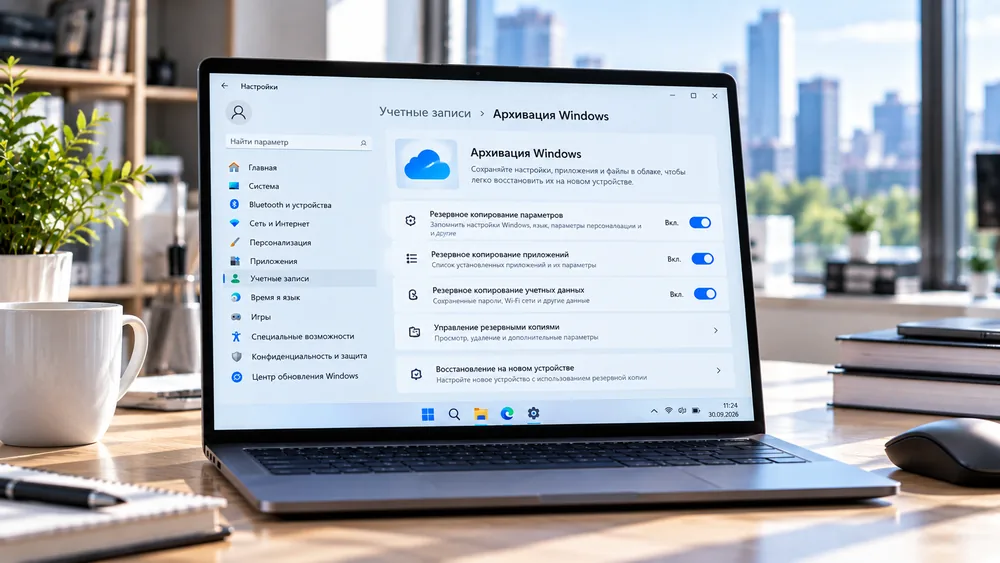
 Что изменилось в резервном копировании настроек Windows 11 26H2
Windows 11 26H2 меняет подход к резервному копированию настроек прежде всего в корпоративной среде. Microsoft переводит Windows settings backup из дополнительной возможности в базовый механизм для подходящих коммерческих устройств.
Если администратор ранее не задал собственную политику, резервное копирование поддерживаемых параметров Windows теперь включается по умолчанию.
Главное изменение. В Windows 11 26H2 backup-политика автоматически включается на подходящих коммерческих устройствах, но restore по-прежнему требует отдельной настройки администратора.
Это важно отличать от обычного Windows Backup для домашних пользователей. Само приложение резервного копирования существовало раньше, а изменение 26H2 в первую очередь касается корпоративной политики и восстановления рабочего окружения.
Windows не создает полный образ системного диска. Резервное копирование ориентировано на пользовательские настройки, список приложений и синхронизируемые данные.
| Категория | Что сохраняется |
|---|---|
| Приложения | Список установленных приложений |
| Специальные возможности | Поддерживаемые параметры Accessibility |
| Учетные записи и Wi-Fi | Поддерживаемые сетевые настройки и пароли |
| Персонализация | Обои, цвета, тема и часть параметров меню «Пуск» |
| Язык | Языковые параметры и словарь |
| Другие настройки Windows | Часть параметров устройств, Проводника и уведомлений |
| Файлы | Папки, которые синхронизируются через OneDrive |
Сохраняются только поддерживаемые параметры. Windows не копирует абсолютно все настройки, реестр и содержимое AppData как единый снимок.
Если Windows 11 26H2 требуется установить на новый компьютер или выполнить чистую переустановку системы, можно заранее подготовить актуальный установочный образ.
Подсказка. После установки Windows войдите под той же учетной записью, которая использовалась для создания резервной копии, если планируется восстановление поддерживаемых настроек.
После загрузки образа воспользуйтесь отдельной инструкцией по установке Windows 11. В ней разобраны создание загрузочного носителя, запуск установщика, выбор диска и первоначальная настройка системы.
Изменение относится к Windows settings backup and restore для организаций.
На подходящих устройствах backup-политика начинает работать как базовая возможность без отдельного включения со стороны администратора.
Microsoft рассматривает это как способ упростить замену компьютеров, обновление парка устройств и переход пользователей на новые рабочие станции.
Существующие политики сохраняют приоритет. Если администратор заранее явно отключил backup, переход на 26H2 не должен самовольно отменять это решение.
Одно из наиболее важных различий в Windows 11 26H2 заключается в том, что автоматическое включение резервного копирования не включает восстановление автоматически.
| Политика | Поведение в Windows 11 26H2 |
|---|---|
| Backup | Может включаться по умолчанию на подходящих коммерческих устройствах |
| Restore | По-прежнему настраивается администратором отдельно |
| Ранее заданная политика | Продолжает применяться |
Такое разделение позволяет организации автоматически сохранять пользовательское окружение, но самостоятельно решать, где и когда разрешать его восстановление.
Для Windows settings backup используются устройства с Microsoft Entra ID.
Поддерживаются:
Microsoft указывает, что функция резервного копирования доступна и на более ранних поддерживаемых версиях Windows, если установлены необходимые накопительные обновления.
Поэтому сама технология появилась раньше 26H2, а версия 26H2 меняет прежде всего состояние политики по умолчанию.
После применения backup-политики Windows автоматически запускает соответствующую задачу примерно раз в восемь дней.
Во время выполнения сохраняются:
Дополнительно пользователь может инициировать резервное копирование вручную через приложение Windows Backup.
На домашнем компьютере управление доступно через стандартные настройки.
Откройте:
Параметры → Учетные записи → Архивация Windows
или найдите приложение Windows Backup через меню «Пуск».
Каждую поддерживаемую категорию можно включать или отключать в зависимости от доступных параметров.
Эта категория охватывает часть системных параметров, которые не относятся к персонализации или специальным возможностям.
Microsoft указывает среди них отдельные настройки:
Точный перечень зависит от Windows Backup Settings Catalog.
Не все параметры из приложения «Параметры» резервируются. Microsoft публикует отдельный каталог, где для каждой настройки указывается, поддерживается ли ее backup.
Windows Backup запоминает список установленных приложений, но не переносит сами программы как готовые установленные копии.
Такие приложения лучше интегрированы с восстановлением и могут автоматически возвращаться или предлагаться для повторной установки.
Для классических программ Windows может сохранить информацию о приложении, но само содержимое Program Files, службы, DLL и записи реестра не копируются как единый пакет.
Windows Backup нельзя использовать как клонирование установленного программного обеспечения.
В организации restore может выполняться уже во время первоначальной настройки нового компьютера.
Для этого администратор должен заранее включить соответствующую политику.
Если используется Windows Autopilot, для OOBE restore Microsoft требует user-driven mode, а не self-deploying mode.
Windows 11 26H2 расширяет first sign-in restore.
Этот сценарий позволяет восстановить пользовательское окружение уже после завершения регистрации устройства, когда сотрудник входит в систему впервые.
Поддерживаются:
Это особенно удобно для гибридной инфраструктуры. Устройству не обязательно завершать restore исключительно во время классического OOBE.
Microsoft указывает несколько обязательных условий.
Если эти условия не выполнены, страница восстановления может не появиться.
Еще одно важное изменение 2026 года связано с Enterprise State Roaming.
Начиная с июля 2026 года управление ESR переносится в Windows settings backup and restore.
Это объединяет в одной модели:
Для администратора это уменьшает количество разрозненных механизмов управления пользовательским состоянием.
Пользовательские файлы резервируются не той же технологией, что системные настройки.
Windows Backup использует OneDrive для синхронизации основных папок пользователя.
После входа на новом компьютере OneDrive возвращает структуру и содержимое синхронизированных папок.
Windows settings backup и OneDrive folder backup — связанные, но технически разные механизмы.
| Данные | Что нужно сделать |
|---|---|
| Все Win32-программы целиком | Переустановить |
| Произвольные файлы вне OneDrive | Скопировать отдельно |
| Виртуальные машины | Создать отдельную копию файлов VM |
| Локальные базы данных | Использовать средства самой программы |
| SSH-ключи | Экспортировать и перенести безопасно |
| Сертификаты | Экспортировать при необходимости |
| Все содержимое AppData | Зависит от приложения |
Не гарантированно.
Настройки приложения могут появиться на новом компьютере, если:
Локальный реестр и AppData сами по себе не считаются автоматически перенесенными только потому, что Windows Backup включен.
Windows Backup может синхронизировать поддерживаемые элементы внешнего вида.
Microsoft отдельно предупреждает, что резервное копирование части персонализации связано с OneDrive и доступным местом в облаке.
Windows Backup поддерживает резервное копирование данных учетных записей, Wi-Fi и связанных паролей.
На новом устройстве это позволяет восстановить поддерживаемые сетевые профили после входа под той же учетной записью.
Но это не означает копирование всех паролей из системы. Учетные данные сторонних программ, сертификаты и корпоративные секреты могут потребовать отдельной настройки.
Эти технологии решают совершенно разные задачи.
| Windows settings backup | System Restore |
|---|---|
| Сохраняет поддерживаемые параметры в облаке | Создает локальное состояние системных компонентов |
| Подходит для нового устройства | Используется на том же компьютере |
| Работает с пользовательским профилем | Откатывает системную конфигурацию |
| Не является полным снимком системы | Не является облачным переносом настроек |
Point-in-Time Restore — еще одна функция восстановления Windows 11, но ее задача совершенно другая.
Используется для сохранения пользовательской среды и переноса на новое или переустановленное устройство.
Возвращает текущий компьютер к недавнему локальному состоянию, включая приложения, настройки и локальные файлы.
Backup переносит поддерживаемую конфигурацию между устройствами, а Point-in-Time Restore откатывает один конкретный компьютер назад.
Windows Backup не копирует весь SSD сектор за сектором.
| Windows Backup | Полный образ |
|---|---|
| Сохраняет поддерживаемые настройки | Сохраняет весь системный раздел |
| Запоминает приложения | Сохраняет установленные программы |
| Подходит для другого компьютера | Чаще предназначен для восстановления исходной системы |
| Интегрирован с учетной записью | Хранится как отдельный backup image |
Поэтому Windows Backup удобнее для миграции пользовательской среды, но не заменяет полноценный disaster recovery image.
Откройте приложение Windows Backup.
Оно показывает состояние основных категорий и позволяет понять, какие данные уже сохранены.
Параметры → Учетные записи → Архивация Windows
Здесь отображаются доступные параметры синхронизации.
Причины зависят от типа устройства.
Дополнительно могут влиять:
Windows settings backup можно настраивать через:
Computer Configuration\Administrative Templates\Windows Components\Sync your settings
Основной параметр:
Enable Windows Backup
В 26H2 вручную включать его на подходящих коммерческих устройствах уже не обязательно, если ранее не была задана иная политика.
Restore остается отдельной функцией.
Например, в Intune можно использовать:
Devices → Enrollment → Windows Backup and Restore
и включить отображение restore page.
Именно здесь проявляется главное отличие 26H2: backup становится базовым, а решение о восстановлении остается под контролем организации.
Microsoft ранее тестировала отдельный сценарий прямого копирования файлов и настроек со старого компьютера на новый.
В актуальной документации Microsoft этот вариант отмечен как больше недоступный.
Вместо него рекомендуется использовать Windows Backup and Restore.
Поэтому инструкции, где новый ПК напрямую соединяется со старым для автоматического копирования средствами Windows, могут уже не соответствовать текущему состоянию системы.
Сам статус «Backed up» в Windows Backup не означает, что весь системный диск скопирован. Перед переустановкой отдельно проверьте важные локальные данные.
Обычный домашний пользователь может почти не заметить изменения, потому что Windows Backup и раньше позволял сохранять настройки через Microsoft Account.
Гораздо важнее нововведение для организаций, где раньше резервное копирование требовало отдельного включения политики.
Если backup включен заранее, пользовательская среда уже сохранена до того, как компьютер вышел из строя или был заменен.
ИТ-отделу не нужно вспоминать о резервном копировании только в момент выдачи нового ПК.
Это помогает быстрее вернуть:
При этом администратор сохраняет контроль над restore и может решать, на каких устройствах пользователю вообще предлагается восстановить прежний профиль.
Главное изменение Windows 11 26H2 заключается не в появлении нового приложения Backup, а в изменении корпоративной модели по умолчанию. На подходящих коммерческих устройствах Windows settings backup теперь становится базовой возможностью и включается автоматически, если администратор ранее не задал собственную политику.
При этом Microsoft не смешивает резервное копирование и восстановление. Настройки и список Microsoft Store apps могут сохраняться автоматически, но restore по-прежнему активируется отдельно. Это позволяет организациям заранее защищать пользовательскую конфигурацию, сохраняя контроль над процессом восстановления.
Для домашних пользователей принцип остается знакомым: Windows Backup хранит поддерживаемые параметры, информацию о приложениях и настройки учетной записи, а пользовательские файлы синхронизируются через OneDrive.
Поэтому Windows 11 26H2 делает резервное копирование более системным и предсказуемым, но не превращает его в полный образ компьютера. Классические Win32-программы, локальные базы, сертификаты и данные вне синхронизируемых папок по-прежнему требуют отдельной подготовки.

Интернет-магазин электронных ключей активации и подписок для операционных систем и офисных приложений.


Средняя оценка -
4.9
 Яндекс
 Яндекс.Бизнес
 Отзовик