
 Что изменилось в Windows 11 для принтеров и сканеров
Microsoft продолжает модернизировать подсистему печати Windows 11. Последние обновления затрагивают сразу несколько направлений: стабильность страницы «Принтеры и сканеры», обнаружение устройств в локальной сети, производительность службы печати и переход на более современную архитектуру Windows Ready Print.
В результате изменения касаются не только интерфейса. Microsoft пытается уменьшить количество типичных проблем, когда Windows долго ищет сетевой принтер, теряет устройство после обновления драйвера или нестабильно работает с большой очередью заданий.
При этом часть новых механизмов требует совместимого оборудования. Особенно это касается Windows Protected Print Mode и сканирования на многофункциональных устройствах.
Изменения подсистемы принтеров и сканеров распространяются через накопительные обновления Windows 11. Для чистой установки системы или перехода на актуальную версию можно использовать подходящий дистрибутив, после чего установить последние обновления через Windows Update.
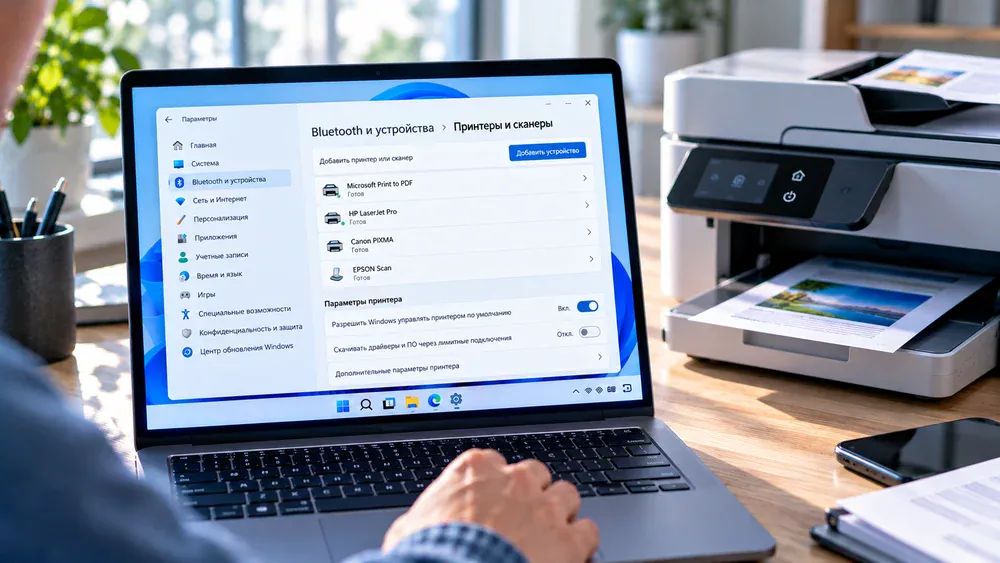
В сентябрьском Preview-обновлении KB5124010 Microsoft отдельно отметила повышение надежности приложения «Параметры» при работе со страницей «Bluetooth и устройства → Принтеры и сканеры».
Именно здесь Windows показывает установленные устройства, позволяет добавлять новые принтеры, управлять очередью, изменять параметры печати и настраивать Windows Protected Print Mode.
Microsoft не описывает одну конкретную ошибку, поэтому изменение следует воспринимать как общее улучшение стабильности этой страницы и взаимодействия с ее содержимым.
Одним из наиболее важных направлений работы Microsoft в 2026 году стало повышение надежности обнаружения принтеров в локальной сети.
Компания сообщила о значительном сокращении случаев, когда Windows не удается обнаружить доступный сетевой принтер.
Такие сбои особенно заметны в офисных сетях, где компьютер должен автоматически находить устройства без ручного ввода адреса или повторной установки драйвера.
Обнаружение сетевого устройства зависит сразу от нескольких компонентов.
Поэтому улучшения Microsoft на уровне Windows уменьшают количество системных ошибок, но не устраняют проблемы, вызванные неправильной сетевой конфигурацией или неисправностью самого устройства.
Ранее в 2026 году Microsoft оптимизировала Windows Print Service — службу, связанную с процессом spoolsv.exe.
Изменение направлено на более плавную работу при высокой нагрузке и большом количестве заданий печати.
Это особенно важно для офисов и рабочих станций, где через один компьютер или сервер регулярно проходит большое количество документов.
Print Spooler принимает задания от приложений и временно помещает их в очередь перед передачей принтеру.
Благодаря этому программа не обязана ждать физического завершения печати каждого документа.
При проблемах службы пользователь может столкнуться с зависшей очередью, невозможностью удалить задание или ситуацией, когда принтер остается в статусе ожидания.
Одно из главных долгосрочных изменений Microsoft — переход на Windows Ready Print.
Это современная архитектура взаимодействия с принтерами, которая использует стандартные протоколы и не требует обязательной установки традиционных сторонних драйверов.
Microsoft позиционирует Windows Ready Print как предпочтительный способ работы с современными устройствами.
Windows Ready Print работает с современными отраслевыми стандартами.
Такой подход позволяет Windows работать с совместимым оборудованием независимо от архитектуры компьютера и без установки старого пакета драйверов производителя.
Традиционный драйвер печати становится дополнительным компонентом системы, который производитель должен постоянно поддерживать.
После обновления Windows устаревший драйвер потенциально может вызвать:
Windows Ready Print использует системную реализацию Microsoft, поэтому количество внешних компонентов уменьшается.
Windows Protected Print Mode — защищенный режим печати, в котором Windows использует исключительно архитектуру Windows Ready Print.
После его включения система запрещает применение традиционных сторонних драйверов принтеров.
Microsoft рекомендует этот режим как более безопасный способ печати на совместимом оборудовании.
Режим ориентирован на устройства с сертификацией Mopria.
Microsoft указывает, что большое количество современных и уже проданных принтеров соответствует этому стандарту.
Совместимость конкретной модели лучше проверять по технической документации производителя или базе Mopria.
Если принтер использует сторонний драйвер, Windows Protected Print Mode удаляет его из активной конфигурации.
Совместимое устройство затем можно установить заново уже через Windows Ready Print.
Пока защищенный режим включен, Windows не позволяет вернуть несовместимый сторонний драйвер.
Да, часть возможностей традиционного драйвера может быть реализована иначе.
Производители могут добавлять расширенные настройки через Print Support Apps. Такой подход заменяет старую модель, где практически вся дополнительная функциональность поставлялась внутри драйвера.
При выборе Windows Protected Print Mode стоит заранее убедиться, что необходимые профессиональные функции конкретного принтера поддерживаются.
Windows Ready Print включает поддержку eSCL scanning — современного стандартизированного механизма сканирования.
Это позволяет совместимому многофункциональному устройству использовать системные средства Windows без обязательного фирменного драйвера.
Однако поддержка печати и сканирования у одного и того же устройства не всегда совпадает.
Microsoft прямо предупреждает: не каждый сканер совместим с Windows Protected Print Mode.
Даже если принтерная часть МФУ работает через Windows Ready Print, сканирование может зависеть от фирменного драйвера производителя.
Если устройство не поддерживает подходящий Mopria-сценарий сканирования, после включения защищенного режима пользователю может остаться доступна только печать.
Перед включением режима стоит проверить поддержку конкретного МФУ.
Такой подход особенно важен, если сканирование регулярно используется в работе.
Настройка находится на той же странице, надежность которой Microsoft улучшила в последних обновлениях.
Windows покажет несовместимые устройства и при необходимости предложит переустановить поддерживаемые принтеры.
Да, если режим не включен принудительно политикой организации.
После отключения пользователь снова может устанавливать обычные сторонние драйверы.
Несовместимые принтеры при этом могут потребовать повторной ручной установки.
Традиционная модель драйверов Windows формировалась десятилетиями и включает множество компонентов от разных производителей.
Microsoft постепенно переводит экосистему на стандартизированные протоколы, чтобы:
Обычный режим Windows по-прежнему поддерживает традиционные драйверы. Поэтому старый принтер не перестает работать автоматически только из-за развития Windows Ready Print.
Ограничения становятся особенно важны при включении Windows Protected Print Mode.
Если устройство не поддерживает современную архитектуру, оно может быть недоступно, пока защищенный режим активен.
Сначала стоит проверить базовые причины.
Если используется Windows Protected Print Mode, дополнительно необходимо проверить совместимость принтера с этим режимом.
Для МФУ сначала важно понять, какая модель драйверов используется.
Если проблема появилась сразу после включения Windows Protected Print Mode, причиной может быть отсутствие поддержки сканирования через Mopria/eSCL.
В обычном режиме стоит проверить:
Microsoft добавляет визуальные элементы, которые помогают определить поддержку Windows Protected Print Mode.
Совместимые принтеры могут отображаться со специальным значком в настройках печати.
Это упрощает проверку перед включением защищенного режима и снижает вероятность случайно потерять доступ к важному устройству.
Старые драйверы печати не всегда создавались для ARM64.
Windows Ready Print не зависит от отдельного процессорного драйвера производителя в той же степени, поэтому совместимые Mopria-принтеры могут работать независимо от архитектуры компьютера.
Это особенно актуально с ростом количества Windows-ноутбуков на ARM.
Современная системная архитектура подходит не для каждого сценария.
Фирменный драйвер может по-прежнему понадобиться, если используются:
В таком случае не стоит включать Windows Protected Print Mode без предварительной проверки.
Для Windows 11 24H2 и 25H2 актуальные улучшения страницы «Принтеры и сканеры» вошли в KB5124010.
Основные улучшения принтеров, сканеров, Windows Ready Print и системной страницы устройств являются частью Windows и отдельно не приобретаются. Их доступность зависит прежде всего от версии системы и совместимости оборудования.
Microsoft постепенно уходит от модели, в которой стабильность печати полностью зависит от отдельного стороннего драйвера каждого производителя.
Windows Ready Print переносит современные устройства на стандарты IPP и eSCL, а Windows Protected Print Mode позволяет полностью отказаться от сторонних драйверов на совместимых конфигурациях.
Параллельно Microsoft исправляет более привычные проблемы: повышает надежность страницы «Принтеры и сканеры», уменьшает количество ошибок обнаружения сетевых устройств и оптимизирует службу печати при высокой нагрузке.
Для обычного пользователя главный результат заключается в более предсказуемом подключении и меньшей зависимости от устаревших драйверов. Но владельцам старых МФУ стоит учитывать совместимость сканера: при включении Windows Protected Print Mode печать может работать, а фирменное сканирование — оказаться недоступным.

Интернет-магазин электронных ключей активации и подписок для операционных систем и офисных приложений.


Средняя оценка -
4.9
 Яндекс
 Яндекс.Бизнес
 Отзовик