
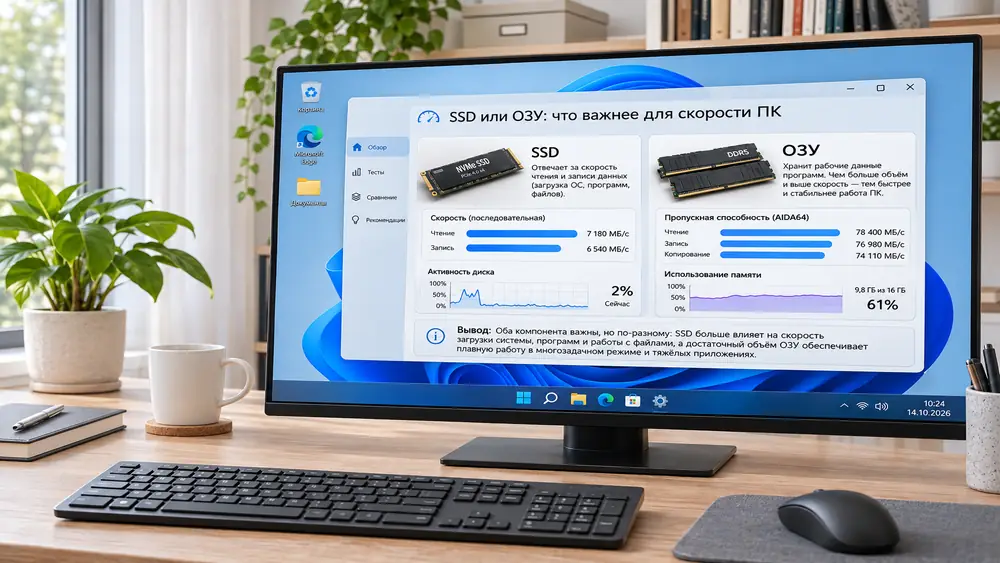
 SSD или ОЗУ: что важнее для скорости ПК
Если компьютер до сих пор работает с обычным HDD, установка SSD почти всегда дает более заметный прирост скорости, чем увеличение оперативной памяти. Windows быстрее загружается, программы открываются быстрее, сокращается время копирования файлов и установки обновлений.
Но если SSD уже установлен, а оперативной памяти не хватает, ситуация меняется. В таком случае увеличение ОЗУ может дать гораздо больший эффект при работе с браузером, играми, офисными программами и многозадачностью.
Коротко: HDD → SSD дает самый заметный общий прирост отзывчивости. А увеличение ОЗУ сильнее помогает тогда, когда компьютер уже упирается в нехватку памяти.
После замены накопителя часто выполняют чистую установку системы. Подходящие образы Windows можно выбрать ниже.
Если после установки SSD требуется перенести или заново установить систему, воспользуйтесь отдельной пошаговой инструкцией. В ней разобраны подготовка загрузочной флешки, запуск установщика, выбор диска и первоначальная настройка.
SSD — это накопитель, на котором хранятся Windows, программы, документы и другие файлы.
По сравнению с механическим HDD твердотельный накопитель значительно быстрее выполняет большое количество мелких операций чтения и записи.
После перехода на SSD обычно быстрее становятся:
Именно поэтому старый компьютер после замены HDD на SSD часто начинает восприниматься как совершенно другое устройство.
Во время обычной работы система постоянно обращается к диску.
Например, Windows:
На HDD многие небольшие операции выполняются с заметной задержкой из-за механической конструкции диска.
У SSD нет движущихся частей, поэтому случайный доступ к данным выполняется значительно быстрее.
Оперативная память используется для данных, с которыми система и программы работают прямо сейчас.
RAM намного быстрее любого накопителя. Microsoft прямо указывает, что чем больше оперативной памяти доступно компьютеру, тем больше задач он способен выполнять одновременно без падения производительности.
Дополнительная ОЗУ особенно полезна, если пользователь одновременно запускает:
Когда физической памяти становится мало, Windows начинает активнее использовать виртуальную память и файл подкачки на SSD.
Это позволяет системе продолжать работу, но накопитель намного медленнее RAM.
В результате могут появиться:
В таком сценарии увеличение ОЗУ снижает необходимость обращаться к накопителю и дает уже очень заметный результат.
Если компьютер работает с механическим жестким диском, SSD почти всегда является первым апгрейдом.
| Конфигурация | Что лучше обновить сначала |
|---|---|
| 4 ГБ ОЗУ + HDD | SSD, затем увеличить ОЗУ |
| 8 ГБ ОЗУ + HDD | SSD |
| 4 ГБ ОЗУ + SSD | ОЗУ |
| 8 ГБ ОЗУ + SSD | Зависит от задач |
| 16 ГБ ОЗУ + SSD | Обычно апгрейд памяти уже не нужен |
SSD делает компьютер быстрее практически во всех ежедневных действиях, связанных с загрузкой данных.
ОЗУ дает сильный эффект только тогда, когда имеющегося объема действительно недостаточно.
Для современного Windows-компьютера 4 ГБ — очень небольшой объем.
Windows 11 официально требует минимум 4 ГБ RAM, но это именно минимальное системное требование, а не рекомендуемая конфигурация для комфортной многозадачности.
Если компьютер имеет:
4 ГБ ОЗУ + HDD
лучший результат обычно дает последовательный апгрейд:
Только замена диска заметно ускорит загрузку и программы, но при нескольких одновременно открытых приложениях 4 ГБ все равно останутся серьезным ограничением.
Здесь выбор практически однозначный — сначала SSD.
8 ГБ уже достаточно для:
Microsoft продолжает оптимизировать Windows 11 для компьютеров с 8 ГБ памяти, поэтому для большинства повседневных задач такой объем остается рабочим.
А вот HDD способен сильно ограничивать отзывчивость всей системы.
Да, но только если памяти действительно не хватает.
Переход с 8 на 16 ГБ особенно заметен при:
Если компьютер используется только для браузера, документов и видео, прирост после перехода с 8 на 16 ГБ может быть намного менее заметен, чем переход с HDD на SSD.
Сам по себе больший объем памяти не заставляет процессор выполнять задачи быстрее.
Если приложению достаточно 6 ГБ, то компьютер с 16 ГБ не обязательно выполнит эту задачу быстрее аналогичного ПК с 8 ГБ.
Разница появляется, когда рабочей нагрузке требуется больше памяти.
Например:
| Сценарий | 8 ГБ | 16 ГБ |
|---|---|---|
| Несколько вкладок и Word | Хватает | Большой запас |
| 30–40 вкладок + Office + Teams | Возможна подкачка | Комфортнее |
| Современная игра + браузер | Может быть мало | Предпочтительнее |
| Монтаж видео | Ограничение | Заметно лучше |
| Виртуальная машина | Сильно ограничено | Практичнее |
Для игрового компьютера SSD очень полезен, но важно понимать его влияние.
Он может:
Но сам по себе SSD обычно не увеличивает количество кадров в секунду, если игра уже полностью загружена и упирается в видеокарту или процессор.
Исключением могут быть игры с постоянной потоковой загрузкой данных, где слишком медленный накопитель способен вызывать подтормаживания.
Недостаток ОЗУ может привести к тому, что игра и фоновые программы начнут конкурировать за память.
Тогда Windows активнее использует файл подкачки, что может проявляться как:
Поэтому для современного игрового компьютера 16 ГБ обычно значительно практичнее 8 ГБ, а для некоторых тяжелых игр и многозадачности уже имеет смысл 32 ГБ.
После HDD даже обычный SATA SSD дает огромный субъективный прирост скорости.
Переход с SATA SSD на NVMe SSD уже ощущается не так сильно в повседневных задачах.
NVMe особенно полезен при:
Для запуска браузера или Word разница между хорошим SATA SSD и современным NVMe обычно намного меньше, чем разница между HDD и любым SSD.
Главный скачок производительности накопителя — переход с HDD на SSD. Переход с одного SSD на более быстрый обычно дает менее драматичный эффект.
При обновлении ОЗУ важен не только общий объем, но и конфигурация модулей.
Если процессор и материнская плата поддерживают многоканальный режим, установка подходящей пары модулей может увеличить пропускную способность памяти.
Особенно чувствительна к этому встроенная графика, поскольку она использует системную RAM в качестве видеопамяти.
Например, конфигурация:
2 × 8 ГБ
в определенных системах может быть предпочтительнее одного модуля:
1 × 16 ГБ
Но итог зависит от платформы, поколения процессора и конкретной архитектуры памяти.
Откройте:
Ctrl + Shift + Esc → Производительность
Если во время тормозов:
то SSD с высокой вероятностью даст наиболее заметный результат.
Признаки нехватки ОЗУ выглядят иначе:
В таком случае больший эффект даст увеличение RAM.
На старом компьютере эти два компонента часто ограничивают систему одновременно.
Например, ноутбук может иметь:
После установки SSD Windows будет загружаться намного быстрее, но при запуске браузера и нескольких программ начнется нехватка памяти.
После увеличения RAM многозадачность улучшится, но медленный HDD продолжит задерживать запуск системы и приложений.
Поэтому комбинация:
SSD + 8 или 16 ГБ ОЗУ
часто является самым выгодным способом продлить жизнь старому ноутбуку или ПК.
| Проблема | Что обновлять |
|---|---|
| Windows очень долго загружается | SSD |
| Программы долго запускаются | SSD |
| Проводник и файлы открываются медленно | SSD |
| После запуска нескольких программ все тормозит | ОЗУ |
| Браузер постоянно выгружает вкладки | ОЗУ |
| 4 ГБ + HDD | Сначала SSD, затем ОЗУ |
| 8 ГБ + HDD | SSD |
| 8 ГБ + SSD и тяжелая многозадачность | 16 ГБ ОЗУ |
Даже быстрый SSD может работать хуже, если системный диск почти полностью заполнен.
Microsoft рекомендует следить за свободным пространством, поскольку его нехватка способна снижать производительность Windows.
Проверить место можно через:
Параметры → Система → Память
Здесь же доступны:
Удаление ненужных файлов не превращает медленный накопитель в быстрый, но помогает Windows и приложениям нормально работать с имеющимся SSD.
SSD и дополнительная память способны заметно продлить жизнь старому ПК, но не исправляют все ограничения.
Если процессор:
то даже после установки SSD и 16 ГБ памяти компьютер может оставаться медленным в современных приложениях.
Microsoft также отмечает, что старое оборудование может не получить существенного эффекта только от программной оптимизации — в некоторых случаях рациональнее обновить устройство целиком.
После установки SSD и увеличения памяти старый компьютер нередко получает заметно больший запас производительности. Для совместимого оборудования рекомендуется использовать актуальную поддерживаемую версию Windows.
Для компьютера с HDD сильнее всего ощущается переход на SSD. Он сразу ускоряет загрузку Windows, запуск приложений, обновления и работу с файлами.
Если SSD уже установлен, следующий вопрос — хватает ли оперативной памяти.
При 4 ГБ увеличение RAM практически обязательно для комфортной современной работы. При 8 ГБ оно особенно полезно для игр, большого количества вкладок, монтажа и тяжелой многозадачности. При 16 ГБ обычному пользователю часто уже достаточно имеющегося объема.
Поэтому универсальный приоритет выглядит так:
Для старого компьютера лучший результат обычно дает сочетание двух апгрейдов: SSD отвечает за быстроту загрузки данных, а достаточный объем ОЗУ — за плавную многозадачность.

Интернет-магазин электронных ключей активации и подписок для операционных систем и офисных приложений.


Средняя оценка -
4.9
 Яндекс
 Яндекс.Бизнес
 Отзовик