
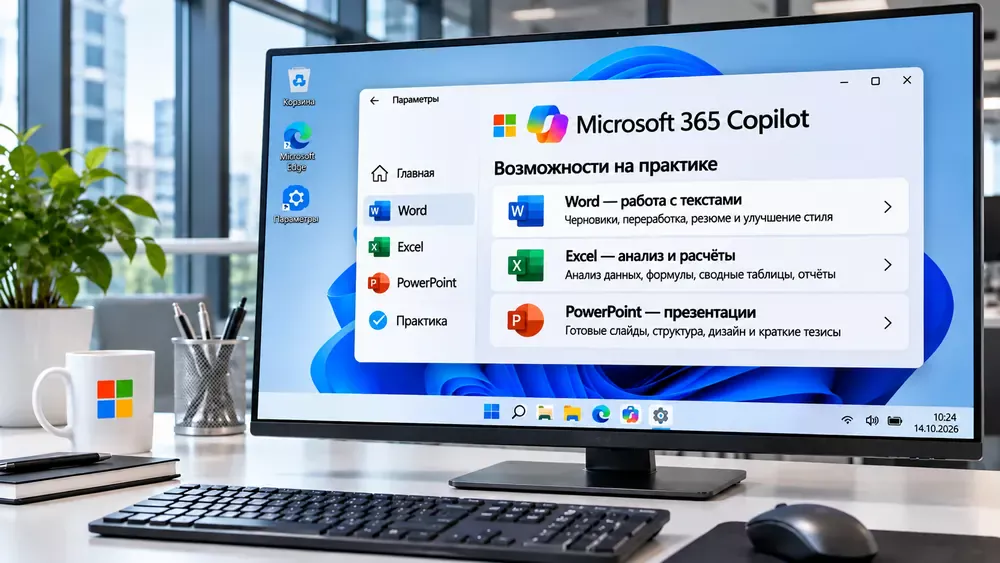
 Microsoft 365 Copilot в Word, Excel и PowerPoint: что он умеет
В Word, Excel и PowerPoint Microsoft 365 Copilot постепенно превратился из обычного AI-помощника в инструмент, который способен выполнять действия непосредственно внутри файла.
Если раньше Copilot чаще предлагал текст или объяснял, что нужно сделать, то в актуальных версиях он умеет:
Главная идея Microsoft — пользователь формулирует задачу обычным языком, а Copilot выполняет ее штатными средствами конкретного приложения.
На практике Copilot полезнее всего не там, где нужно просто «что-то написать», а там, где нужно быстро изменить уже существующий документ, таблицу или презентацию.
Для работы с Copilot в Word, Excel и PowerPoint потребуется совместимая версия Microsoft 365 и подходящая лицензия. Доступные варианты можно посмотреть ниже.
В актуальных версиях Microsoft 365 интерфейс Copilot стал более единообразным.
В Word, Excel и PowerPoint используется единая точка входа — кнопка Copilot, которая открывает боковую панель с AI.
Через нее можно:
Microsoft развивает Copilot как встроенный инструмент редактирования, а не отдельное приложение поверх Office.
В Word Copilot ориентирован прежде всего на создание, переработку и структурирование текста.
Он может работать как с пустым документом, так и с уже существующим материалом.
Можно дать задачу в свободной форме, например:
«Создай коммерческое предложение на две страницы для клиента, который выбирает между облачной и локальной инфраструктурой».
Copilot подготовит черновик документа с логической структурой.
После этого можно попросить:
Copilot особенно удобен, если текст уже написан, но его нужно быстро привести в порядок.
Например, можно попросить:
Это полезно для:
Copilot умеет работать не только с отдельными предложениями, но и со структурой текста.
Например:
«Перестрой этот документ так, чтобы сначала шли выводы, затем аргументы и в конце рекомендации».
Copilot может перераспределить содержимое и предложить новую структуру.
Для больших документов Copilot умеет:
Это особенно удобно для длинных отчетов и документов, которые нужно быстро просмотреть перед встречей.
| Задача | Без Copilot | С Copilot |
|---|---|---|
| Сократить длинный отчет | Ручное редактирование | Команда на сокращение с сохранением смысла |
| Переписать текст для руководителя | Менять стиль вручную | Изменить тон одним запросом |
| Создать структуру документа | Продумывать разделы самостоятельно | Получить черновую структуру |
| Найти ключевые выводы | Читать документ полностью | Получить сводку |
Copilot не стоит воспринимать как полностью автономного редактора.
Особенно внимательно нужно проверять:
Microsoft отдельно рекомендует проверять созданные AI-файлы перед отправкой другим пользователям.
Excel — одно из самых интересных направлений Microsoft 365 Copilot, потому что здесь AI работает не только с текстом, но и с данными.
В актуальных версиях Copilot может использовать штатные инструменты Excel:
Один из самых практичных сценариев:
«Создай формулу, которая посчитает среднюю выручку по каждому менеджеру только за закрытые сделки».
Copilot может:
Это особенно полезно пользователям, которые понимают, какой результат нужен, но не знают синтаксис Excel.
Можно задавать вопросы непосредственно по таблице:
Copilot может помочь перейти от сырой таблицы к выводам без ручного построения большого количества промежуточных расчетов.
Например:
«Покажи динамику продаж за год по регионам и выдели три лучших региона».
Copilot может использовать данные книги и создать подходящую визуализацию.
Microsoft отмечает, что современные агентные возможности Copilot умеют понимать структуру PivotTable.
Это позволяет использовать AI не только для простых диапазонов, но и для более сложного анализа внутри существующей книги.
Copilot может выполнять действия с листами и диапазонами.
Например:
Представим книгу с продажами за год.
Вместо последовательного ручного анализа можно дать Copilot задачу:
«Проанализируй продажи по регионам, найди три региона с самым сильным ростом, добавь таблицу сравнения и создай диаграмму динамики».
Copilot может выполнить несколько связанных действий внутри книги.
Именно многоэтапность стала одним из главных изменений Copilot в 2026 году.
При серьезной работе с данными все равно необходимо понимать:
AI может правильно выполнить техническую операцию, но неверно понять бизнес-контекст.
Для финансовых моделей, управленческой отчетности и других критичных расчетов результаты Copilot необходимо проверять вручную.
В PowerPoint Copilot помогает перейти от идеи или исходного материала к готовой презентации.
Он умеет:
Можно задать:
«Создай презентацию на 10 слайдов о стратегии выхода продукта на рынок. Добавь анализ рынка, целевую аудиторию, риски, план запуска и KPI».
Copilot создаст черновой набор слайдов.
Дальше можно попросить:
Copilot умеет превращать исходный документ в структуру презентации.
Например, если есть большой отчет в Word, можно использовать его как основу для:
Это один из самых практичных сценариев связки Word + PowerPoint.
Необязательно создавать презентацию с нуля.
Copilot может работать с уже готовым файлом.
Например:
«Добавь в презентацию последние показатели продаж, обнови выводы и сделай финальный слайд с рекомендациями».
Microsoft делает особый акцент на таком сценарии — обновление существующего deck с учетом новых данных и тезисов.
В PowerPoint Copilot может учитывать существующий дизайн презентации и корпоративные шаблоны.
Для бизнеса это важно: задача состоит не просто в том, чтобы создать случайные красивые слайды, а сохранить фирменную структуру документа.
В зависимости от файла и версии Copilot способен:
Но финальную презентацию все равно стоит просмотреть вручную.
AI может создать логичную структуру, но не всегда правильно расставляет визуальные акценты.
Раньше взаимодействие с Copilot чаще выглядело так:
В актуальной модели Copilot способен сам выполнять больше действий непосредственно внутри приложения.
Например, одна команда может включать:
Это и есть основной практический смысл агентного подхода.
Кроме Copilot непосредственно внутри приложений Microsoft предлагает отдельные Word, Excel и PowerPoint Agents.
Они запускаются из Microsoft Copilot и позволяют создавать файлы по обычному текстовому запросу.
Например:
После генерации файл сохраняется в OneDrive и может быть открыт в соответствующем приложении Microsoft 365.
| Copilot внутри приложения | Word, Excel и PowerPoint Agents |
|---|---|
| Работает с уже открытым файлом | Может начать создание файла с нуля |
| Редактирует содержимое в Word, Excel или PowerPoint | Создает файл через Microsoft Copilot |
| Удобен для текущей работы | Удобен для делегирования задачи целиком |
| Результат остается в текущем документе | Новый файл сохраняется в OneDrive |
С лицензией Microsoft 365 Copilot результат может учитывать доступный пользователю корпоративный контекст.
Например:
При этом действуют существующие права доступа организации.
Если пользователь не имеет доступа к определенному файлу, Copilot не должен предоставить ему новый доступ только потому, что используется AI.
Copilot не исправляет автоматически плохую организацию данных.
Если в Excel:
качество анализа будет ниже.
То же относится к Word и PowerPoint: чем понятнее структура исходного документа, тем точнее Copilot понимает задачу.
| Приложение | Сильные сценарии |
|---|---|
| Word | Черновики, переписывание, сокращение, структура, сводки |
| Excel | Формулы, анализ данных, таблицы, диаграммы, объяснение показателей |
| PowerPoint | Создание презентации, обновление слайдов, переработка содержания |
Copilot не стоит использовать без контроля для:
Microsoft сама отмечает необходимость проверки созданных материалов перед их распространением.
AI действительно снижает порог входа.
Пользователю необязательно помнить:
Но понимание базовой логики приложений все равно дает преимущество.
Чем лучше пользователь понимает Word, Excel или PowerPoint, тем точнее он может поставить задачу Copilot и оценить результат.
Даже если AI выполняет изменения непосредственно в приложении, это не означает, что результат автоматически правильный.
Ошибки могут возникать в:
Поэтому оптимальный рабочий процесс выглядит так:
Практическая польза особенно заметна для сотрудников, которые ежедневно работают с большим количеством офисных файлов.
Например:
Если работа ограничивается редким созданием небольших текстов, отдельная лицензия Copilot может не окупиться.
Основная ценность появляется, когда пользователь регулярно работает сразу в нескольких приложениях Microsoft 365.
Например:
Именно в таком сквозном рабочем процессе Copilot раскрывается лучше всего.
Для полноценной работы Copilot в Word, Excel и PowerPoint потребуется совместимая подписка Microsoft 365 и подходящая лицензия. Конкретный набор функций зависит от тарифа, типа учетной записи и настроек организации.
Подходящие продукты Microsoft 365 представлены ниже.
В Word Copilot лучше всего справляется с созданием, сокращением и перестройкой текста. Он полезен там, где раньше приходилось вручную переписывать большие документы или долго искать нужную информацию внутри них.
В Excel его главная ценность — работа с данными обычным языком. Пользователь может попросить создать формулу, провести анализ, изменить книгу или построить визуализацию без необходимости искать каждую команду вручную.
В PowerPoint Copilot ускоряет переход от исходных материалов к презентации. Он способен создавать новые слайды, перерабатывать существующие и обновлять презентацию с учетом новых тезисов и данных.
Самое важное изменение последних версий заключается в том, что Copilot все чаще не просто рассказывает, как выполнить действие, а выполняет его непосредственно внутри Word, Excel или PowerPoint.
Но лучший результат получается не при полном отказе от ручной работы, а в связке: Copilot делает черновую и рутинную часть, а пользователь проверяет цифры, смысл, оформление и финальные выводы.

Интернет-магазин электронных ключей активации и подписок для операционных систем и офисных приложений.


Средняя оценка -
4.9
 Яндекс
 Яндекс.Бизнес
 Отзовик