
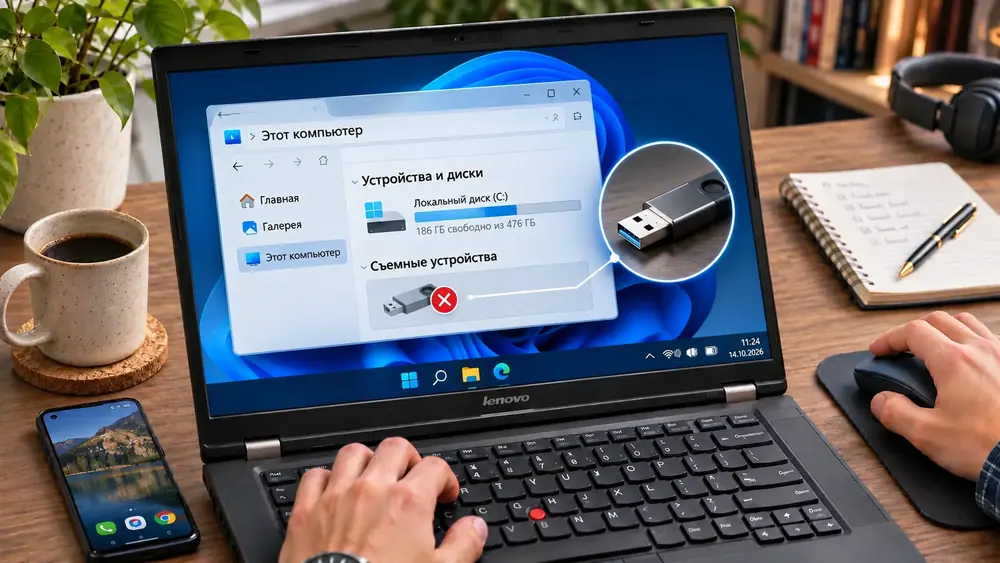
 Windows 11 не видит флешку: что делать
Ситуация, когда флешка нормально открывается на другом компьютере, телевизоре или смартфоне, но не отображается в Windows 11, чаще говорит о локальной проблеме конкретного ПК.
Windows может:
Главный ориентир: если флешка читается на другом устройстве, не форматируйте ее сразу. Сначала проверьте, видит ли накопитель сама Windows через «Управление дисками» и «Диспетчер устройств».
Если проблема связана с серьезным повреждением системы и стандартная диагностика не помогает, может потребоваться переустановка Windows 11. Подходящие образы можно выбрать ниже.
Для чистой установки или переустановки воспользуйтесь отдельной пошаговой инструкцией. В ней разобраны создание загрузочной флешки, запуск установщика, выбор диска и первоначальная настройка Windows.
Даже если другие USB-устройства работают, конкретный порт может нестабильно взаимодействовать именно с накопителем.
Попробуйте:
Microsoft при проблемах с USB рекомендует проверить другое физическое подключение и исключить неисправность самого порта или промежуточного устройства.
Если флешка подключена через:
подключите ее непосредственно к компьютеру.
Промежуточное устройство может:
Это самый важный шаг, если флешки нет в Проводнике.
Нажмите:
Win + R
Введите:
diskmgmt.msc
и нажмите Enter.
Либо нажмите правой кнопкой по «Пуск» и выберите:
Управление дисками
Microsoft подтверждает, что встроенная оснастка позволяет:
Это хороший признак.
Он означает, что Windows:
Проверьте:
Очень частая причина — Windows видит раздел, но не назначила ему букву.
В «Управлении дисками»:
После этого накопитель должен появиться в Проводнике.
«Управление дисками» официально поддерживает изменение и назначение букв томов.
Причиной может быть:
Например, флешка пытается получить букву E:, но она уже используется сетевым ресурсом.
В таком случае назначение другой буквы, например G: или H:, часто сразу решает проблему.
В «Управлении дисками» накопитель может находиться в состоянии:
Offline / Автономно
Нажмите правой кнопкой по области диска и выберите:
В сети / Online
Microsoft также указывает, что диск со статусом Offline нужно сначала перевести в состояние Online перед дальнейшей работой.
Если вместо NTFS, exFAT или FAT32 Windows показывает:
RAW
это означает, что файловая система не распознана.
Причиной может быть:
Если на флешке есть важные данные, не форматируйте RAW-раздел сразу. Форматирование может усложнить последующее восстановление файлов.
Если флешка была подготовлена:
она может использовать файловую систему, которую Windows не умеет монтировать штатно.
Windows обычно работает с:
Если данные нужны, сначала скопируйте их на устройстве, которое флешку открывает, а уже затем при необходимости переформатируйте накопитель в совместимую файловую систему.
В «Управлении дисками» весь объем может показываться как:
Не распределено / Unallocated
Это означает, что Windows не видит готового раздела.
Создание нового простого тома решит проблему отображения, но удалит возможность обычного доступа к прежней структуре данных.
Поэтому если файлы важны, не создавайте новый том до попытки восстановления информации.
Windows может предложить:
Инициализировать диск
Для обычной USB-флешки это требуется не всегда.
Microsoft отдельно отмечает, что некоторые USB-диски вообще не проходят стандартную процедуру инициализации и работают как уже форматируемые съемные устройства.
Если флешка уже содержит данные и нормально читается на другом устройстве, не соглашайтесь на инициализацию без понимания последствий.
Откройте:
Диспетчер устройств
Проверьте разделы:
Флешка может отображаться как:
Если рядом отображается желтый восклицательный знак, откройте свойства устройства и посмотрите код ошибки.
Microsoft рекомендует именно через Диспетчер устройств проверять код ошибки, когда Windows сообщает, что USB-устройство не распознано.
Такой статус может указывать на:
Попробуйте:
Если Windows видит флешку с ошибкой:
Windows повторно обнаружит устройство и установит стандартный драйвер USB-накопителя.
Откройте:
Параметры → Центр обновления Windows
Установите доступные обновления.
Затем проверьте:
Дополнительные параметры → Необязательные обновления
Там могут находиться драйверы:
Если проблема затрагивает не одну флешку, а сразу несколько USB-накопителей, стоит проверить драйверы:
Особенно актуально это после:
Если остальные USB-накопители на этом ПК работают нормально, а проблема касается только одной флешки, вероятнее:
В этом случае основной инструмент диагностики — «Управление дисками».
Тогда проблема уже скорее относится к компьютеру.
Проверьте:
Если мышь и клавиатура USB работают, это еще не означает, что подсистема USB Storage исправна полностью.
На корпоративных компьютерах USB-накопители могут блокироваться политикой.
В организации администратор может запретить:
В таком случае флешка физически определяется, но доступ к ней ограничивается политикой безопасности.
Если компьютер рабочий или учебный, не пытайтесь обходить установленные ограничения. Уточните правила у системного администратора.
Некоторые корпоративные антивирусы и DLP-системы умеют блокировать съемные накопители.
Если проблема появилась после установки или изменения защитного ПО, проверьте его настройки.
Особенно это актуально, если:
Windows обычно автоматически назначает новым томам буквы.
Если механизм автомонтирования был отключен, флешки могут появляться в «Управлении дисками», но не в Проводнике.
Для диагностики откройте Терминал от имени администратора и запустите:
diskpart
Затем:
automount
Команда покажет текущее состояние автомонтирования.
Если оно отключено, новые тома могут не получать буквы автоматически.
diskpart — мощный инструмент.
Команды:
могут уничтожить данные.
Если задача состоит только в том, чтобы вернуть флешку в Проводник, сначала используйте графическое «Управление дисками».
Windows использует энергосбережение USB, особенно на ноутбуках.
В редких случаях после сна или длительного простоя накопитель может определяться некорректно.
Простой тест:
Если проблема возникает преимущественно после сна, стоит обновить:
В Диспетчере устройств некоторые USB-концентраторы имеют вкладку:
Управление электропитанием
и параметр:
Разрешить отключение этого устройства для экономии энергии
Для диагностики можно временно снять флажок на проблемном USB-концентраторе.
Однако делать это для всех устройств без необходимости не стоит.
Для дополнительной проверки откройте Терминал от имени администратора:
diskpart
Затем:
list disk
Если флешка появляется в списке по правильному объему, физический накопитель Windows видит.
Дальше проблема, скорее всего, относится к:
Для выхода:
exit
Можно также выполнить:
list volume
Если том флешки существует, но у него нет буквы, это подтверждает проблему монтирования.
Но назначать букву безопаснее через «Управление дисками», если нет необходимости работать из командной строки.
Такой сценарий встречается реже.
Попробуйте:
В обсуждениях Microsoft встречаются случаи, когда USB-накопитель корректно отображается в Device Manager и Disk Management, но отсутствует именно в File Explorer — это подтверждает, что наличие диска в системе и его отображение в Проводнике являются разными этапами.
Нажмите:
Ctrl + Shift + Esc
Найдите:
Проводник Windows
и выберите:
Перезапустить
После этого снова откройте «Этот компьютер».
Если накопитель имеет букву и Windows его распознает, но доступ сопровождается ошибками, можно выполнить проверку файловой системы.
Например, если флешка имеет букву E:, запустите Терминал от имени администратора и выполните:
chkdsk E: /scan
Это выполнит диагностическую проверку.
Не применяйте автоматическое исправление, если на флешке важные данные и вы не уверены в состоянии файловой системы.
Это вполне возможно.
Телевизор может:
Поэтому успешное чтение на телевизоре подтверждает, что флешка физически доступна, но не гарантирует, что ее разметка полностью совместима с Windows.
На смартфоне с USB OTG может использоваться другой программный стек и другая логика монтирования.
Кроме того, Android-устройство может поддерживать файловую систему или структуру тома, которую конкретная конфигурация Windows не монтирует автоматически.
Если данные важны, разумно сначала скопировать их через устройство, которое флешку читает.
Форматирование имеет смысл только если:
Для обычного использования между Windows и современными устройствами часто удобно использовать:
exFAT
Если флешка предназначена только для Windows, можно использовать и NTFS.
| Файловая система | Когда использовать |
|---|---|
| FAT32 | Максимальная совместимость со старой техникой, но есть ограничение размера файла |
| exFAT | Флешки и внешние накопители для разных современных устройств |
| NTFS | Преимущественно работа в Windows |
Опасные признаки:
В такой ситуации сначала:
На локальную проблему системы указывают следующие признаки:
Несмотря на работу на другом устройстве, аппаратная проблема все равно возможна, если:
В таком случае сначала сохраните важные данные.
| Что показывает Windows | Наиболее вероятная причина |
|---|---|
| Есть в Disk Management, но нет буквы | Не назначена буква диска |
| Есть буква, но нет в Проводнике | Проводник, политика или конфликт монтирования |
| RAW | Поврежденная или неподдерживаемая файловая система |
| Unallocated | Нет распознаваемого раздела |
| Offline | Накопитель нужно перевести Online |
| Unknown USB Device | USB-драйвер, порт или аппаратная ошибка |
| Не появляется даже в Disk Management | USB-контроллер, драйвер, порт или аппаратная проблема |
Windows 11 имеет встроенные средства для диагностики флешек и внешних дисков: «Управление дисками», Диспетчер устройств, DiskPart и проверку файловой системы. Если накопитель исправен, в большинстве случаев проблему удается локализовать без переустановки системы.
Если флешка работает на других устройствах, первым делом откройте «Управление дисками». Если накопитель там есть, но у тома отсутствует буква, назначьте свободную букву — это одна из самых частых причин.
Если Windows показывает RAW или Unallocated, не форматируйте накопитель, пока не сохраните важные данные. Работа флешки на другом устройстве дает возможность сначала сделать резервную копию.
Если накопитель отсутствует даже в «Управлении дисками», проверьте другой USB-порт, Диспетчер устройств, драйверы USB-контроллера и чипсета.
Если проблема касается только одного компьютера, а на нескольких других устройствах флешка работает стабильно, вероятнее всего, причина находится в конфигурации Windows, драйвере или способе монтирования накопителя, а не в самой флешке.

Интернет-магазин электронных ключей активации и подписок для операционных систем и офисных приложений.


Средняя оценка -
4.9
 Яндекс
 Яндекс.Бизнес
 Отзовик