
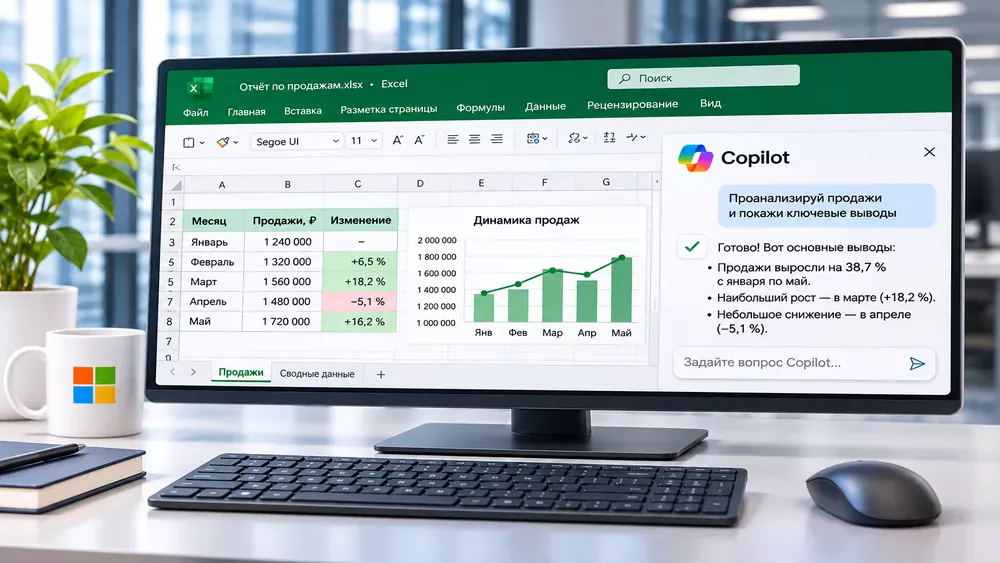
 Copilot в Excel: как пользоваться и что он умеет
Copilot в Excel к концу 2026 года заметно отличается от первых версий AI-помощника Microsoft. Теперь он способен не только объяснять формулы или отвечать на вопросы по таблице, но и выполнять действия непосредственно внутри книги.
Copilot использует штатные инструменты Excel:
То есть пользователь может описать задачу обычным языком, а Copilot сам определит последовательность действий и внесет изменения в книгу.
Главное изменение 2026 года: Copilot в Excel стал агентным инструментом. Он умеет планировать, выполнять и проверять многоэтапные действия непосредственно в книге, а не просто рассказывать пользователю, что нужно сделать.
Для использования актуальных возможностей Copilot в Excel потребуется совместимая версия Microsoft 365 и соответствующая лицензия.
В актуальных версиях Excel Copilot открывается из интерфейса приложения.
Обычно достаточно:
Microsoft также размещает кнопку Copilot в правой нижней части Excel и в интерфейсе приложения в зависимости от версии и платформы.
Если кнопки нет, возможные причины:
Microsoft постепенно объединила ранее разрозненные функции Copilot в более единый интерфейс.
На актуальных версиях можно использовать режимы:
| Режим | Для чего нужен |
|---|---|
| Edit | Copilot напрямую изменяет книгу |
| Plan | Сначала предлагает план действий |
| Chat | Отвечает в чате без обязательного изменения книги |
Edit with Copilot особенно полезен для сложных задач, где требуется выполнить сразу несколько действий.
Режим редактирования позволяет описать результат, а не расписывать каждый шаг вручную.
Например:
«Создай шаблон бюджета, добавь категории расходов, формулы отклонения от плана и диаграмму по месяцам».
Copilot может:
Раньше такой сценарий потребовал бы серии отдельных команд.
Один из самых полезных сценариев — создание формул обычным языком.
Например:
«Создай формулу, которая посчитает среднюю выручку каждого менеджера только по закрытым сделкам».
Copilot может:
Если в книге есть ошибки, Copilot можно попросить их найти.
Например:
«Проверь формулы на листе Forecast и найди ошибки ссылок».
Он может проанализировать структуру расчетов, указать проблемные места и предложить исправление.
Это особенно удобно в больших книгах, где вручную искать источник ошибки долго.
Copilot позволяет задавать вопросы непосредственно по данным.
Например:
Copilot может вернуть результат в виде:
Microsoft отдельно позиционирует Copilot как инструмент для быстрого поиска:
Например:
«Найди необычные изменения в продажах за последние 12 месяцев и объясни, какие строки сильнее всего повлияли на результат».
Copilot может подготовить сводку и создать дополнительные расчеты для проверки гипотезы.
В 2026 году Microsoft расширила поддержку сводных таблиц.
Copilot способен понимать структуру PivotTable и создавать новые сводные таблицы по запросу.
Например:
«Создай сводную таблицу с выручкой по регионам и менеджерам, сгруппируй данные по кварталам».
Можно также попросить:
Copilot умеет создавать визуализации непосредственно из данных книги.
Пример:
«Построй диаграмму динамики выручки по месяцам и отдельно выдели текущий год».
Также можно попросить:
Microsoft добавила встроенный навык chart-design.
Он предназначен для создания и улучшения диаграмм.
Copilot может:
Навык вызывается через меню Skills или через упоминание:
@chart-design
Доступность может зависеть от канала обновлений и подписки.
В октябре Microsoft начала широкое развертывание навыка Clean Data.
Он проверяет данные на типичные проблемы:
Чтобы использовать функцию, можно выбрать ее в меню Skills или написать:
@clean-data
«@clean-data Проверь таблицу продаж и предложи исправления, которые могут мешать формулам и PivotTable».
Copilot сначала показывает найденные проблемы, объясняет их и предлагает исправления.
Пользователь сам выбирает, какие изменения применить.
Плохое качество данных напрямую влияет на:
Поэтому перед сложным анализом имеет смысл сначала попросить Copilot проверить исходную таблицу.
Еще одно важное обновление 2026 года — навык Get Data.
Он позволяет описать нужные данные обычным языком, после чего Copilot может:
Например:
«Загрузи данные продаж из источника, оставь только последние 12 месяцев и приведи даты к единому формату».
Созданный запрос остается обычным Power Query, который можно открыть, изменить и обновить вручную.
На конец 2026 года Get Data доступен прежде всего в Excel для веба, а набор поддерживаемых источников и доступность функции продолжают расширяться.
В зависимости от лицензии и конфигурации Copilot может получать данные не только из текущей книги.
Microsoft поддерживает работу с:
Раньше некоторые сценарии Copilot требовали хранения книги в облаке.
В 2026 году Microsoft расширила поддержку локальных современных форматов Excel.
Copilot Chat может работать с локально сохраненными файлами:
Это особенно удобно тем, кто не хранит каждую рабочую книгу в OneDrive или SharePoint.
Одно из наиболее серьезных обновлений августа 2026 года — интеграция Python in Excel с Edit with Copilot.
Copilot может использовать Python для:
«Используй Python, чтобы найти корреляцию между рекламным бюджетом и продажами, а затем построй график».
Результат выводится непосредственно в книгу.
Для обычных сумм, процентов и сводных таблиц Python избыточен.
Он полезен для:
Copilot снижает порог входа: пользователю необязательно самостоятельно писать весь Python-код.
В 2026 году появился отдельный навык для анализа истории изменений.
Можно спросить:
Copilot использует историю изменений Excel и может суммировать ее в понятном виде.
Это особенно полезно для совместно редактируемых книг.
Осенью Microsoft улучшила прозрачность редактирования.
После внесения изменений Copilot может показывать в ответе ссылки на:
Можно нажать ссылку и сразу перейти к месту, которое изменил Copilot.
Это особенно удобно в больших книгах.
Еще одно направление развития Excel — Skills.
Навык позволяет сохранить определенный рабочий процесс и затем повторять его.
Например, если каждый месяц требуется:
этот процесс можно превратить в повторно используемый навык.
В 2026 году Microsoft начала широкое развертывание Skill Builder.
Пользователь может описать процесс:
«Каждый месяц проверяй таблицу, удаляй дубликаты, создавай отчет по регионам и форматируй итоговый лист таким образом».
Copilot превращает инструкции в повторно используемый навык.
Это особенно полезно для регулярной отчетности.
Microsoft также тестирует и разворачивает Skill Recorder.
Идея простая:
На конец 2026 года доступность Skill Recorder зависит от платформы и канала обновлений: часть сценариев остается в Insider.
Interactive Canvas — одна из наиболее интересных новых функций Copilot в Excel.
Она позволяет превратить данные книги в интерактивный отчет с:
Canvas остается связанным с исходной книгой.
Если данные меняются, отчет может обновляться.
Также можно попросить Copilot:
Interactive Canvas активно разворачивается в конце 2026 года, поэтому функция может быть доступна не всем пользователям одновременно.
Microsoft также развивает специализированные бухгалтерские навыки Copilot.
Они рассчитаны на задачи:
Например, встроенные навыки могут помогать с:
Но Microsoft отдельно предупреждает, что Copilot не заменяет профессиональное бухгалтерское, налоговое или аудиторское заключение.
Это важное изменение, поскольку в старых инструкциях в интернете часто встречается функция:
=COPILOT()
С 14 сентября 2026 года Microsoft удалила функцию COPILOT из Excel.
Она существовала как предварительная функция для участников Frontier и Microsoft 365 Insider.
Теперь Microsoft рекомендует выполнять AI-задачи через:
Если вы нашли инструкцию, где предлагают использовать =COPILOT() в ячейке, она уже устарела.
Качество результата сильно зависит от запроса.
Microsoft рекомендует быть конкретным.
Вместо:
«Проанализируй данные».
лучше:
«Проанализируй продажи за 2026 год на листе Sales, сравни регионы по выручке и маржинальности, найди три главных отклонения и создай диаграмму».
Для сложной книги лучше прямо указать:
Например:
«На листе Orders используй столбцы Revenue, Cost и Region. Добавь столбец Margin и создай PivotTable по регионам».
Так вероятность корректного результата выше.
Хотя Copilot умеет выполнять многошаговые действия, сложную финансовую модель лучше не поручать одной огромной командой.
Надежнее:
Так легче заметить ошибку на раннем этапе.
Copilot работает лучше, если таблица имеет понятную структуру.
Желательно:
Для автоматической проверки можно использовать @clean-data.
Microsoft разделяет два сценария.
| Copilot в Excel | Copilot Chat |
|---|---|
| Работает непосредственно с книгой | Работает как более универсальный чат |
| Может менять ячейки и листы | Не обязан редактировать текущую книгу |
| Использует Excel-инструменты | Подходит для веба и других источников |
| Лучше для многоэтапного редактирования | Лучше для консультаций и внешнего контекста |
Если задача звучит как «измени эту книгу», используйте Copilot в Excel.
Если нужен общий анализ или исследование, может быть удобнее Copilot Chat.
На актуальных коммерческих тарифах Microsoft 365 Copilot и Microsoft 365 Premium Microsoft предоставляет выбор моделей для редактирования книги.
Copilot может использовать модели:
Выбранная модель действует в рамках текущего сеанса.
Для организаций использование моделей Anthropic может требовать разрешения администратора.
Русский язык входит в список поддерживаемых языков Copilot в Excel.
Можно писать запросы по-русски:
«Найди пять самых прибыльных товаров и создай диаграмму».
Но Microsoft отмечает, что качество результата в разных языках может отличаться, поскольку значительная часть обучающих данных AI исторически представлена на английском.
Copilot остается AI-инструментом и может:
Особенно внимательно нужно проверять:
Microsoft указывает еще одно важное ограничение:
редактирование книги Copilot поддерживается при включенном автоматическом режиме вычислений Excel.
Проверьте:
Формулы → Параметры вычислений → Автоматически
Если используется ручной расчет, отдельные возможности редактирования Copilot могут работать некорректно или быть недоступны.
Это важно помнить при работе с общими документами.
Если Copilot внес изменения и файл сохранен, их увидят другие пользователи, имеющие доступ к книге.
Поэтому перед крупными экспериментами полезно:
Используйте обычные механизмы Excel:
Для совместно редактируемой книги история изменений особенно полезна.
| Задача | Пример запроса |
|---|---|
| Формула | Создай формулу для расчета маржи по каждой строке |
| Анализ | Найди три главных причины снижения прибыли |
| PivotTable | Создай сводную таблицу продаж по регионам и кварталам |
| Диаграмма | Покажи динамику выручки за 12 месяцев |
| Очистка | @clean-data Проверь таблицу и исправь типичные ошибки |
| Python | Используй Python для анализа корреляции показателей |
| История | Что изменилось в этой книге за последнюю неделю? |
| Автоматизация | Создай повторяемый навык для ежемесячного отчета |
Представим таблицу с колонками:
Можно построить работу так:
Именно в таких многоэтапных сценариях современные версии Copilot раскрываются лучше всего.
Copilot заметно снижает порог входа, но полностью знание Excel не заменяет.
Пользователь все равно должен понимать:
Чем лучше вы понимаете Excel, тем полезнее становится Copilot.
AI берет на себя техническую и рутинную часть, но проверка логики остается за пользователем.
Доступность Copilot зависит от подписки, типа учетной записи, платформы и политик организации. Некоторые новые Skills могут распространяться постепенно и появляться у пользователей в разное время.
Подходящие продукты Microsoft 365 представлены ниже.
Начинайте не с вопроса «что умеет Copilot?», а с конкретной задачи в книге. Современный Copilot лучше всего работает, когда понимает конечный результат: создать отчет, исправить формулы, построить PivotTable, очистить данные или провести анализ.
Для обычных операций используйте естественные запросы. Для специализированных сценариев — встроенные Skills, например @clean-data или инструменты диаграмм.
Если задача сложная, сначала попросите Copilot составить план, затем разрешите редактировать книгу и проверяйте изменения по мере выполнения.
Для продвинутой аналитики можно подключать Python, а для повторяющихся процессов — создавать собственные Skills.
И еще один важный момент: не используйте устаревшие инструкции с функцией =COPILOT(). С 14 сентября 2026 года она удалена из Excel. Актуальный способ работы — панель Copilot, Edit with Copilot и система навыков.

Интернет-магазин электронных ключей активации и подписок для операционных систем и офисных приложений.


Средняя оценка -
4.9
 Яндекс
 Яндекс.Бизнес
 Отзовик