
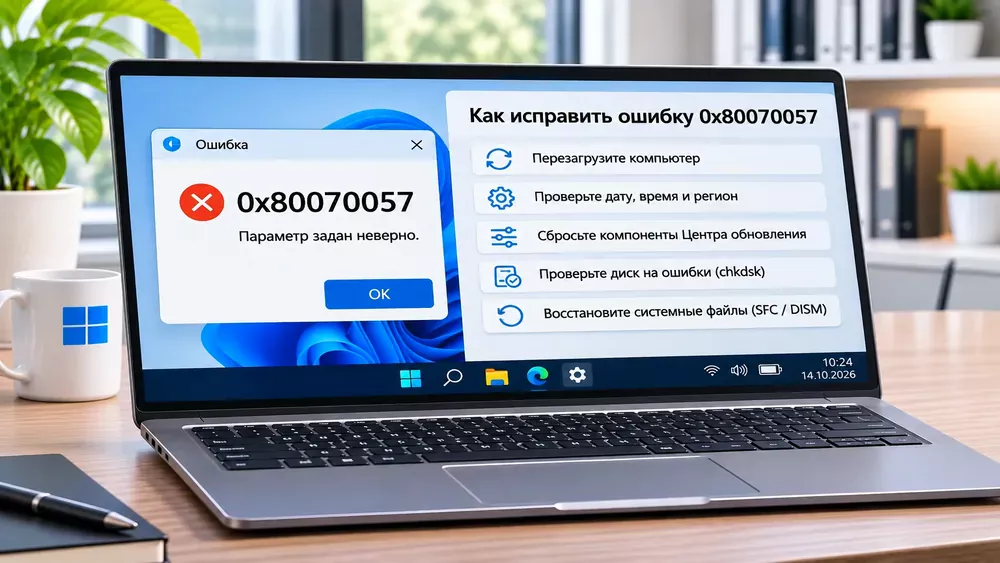
 Ошибка 0x80070057 в Windows 11: как исправить
Ошибка 0x80070057 означает, что Windows получила неправильный или недопустимый параметр. В системной документации Microsoft этот код соответствует ERROR_INVALID_PARAMETER.
Сам код не указывает на одну конкретную неисправность. Он может появляться в разных ситуациях:
Поэтому правильный способ исправления зависит от того, в какой момент появляется 0x80070057.
Если ошибка возникает именно в Windows Update, начинайте с перезагрузки, встроенного средства устранения неполадок, DISM и SFC. Не стоит сразу удалять разделы диска или переустанавливать Windows.
Если системные компоненты сильно повреждены и восстановление не помогает, может потребоваться переустановка Windows 11. Подходящие образы можно выбрать ниже.
Для чистой установки или переустановки системы воспользуйтесь отдельной пошаговой инструкцией. В ней разобраны создание загрузочной флешки, запуск установщика, выбор диска и первоначальная настройка Windows.
| Сценарий | Что может быть причиной |
|---|---|
| Windows Update | Поврежденные файлы, неправильная конфигурация, проблемы компонентов обновления |
| Установка программы | Некорректные параметры установщика или временные файлы |
| Обновление Microsoft Edge или другого приложения | Неверные параметры установки, поврежденные временные данные |
| Системные операции | Повреждение компонентов Windows |
| Повторяющаяся ошибка после сбоя | Поврежденный кэш или системные файлы |
Это простой шаг, но Microsoft рекомендует его в том числе при ошибках обновления Windows.
Перезагрузка помогает завершить:
После перезагрузки снова откройте:
Параметры → Центр обновления Windows
и повторите установку обновления.
Если 0x80070057 появляется при установке обновлений, первым встроенным инструментом должно быть средство устранения неполадок.
Откройте:
Параметры → Система → Устранение неполадок → Другие средства устранения неполадок
Найдите:
Центр обновления Windows
и нажмите:
Запустить
Windows проверит основные компоненты обновления и попробует исправить найденные проблемы.
Microsoft рекомендует использовать DISM и SFC для восстановления поврежденных компонентов Windows.
Откройте Терминал или Командную строку от имени администратора.
Сначала выполните:
DISM.exe /Online /Cleanup-Image /RestoreHealth
Дождитесь завершения операции.
Затем выполните:
sfc /scannow
После окончания проверки перезагрузите компьютер.
Правильная последовательность — сначала DISM, затем SFC. DISM восстанавливает хранилище компонентов, которое SFC использует для исправления системных файлов.
После выполнения sfc /scannow возможны несколько результатов.
| Сообщение | Что означает |
|---|---|
| Нарушений целостности не обнаружено | Основные системные файлы исправны |
| Поврежденные файлы найдены и восстановлены | Перезагрузите ПК и повторите проблемную операцию |
| Некоторые файлы восстановить не удалось | Повторите DISM и SFC, затем проверьте систему снова |
Если после восстановления ошибка исчезла, причиной действительно были системные компоненты.
Недостаток места может мешать обновлениям и установочным операциям.
Откройте:
Параметры → Система → Память
Проверьте, сколько свободного места осталось на диске C.
Особенно важно освободить место, если:
Удалите ненужные временные файлы через встроенный раздел «Память» или «Очистка диска».
Ошибка 0x80070057 также может появляться при установке приложений, если повреждены временные данные.
Нажмите:
Win + R
Введите:
%temp%
и нажмите Enter.
Удалите доступные временные файлы.
Некоторые элементы могут использоваться системой — их можно пропустить.
После этого перезагрузите компьютер и повторите установку.
Нажмите:
Win + R
Введите:
services.msc
Найдите:
Центр обновления Windows
Проверьте, что служба не отключена.
Если она остановлена, попробуйте запустить ее и затем повторить обновление.
Если ошибка появляется только в Центре обновления Windows и повторяется при каждой попытке установки, можно очистить загруженные файлы обновления.
Сначала откройте:
services.msc
Остановите службу:
Центр обновления Windows
Затем откройте папку:
C:\Windows\SoftwareDistribution
Удалите содержимое каталога.
После этого снова запустите службу Windows Update.
Windows повторно загрузит необходимые файлы.
Удаляется именно кэш загруженных обновлений, а не установленная Windows. Однако этот способ стоит использовать только после более простых проверок.
При поиске решения в интернете можно встретить опасные рекомендации по ручному удалению системных каталогов.
Для исправления 0x80070057 не нужно удалять:
Удаление таких файлов может сделать систему неработоспособной.
Неверная системная дата способна создавать проблемы с сертификатами, установщиками и службами обновления.
Откройте:
Параметры → Время и язык → Дата и время
Включите:
Затем нажмите синхронизацию времени и повторите установку.
Если 0x80070057 появляется при загрузке или установке обновлений, временно отключите VPN.
VPN может:
После отключения VPN перезапустите Центр обновления Windows.
Сторонний антивирус или сетевой фильтр может блокировать установщик или изменение системных файлов.
Особенно это вероятно, если ошибка появилась сразу после:
Для диагностики можно временно приостановить именно сторонний антивирус и повторить операцию.
Не отключайте встроенную защиту Windows без необходимости.
Если Windows Update работает нормально, а 0x80070057 возникает только в одном установщике, системная проблема менее вероятна.
В этом случае:
Если проблема возникает только у одной программы, стоит также проверить документацию ее разработчика.
Поврежденный или неполностью загруженный установочный файл может передавать Windows некорректные данные.
Это особенно возможно, если:
Удалите старый файл и загрузите новую копию из официального источника.
Microsoft отдельно описывает этот код как ошибку некорректных параметров при установке или обновлении Edge.
В таком случае рекомендуется:
Это хороший пример того, почему один и тот же код может иметь разные практические причины.
Если ошибка появляется только в обычном режиме Windows, но причина неясна, можно проверить конфликт сторонних служб.
Чистая загрузка позволяет временно запускать Windows с минимальным набором сторонних компонентов.
Если в таком состоянии обновление или установка проходят нормально, причиной может быть:
После теста службы нужно возвращать поэтапно, чтобы найти источник конфликта.
Если 0x80070057 сопровождается проблемами чтения файлов, зависаниями или другими ошибками, дополнительно проверьте файловую систему.
Откройте Терминал от имени администратора и выполните:
chkdsk C: /scan
Команда выполнит онлайн-проверку тома.
Если будут обнаружены серьезные проблемы, Windows может предложить дополнительное исправление.
Для первой диагностики безопаснее использовать:
chkdsk C: /scan
Параметр /f требует исправления ошибок файловой системы и для системного диска обычно выполняется после перезагрузки.
Использовать его стоит, когда проверка действительно обнаружила проблему.
Если 0x80070057 возникла непосредственно после установки недавнего обновления, сначала:
Если проблема затрагивает только конкретное обновление, стоит также проверить известные проблемы соответствующего пакета.
Для типичного случая 0x80070057 — нет.
В интернете встречаются инструкции с изменением различных параметров реестра, но этот код слишком общий, чтобы использовать универсальный «реестровый фикс».
Неправильные изменения могут создать дополнительные проблемы.
Редактировать реестр имеет смысл только в том случае, если конкретная документация Microsoft или разработчика связывает ошибку с определенным параметром.
Если ошибка возникает только в Windows Update, массово переустанавливать все драйверы не нужно.
Проверять драйвер стоит, если:
В таком случае используйте драйвер производителя ноутбука, материнской платы или конкретного устройства.
Если системные файлы исправны, но 0x80070057 продолжает появляться, проверьте:
Не стоит повторять одни и те же команды десятки раз — важнее определить конкретный сценарий.
Если одновременно наблюдаются:
может быть оправдано восстановление или переустановка Windows.
Но для единичной ошибки 0x80070057 это слишком радикальный первый шаг.
| Где появляется ошибка | С чего начать |
|---|---|
| Windows Update | Средство устранения неполадок, DISM, SFC |
| Обновление одного приложения | Повторная загрузка установщика и очистка временных файлов |
| После сбоя системы | DISM и SFC |
| Одновременно появляются ошибки чтения | Проверка диска |
| Ошибка после установки антивируса/VPN | Проверка конфликта стороннего ПО |
| Много системных ошибок одновременно | Комплексное восстановление Windows |
Windows 11 содержит встроенные инструменты для устранения большинства причин ошибки 0x80070057: средство устранения неполадок Windows Update, DISM, SFC, проверку диска и восстановление компонентов.
Ошибка 0x80070057 сама по себе не означает серьезную поломку Windows. Ее буквальное значение — неправильный параметр, поэтому один и тот же код может появляться в разных программах и системных операциях.
Если проблема возникает в Центре обновления Windows, начните со встроенного средства устранения неполадок, затем выполните DISM /Online /Cleanup-Image /RestoreHealth и sfc /scannow.
Если ошибка появляется только при установке одной программы, сначала скачайте установщик заново и очистите временные файлы. Если одновременно возникают проблемы чтения или другие системные сбои, дополнительно проверьте накопитель.
Главное — не применять все найденные в интернете способы подряд. Сначала определите контекст возникновения 0x80070057, а затем исправляйте конкретный компонент. В большинстве случаев переустановка Windows для этого не требуется.

Интернет-магазин электронных ключей активации и подписок для операционных систем и офисных приложений.


Средняя оценка -
4.9
 Яндекс
 Яндекс.Бизнес
 Отзовик