
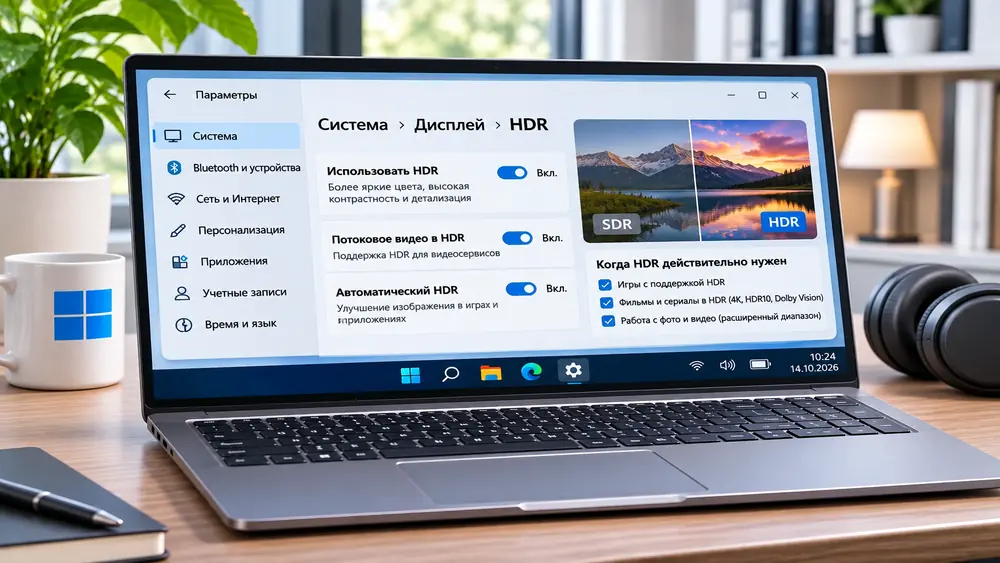
 HDR в Windows 11: настройка и когда включать
HDR — High Dynamic Range — расширяет диапазон яркости и цветов по сравнению с обычным SDR. На подходящем дисплее яркие блики становятся заметно ярче, темные участки сохраняют больше деталей, а цветовой диапазон становится шире.
На практике HDR особенно полезен для:
Но включать HDR постоянно только потому, что монитор показывает соответствующий переключатель, необязательно.
На бюджетном дисплее с невысокой яркостью и слабой локальной подсветкой эффект может оказаться небольшим, а обычный рабочий стол и SDR-приложения — выглядеть менее естественно.
Коротко: HDR стоит включать ради HDR-контента. Для браузера, документов и обычного SDR-интерфейса он не всегда дает заметное преимущество.
Поддержка современных HDR-функций зависит от версии Windows, графического драйвера и оборудования. Если требуется установка или переустановка актуальной Windows 11, подходящие образы можно выбрать ниже.
Для чистой установки или переустановки воспользуйтесь отдельной пошаговой инструкцией. В ней разобраны создание загрузочной флешки, запуск установщика, выбор диска и первоначальная настройка системы.
В Windows 11 откройте:
Параметры → Система → Дисплей
Если подключено несколько экранов, выберите нужный монитор.
Затем откройте:
HDR
В разделе возможностей дисплея Windows показывает, какие функции поддерживаются.
Например:
Microsoft рекомендует использовать дисплей с поддержкой HDR10 для полноценного HDR в Windows.
Формальная поддержка HDR еще не означает высокое качество HDR-картинки.
Два монитора с поддержкой HDR могут сильно отличаться по:
Поэтому на одном дисплее HDR будет выглядеть эффектно, а на другом разница с SDR окажется минимальной.
Откройте:
Параметры → Система → Дисплей
Если экранов несколько, выберите HDR-монитор.
Перейдите в:
HDR
и включите:
Использовать HDR
После этого Windows переключит дисплей в HDR-режим.
Экран на несколько секунд может:
Это нормально при переключении видеорежима.
Если HDR нужен только для игр или фильмов, необязательно каждый раз открывать параметры.
Используйте:
Win + Alt + B
Это сочетание включает или отключает HDR.
Такой вариант особенно удобен, если:
Если Windows не показывает возможность включить HDR, проверьте:
Иногда HDR нужно сначала активировать в экранном меню дисплея.
У разных производителей настройка может называться:
Для корректной работы HDR требуется нормальный драйвер видеокарты.
Откройте:
Диспетчер устройств → Видеоадаптеры
Если вместо Intel, AMD или NVIDIA отображается:
Microsoft Basic Display Adapter
нужно установить полноценный драйвер.
Также полезно проверить:
Параметры → Центр обновления Windows → Дополнительные параметры → Необязательные обновления
и официальный сайт производителя графики или ноутбука.
Одна из самых частых жалоб после включения HDR — обычный рабочий стол становится слишком тусклым или слишком ярким.
Это происходит потому, что Windows должна одновременно отображать:
Откройте:
Параметры → Система → Дисплей → HDR
Найдите ползунок яркости SDR-содержимого.
Настройте его так, чтобы:
Не существует одного идеального положения ползунка для всех мониторов. Оно зависит от пиковой яркости дисплея, освещения комнаты и личных предпочтений.
Это не всегда означает неисправность.
Большая часть интерфейса Windows, сайтов и обычных приложений все еще создается в SDR.
При включенном HDR Windows преобразует такой контент для отображения в HDR-среде.
На некоторых дисплеях результат выглядит:
Если монитор используется в основном для документов и браузера, а HDR-контент запускается редко, можно держать HDR выключенным и включать только при необходимости.
Для Windows 11 Microsoft предлагает отдельное приложение:
Windows HDR Calibration
Оно помогает откалибровать HDR-дисплей и создать профиль для конкретного экрана.
Во время калибровки используются тесты для определения:
Тестовые шаблоны основаны на рекомендациях HDR Gaming Interest Group.
Во время тестов нужно изменять ползунок до момента, когда соответствующий тестовый рисунок перестает быть видимым.
Microsoft указывает следующие базовые требования:
Для корректной работы функции насыщенности также требуется достаточно современный GPU.
Типичная ошибка — выставить слишком высокую максимальную яркость, потому что картинка субъективно кажется эффектнее.
Это может привести к потере деталей в ярких участках.
Например:
Калибровка должна соответствовать реальным возможностям дисплея, а не максимальному значению ползунка.
Windows 11 поддерживает Auto HDR.
Функция предназначена для игр, которые изначально создавались в SDR, но используют совместимые DirectX 11 или DirectX 12.
Windows автоматически расширяет диапазон яркости и цветов, чтобы изображение больше напоминало HDR.
Чтобы включить Auto HDR:
Параметры → Система → Дисплей → HDR
Включите:
Это важное ограничение.
Если игра имеет собственную качественную HDR-реализацию, лучше использовать встроенный HDR самой игры.
Нативный HDR может учитывать:
Auto HDR выполняет автоматическое преобразование уже существующего SDR-изображения.
Поэтому результат зависит от конкретной игры.
Функция может быть полезна, если:
Если цвета становятся странными или интерфейс слишком яркий, Auto HDR можно отключить.
Наиболее заметный эффект HDR дает в играх с большой разницей между темными и яркими сценами.
Например:
На хорошем OLED или Mini LED дисплее такие сцены могут выглядеть заметно эффектнее SDR.
HDR — это технология изображения, а не способ увеличить производительность.
Она не:
В отдельных играх включение HDR может незначительно изменить нагрузку, но это не является функцией повышения производительности.
Фильмы и сериалы — один из сценариев, где HDR дает наиболее очевидный результат.
При наличии подходящего контента можно получить:
Но одновременно должны поддерживать HDR:
Откройте:
Параметры → Система → Дисплей → HDR
Выберите нужный дисплей.
Включите:
Потоковая передача HDR-видео
если такая настройка доступна.
Не все дисплеи поддерживают одинаковый набор HDR-возможностей. Например, встроенная панель ноутбука может поддерживать HDR-видео, но не полноценный HDR для игр и приложений.
Microsoft отдельно предоставляет настройку калибровки встроенного дисплея для потокового HDR-видео.
Она позволяет подобрать баланс между:
Эта встроенная калибровка предназначена именно для внутреннего экрана ноутбука или планшета.
Для внешнего HDR-монитора лучше использовать Windows HDR Calibration.
Microsoft предупреждает, что воспроизведение HDR при работе от аккумулятора сокращает время автономной работы.
Причина проста:
Поэтому на некоторых ноутбуках Windows или производитель автоматически отключает HDR при переходе на батарею.
Если автономность важнее картинки, оставляйте HDR выключенным при работе от аккумулятора.
Это может быть штатным поведением.
На HDR-ноутбуках параметры питания способны автоматически:
При переключении экран может кратковременно стать черным.
Если нужно использовать HDR от аккумулятора, откройте настройки HDR и измените соответствующий параметр питания.
Проверьте несколько вещей.
Также учитывайте освещение комнаты.
HDR-дисплей, который отлично выглядит вечером, днем в ярко освещенной комнате может казаться слишком тусклым.
Основные причины:
Начните с Windows HDR Calibration и стандартных настроек монитора.
Не стоит сразу увеличивать насыщенность и контраст до максимума.
Это может происходить после агрессивной калибровки.
Windows HDR Calibration позволяет отдельно регулировать насыщенность.
Для естественной картинки лучше начинать с умеренного значения.
Особенно это важно при работе:
Если компьютер используется для профессионального монтажа HDR-видео, одной визуальной настройки недостаточно.
Нужно учитывать:
Обычная настройка HDR в Windows не заменяет профессиональную аппаратную калибровку.
На некоторых старых видеовыходах или кабелях одновременное использование:
может превышать пропускную способность подключения.
Например, монитор может поддерживать:
но конкретный HDMI-порт ноутбука не способен передать все это одновременно.
Проверьте:
Параметры → Система → Дисплей → Расширенный дисплей
и убедитесь, что после включения HDR не исчезла нужная частота.
Если монитор имеет несколько входов, максимальные возможности могут различаться.
Например, один порт может поддерживать более высокую частоту или глубину цвета.
При проблемах попробуйте:
Переходник должен поддерживать не только нужное разрешение, но и HDR-передачу.
Проблемы часто возникают с цепочками:
Если HDR доступен при прямом подключении, но исчезает через адаптер, ограничением является именно переходник или док.
При подключении HDR-монитора к ноутбуку Windows может по умолчанию дублировать изображение на оба экрана.
Если внутренний дисплей и внешний монитор имеют разные возможности, HDR может оказаться недоступен в такой конфигурации.
Попробуйте:
Win + P → Расширить
После этого выберите внешний монитор в параметрах и снова проверьте HDR.
Для большинства повседневных задач — необязательно.
Разница будет минимальной при работе с:
Более того, на некоторых мониторах SDR-контент при постоянно включенном HDR выглядит хуже.
Поэтому для офисного компьютера можно спокойно оставлять HDR выключенным.
| Сценарий | Нужен ли HDR |
|---|---|
| Документы и браузер | Обычно нет |
| Обычное SDR-видео | Необязательно |
| HDR-фильмы | Да |
| Игры с нативным HDR | Да |
| SDR-игры с Auto HDR | По предпочтению |
| HDR-монтаж | Да |
| Работа от батареи | Лучше только при необходимости |
| Бюджетный HDR-монитор с низкой яркостью | Эффект может быть небольшим |
HDR можно оставить выключенным, если:
В таком случае включайте HDR только непосредственно перед просмотром HDR-видео или запуском игры.
Windows 11 поддерживает HDR10, Auto HDR, потоковое HDR-видео, HDR-калибровку и современные сценарии работы с HDR-дисплеями. Итоговое качество при этом в первую очередь определяется возможностями самого монитора, видеокарты и подключения.
Для хорошего HDR недостаточно просто включить один переключатель в Windows. Нужны подходящий монитор, корректный графический драйвер, достаточная пропускная способность HDMI или DisplayPort и правильная калибровка.
Для игр с нативным HDR используйте HDR самой игры. Для старых SDR-игр можно попробовать Auto HDR. Для фильмов и HDR-видео включите соответствующий режим в Windows.
Если обычный рабочий стол выглядит слишком тусклым или блеклым, настройте яркость SDR-содержимого либо отключайте HDR, когда он не нужен.
На ноутбуке учитывайте дополнительный расход аккумулятора: HDR имеет смысл оставлять включенным от батареи только тогда, когда качество изображения важнее автономности.
И главное — HDR действительно нужен тогда, когда есть HDR-контент и дисплей способен его качественно показать. Для браузера, документов и большинства повседневных задач обычный SDR по-прежнему остается полностью нормальным режимом.

Интернет-магазин электронных ключей активации и подписок для операционных систем и офисных приложений.


Средняя оценка -
4.9
 Яндекс
 Яндекс.Бизнес
 Отзовик