
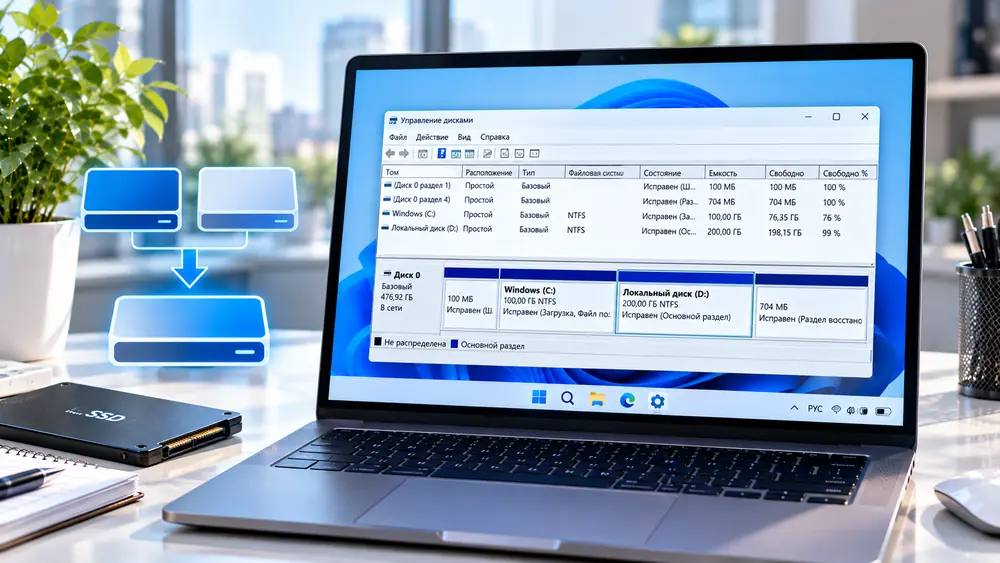
 Как объединить разделы на диске SSD
Один физический SSD может быть разделён на несколько частей, например на диски C: и D:. Иногда это удобно, но в других случаях один из разделов оказывается почти пустым, а на другом постоянно не хватает места.
В такой ситуации разделы можно объединить.
Это может быть полезно, если:
Важно. Объединение разделов обычно не увеличивает скорость SSD. Основная польза заключается в более удобном распределении свободного места.
Перед изменением структуры диска обязательно сохраните важные файлы.
При стандартном способе через Windows один из разделов потребуется удалить. Все данные, находящиеся на нём, будут удалены вместе с разделом.
Поэтому сначала:
Не удаляйте разделы EFI, «Восстановление», Recovery или другие служебные разделы Windows. Они нужны для загрузки и восстановления системы.
Для объединения разделов можно использовать встроенный инструмент Windows.
Самый простой способ:
Также можно нажать Win + R, ввести:
diskmgmt.msc
и нажать Enter.
Рассмотрим простой пример: на одном SSD находятся диски C: и D:, и вы хотите добавить место с диска D к диску C.
Если на диске D находятся документы, фотографии или другие файлы, скопируйте их в безопасное место.
После следующего шага содержимое этого раздела будет удалено.
В окне «Управление дисками»:
После этого вместо раздела появится область с надписью «Не распределена».
Все файлы на удалённом разделе будут потеряны. Проверьте резервную копию до нажатия кнопки «Удалить том».
Если нераспределённое место находится сразу справа от раздела, который нужно увеличить:
Через несколько секунд размер раздела увеличится.
Допустим, SSD имеет такую структуру:
| Раздел | Размер |
|---|---|
| C: | 200 ГБ |
| D: | 300 ГБ |
Если данные с D предварительно сохранены, можно удалить том D.
После этого появится примерно 300 ГБ нераспределённого пространства.
Если оно расположено сразу после C, можно выбрать диск C → «Расширить том» и добавить свободное место.
В результате останется один большой раздел C.
Это одна из самых распространённых проблем.
Windows позволяет расширить обычный раздел только тогда, когда нераспределённое место находится сразу справа от него и на том же физическом диске.
Например, такая схема подходит:
C: → Нераспределённое место
А такая уже может не подойти:
C: → Раздел восстановления → Нераспределённое место
В этом случае кнопка «Расширить том» будет недоступна.
Иногда между диском C и свободным местом находится:
Встроенное «Управление дисками» Windows не умеет перемещать разделы.
В такой ситуации есть два варианта:
Не удаляйте раздел восстановления только ради объединения дисков, если не понимаете его назначение. После удаления можно потерять встроенные средства восстановления Windows.
Стандартное «Управление дисками» не умеет напрямую объединять два заполненных раздела без удаления одного из них.
Безопасный встроенный способ выглядит так:
Некоторые сторонние программы позволяют изменять расположение и размеры разделов без предварительного удаления всех данных.
Однако даже при использовании такой программы резервная копия всё равно необходима.
Обычные разделы на двух разных физических SSD нельзя просто объединить через команду «Расширить том».
Свободное пространство для обычного расширения должно находиться на том же физическом диске. Microsoft также указывает, что для обычного базового тома нераспределённая область должна располагаться непосредственно после расширяемого раздела.
Если у вас два отдельных SSD, для обычного домашнего компьютера лучше оставить их отдельными дисками.
Да, если C и D находятся на одном физическом SSD.
Самый простой вариант:
Если между C и свободным местом есть другой раздел, встроенными средствами Windows расширить C может не получиться.
Нет. Для объединения двух соседних разделов обычно не требуется форматировать весь SSD.
Удаляется только раздел, пространство которого вы хотите добавить к другому.
Например, если нужно увеличить C за счёт D:
Да, но работать с системным диском нужно особенно внимательно.
На нём кроме C могут находиться небольшие служебные разделы Windows.
Обычно они не имеют букв и могут называться:
Такие разделы не нужно удалять ради освобождения нескольких сотен мегабайт.
Если вы хотите увеличить диск C, работайте только с обычным пользовательским разделом, например D.
В большинстве простых случаев достаточно стандартного «Управления дисками» Windows.
Сторонняя программа может понадобиться, если:
Перед любыми такими операциями обязательно сделайте резервную копию важных файлов.
Для большинства пользователей достаточно встроенного инструмента Windows.
Сначала сохраните данные со второго раздела, затем удалите этот раздел через «Управление дисками» и расширьте соседний том на появившееся нераспределённое пространство.
Главное условие — свободное место должно находиться сразу справа от раздела, который вы хотите увеличить. Если между ними находится другой раздел, стандартные средства Windows могут не помочь.
И самое важное: перед любыми изменениями разделов сделайте резервную копию важных файлов. Это позволит избежать потери данных, если во время операции что-то пойдёт не так.

Интернет-магазин электронных ключей активации и подписок для операционных систем и офисных приложений.


Средняя оценка -
4.9
 Яндекс
 Яндекс.Бизнес
 Отзовик