
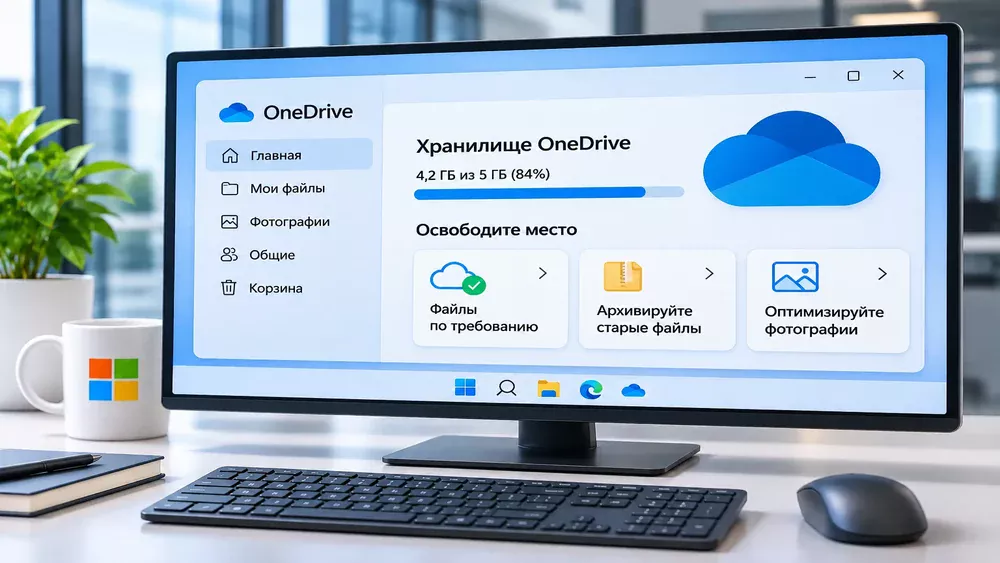
 Как очистить OneDrive и сохранить важные файлы
OneDrive — облачное хранилище Microsoft, которое позволяет сохранять документы, фотографии, видео и другие файлы, синхронизировать их между устройствами и открывать практически из любого места с интернетом.
При активном использовании сервиса свободное пространство постепенно заканчивается. Особенно быстро хранилище заполняется при автоматической загрузке фотографий со смартфона, резервном копировании папок компьютера и работе с большими документами.
Однако переполненный OneDrive не означает, что придется удалять важные фотографии, рабочие материалы или личные документы. Существует несколько способов оптимизировать хранилище, перенести архивные данные и увеличить доступный объем памяти.
Прежде всего необходимо определить, где именно заканчивается свободное место:
Для каждого из этих сценариев предусмотрены разные решения.
Важно: команда «Освободить место» в папке OneDrive удаляет локальную копию файла с компьютера, сохраняя его в облаке. Однако доступный объем самого облачного хранилища при этом не увеличивается.
OneDrive тесно интегрирован с Microsoft Word, Excel, PowerPoint и другими приложениями Microsoft 365. Подписки Personal и Family позволяют использовать настольные офисные программы вместе с расширенным облачным хранилищем.
Скачать Microsoft 365 для установки на компьютер можно ниже.
Перед очисткой необходимо выяснить, какие данные занимают основную часть облачного пространства.
Информацию об использовании облачного пространства также можно посмотреть в личном кабинете учетной записи Microsoft на сайте account.microsoft.com.
Для личных учетных записей облачное пространство используется не только файлами непосредственно в OneDrive.
В общий объем могут входить:
Поэтому иногда пользователь удаляет несколько крупных файлов из OneDrive, но не получает ожидаемого количества свободного пространства.
Не стоит начинать очистку с просмотра тысяч небольших документов. Гораздо эффективнее отсортировать файлы по размеру и определить, что занимает больше всего памяти.
Часто основными потребителями облачного пространства становятся:
Один большой видеоархив может занимать больше пространства, чем несколько тысяч обычных документов Word.
Необязательно постоянно хранить в облаке материалы, которые открываются один или два раза в год.
Такие данные можно перенести на:
Например, старые видеозаписи и завершенные рабочие проекты можно хранить отдельно, оставив в OneDrive только актуальные документы.
Перед удалением оригиналов из OneDrive обязательно проверьте, что архивные копии полностью скачаны, открываются и не находятся внутри синхронизируемой папки. Для незаменимых материалов желательно иметь несколько независимых копий.
При переносе данных между компьютерами и смартфонами в OneDrive могут появляться одинаковые файлы с разными названиями.
Например:
Подобные копии постепенно занимают дополнительное пространство.
Перед удалением сравните содержимое, дату изменения и размер файлов. Одинаковое название не гарантирует, что документы полностью идентичны.
Если оригинальное качество материалов не требуется, можно создать оптимизированные копии.
| Тип файла | Способ оптимизации |
|---|---|
| Фотографии | Сохранение в JPEG или WebP с подходящим качеством |
| Видео | Перекодирование с более эффективным сжатием |
| Оптимизация изображений внутри документа | |
| PowerPoint | Сжатие изображений и мультимедийных файлов |
| Старые проекты | Архивация файлов с использованием ZIP или 7z |
При этом фотографии и видео, имеющие особую ценность, лучше дополнительно сохранить в исходном качестве.
Повторное сжатие уже оптимизированных JPEG, MP4 и других сжатых форматов может практически не уменьшить их размер.
После удаления файл не всегда сразу перестает занимать место в облачном хранилище.
Удаленные элементы перемещаются в корзину OneDrive, откуда их можно восстановить в течение установленного периода.
Для личных учетных записей Microsoft этот период обычно составляет до 30 дней.
Чтобы освободить пространство:
Очистка корзины OneDrive и очистка корзины Windows — разные операции. Для уменьшения облачной квоты необходимо проверить именно корзину облачного сервиса.
Если используется личная почта Outlook.com, вложения и изображения из писем также могут учитываться в общей облачной квоте Microsoft.
Особенно много места могут занимать:
Сохраните важные вложения в надежное место и удалите только ненужные письма. При необходимости проверьте папку удаленных сообщений.
Не забывайте, что сохранение вложения из Outlook в тот же OneDrive само по себе не гарантирует освобождения облачного пространства.
Одно из главных преимуществ облачного сервиса Microsoft — возможность хранить большие объемы данных без необходимости постоянно держать все файлы на локальном накопителе.
Для этого предназначена функция Files On-Demand — «Файлы по запросу».
Она особенно полезна на ноутбуках с небольшим SSD объемом 128, 256 или 512 ГБ.
Файлы отображаются в Проводнике Windows, даже если их полное содержимое находится только в облаке.
При открытии документа OneDrive автоматически загружает его на компьютер.
Благодаря этому пользователь может иметь доступ к большой облачной библиотеке, не размещая все ее содержимое на системном диске одновременно.
| Значок | Состояние файла | Занимает место на ПК |
|---|---|---|
| Синее облако | Файл доступен только через интернет | Практически нет |
| Зеленая галочка в белом круге | Файл загружен на компьютер | Да |
| Белая галочка в зеленом круге | Файл всегда хранится на устройстве | Да |
Локальная копия будет удалена, но сам файл останется доступен в OneDrive.
При следующем открытии документа система снова загрузит его из облака.
Для файлов, которые могут понадобиться в поездке, самолете или другом месте без подключения к сети, используется противоположная настройка.
Нажмите правой кнопкой мыши по нужному файлу и выберите:
«Всегда хранить на этом устройстве».
Таким образом можно самостоятельно распределять данные между облаком и локальным накопителем.
| Действие | Место на компьютере | Место в облаке | Файл сохраняется |
|---|---|---|---|
| Освободить место | Освобождается | Не меняется | Да, в OneDrive |
| Всегда хранить на устройстве | Занимается | Не меняется | Да, в обоих местах |
| Перенести файл за пределы OneDrive | Зависит от накопителя | Освобождается после завершения переноса и удаления из облака | Да, в новом месте |
| Удалить файл из OneDrive | Может освобождаться | Освобождается после окончательного удаления | Нет, если отсутствует резервная копия |
Эта разница особенно важна при работе с синхронизируемыми папками.
Обычная команда «Удалить» в Проводнике может удалить файл не только с компьютера, но и из облака OneDrive и с других синхронизируемых устройств.
Windows 11 поддерживает функцию «Контроль памяти», которая может работать совместно с OneDrive.
Для настройки откройте:
Параметры → Система → Память → Контроль памяти
В параметрах управления облачным содержимым можно настроить автоматический перевод неиспользуемых локальных файлов в состояние доступности только через интернет.
Это позволяет:
Файлы, отмеченные как «Всегда хранить на этом устройстве», не должны автоматически переводиться в облачный режим этой функцией.
OneDrive может автоматически защищать и синхронизировать пользовательские папки.
В зависимости от конфигурации это могут быть:
Откройте настройки приложения OneDrive и перейдите в раздел синхронизации и резервного копирования.
Проверьте, какие папки автоматически отправляются в облако.
Например, если на рабочем столе постоянно хранятся крупные архивы и видео, они могут быстро заполнять облачное пространство.
Отключать резервное копирование важных папок без предварительной проверки их содержимого не стоит. Лучше перенести ненужные для синхронизации крупные материалы в отдельное хранилище.
Мобильное приложение OneDrive позволяет автоматически сохранять фотографии и видео в облаке.
Это полезно при потере или поломке смартфона, однако регулярная съемка видео в высоком разрешении может быстро заполнить доступную квоту.
В настройках мобильного приложения проверьте:
При необходимости отключите автоматическую загрузку менее важных категорий, предварительно обеспечив их сохранность другим способом.
Облачное хранилище Microsoft полезно не только как дополнительное пространство для документов.
Его основное преимущество заключается в объединении файлов, офисных приложений и нескольких устройств в единую рабочую среду.
Документ, созданный на домашнем компьютере, можно открыть на ноутбуке, смартфоне, планшете или через браузер.
OneDrive доступен на:
Не нужно постоянно переносить документы на флешке или отправлять их самому себе по электронной почте.
OneDrive позволяет сохранять офисные документы непосредственно из приложений Microsoft 365.
Для совместимых файлов становятся доступны:
Некоторые сценарии Microsoft 365 Copilot также используют облачное хранение документов и функцию автоматического сохранения.
Это делает OneDrive особенно удобным для владельцев подписок Microsoft 365 Personal и Family.
Если пользователь случайно изменил документ или сохранил неправильную версию, OneDrive позволяет обратиться к истории изменений файла.
Для этого необходимо выбрать документ и открыть раздел «История версий».
Функция полезна при работе с:
История версий распространяется не только на документы Office, но и на другие поддерживаемые типы файлов.
Удаленные материалы можно восстановить из корзины OneDrive, пока не истек срок их хранения и они не были окончательно удалены.
Подходящие подписки Microsoft 365 также предоставляют возможность восстановления состояния OneDrive после массового изменения или повреждения файлов в пределах доступного периода восстановления.
Это может оказаться полезным при случайном удалении большого количества документов или заражении компьютера программой-вымогателем.
Для конфиденциальных документов в личном OneDrive предусмотрено защищенное хранилище Personal Vault.
Оно использует дополнительное подтверждение личности и подходит для хранения:
Доступность и ограничения Personal Vault зависят от используемой подписки.
Вместо отправки больших вложений можно предоставить другому человеку ссылку на файл OneDrive.
В зависимости от настроек доступа получатель сможет просматривать или редактировать документ.
Это удобно при совместной работе над таблицами, презентациями, учебными проектами и семейными документами.
OneDrive можно использовать даже без платной подписки Microsoft 365. Однако бесплатная учетная запись предоставляет ограниченный объем облачного пространства.
Для регулярного хранения документов, фотографий и резервных копий Microsoft предлагает несколько вариантов подписки.
| Подписка | Объем облачного хранилища | Для кого предназначена |
|---|---|---|
| Бесплатная учетная запись Microsoft | 5 ГБ | Хранение небольшого количества файлов |
| Microsoft 365 Basic | 100 ГБ | Пользователи, которым нужно дополнительное облачное пространство |
| Microsoft 365 Personal | 1 ТБ для одного пользователя | Домашняя работа, учеба и личные документы |
| Microsoft 365 Family | 2 ТБ общего пространства по новым условиям или до 6 ТБ по прежним условиям | Семьи и группы до шести пользователей |
| Microsoft 365 Premium | 2 ТБ общего пространства по новым условиям | Пользователи, которым нужны расширенные AI-возможности |
| Microsoft 365 Pro | 5 ТБ общего пространства | Пользователи с повышенными требованиями к AI и хранилищу |
| Microsoft 365 Business Basic, Standard и Premium | Обычно 1 ТБ на пользователя | Компании и рабочие команды |
| Microsoft 365 Enterprise и Education | Зависит от лицензии и политики организации | Корпоративные и образовательные учреждения |
Информация актуальна на ноябрь 2026 года. Microsoft изменяет модель распределения облачного пространства в отдельных потребительских подписках. Перед покупкой проверяйте условия конкретного тарифа и региона.
Если бесплатных 5 ГБ OneDrive уже недостаточно, а на компьютере регулярно используются Word, Excel и PowerPoint, одним из наиболее практичных решений становится Microsoft 365 Personal.
Подписка предоставляет 1 ТБ индивидуального облачного хранилища для одной учетной записи Microsoft.
По сравнению с бесплатной версией пользователь получает в 200 раз больше облачного пространства.
Главное преимущество заключается в том, что не приходится отдельно покупать офисные программы и подписку на большое облачное хранилище.
Такого объема достаточно для хранения большой коллекции личных и рабочих материалов. Например, при условных средних размерах файлов 1 ТБ может вместить:
| Тип данных | Средний размер файла | Примерное количество |
|---|---|---|
| Фотографии | 5 МБ | 200 000 |
| Документы Word | 1 МБ | 1 000 000 |
| Презентации | 25 МБ | 40 000 |
| Видеозаписи | 500 МБ | 2 000 |
Это приблизительные расчеты для каждого типа файлов по отдельности. Реальная вместимость зависит от размеров материалов и других данных, учитываемых в облачной квоте.
Microsoft 365 Personal особенно выгоден пользователям, которым одновременно нужны полноценные офисные приложения и большое личное хранилище.
Microsoft 365 Family рассчитан на владельца подписки и до пяти дополнительных участников.
Каждый участник использует собственную учетную запись Microsoft и получает предусмотренные подпиской офисные приложения и облачные возможности.
Это удобно, когда в семье несколько компьютеров, ноутбуков и смартфонов, а фотографии и документы необходимо хранить отдельно.
Ранее Microsoft 365 Family предоставлял каждому из шести участников по 1 ТБ OneDrive, что позволяло получить суммарно до 6 ТБ облачного пространства.
С 8 октября 2026 года Microsoft начала переход на новую модель хранения данных.
Новые подписчики Microsoft 365 Family получают 2 ТБ общего облачного пространства, которое распределяется между участниками подписки в зависимости от их потребностей.
Для действующих подписчиков переход, как правило, произойдет после первого продления подписки, приходящегося на 2 мая 2027 года или более позднюю дату. При некоторых изменениях тарифа новые условия могут начать действовать раньше.
| Характеристика | Прежняя модель Family | Новая модель Family |
|---|---|---|
| Количество пользователей | До 6 человек | До 6 человек |
| Облачное пространство | До 6 ТБ суммарно | 2 ТБ общего пространства |
| Распределение | По 1 ТБ на пользователя | Единая облачная квота |
| Конфиденциальность файлов | Личные файлы каждого участника | Личные файлы каждого участника |
| Дополнительное хранилище | Зависит от условий подписки | Входит в общий объем при покупке дополнений |
Новая модель позволяет одному участнику использовать больше 1 ТБ, если остальные члены семьи занимают меньше пространства.
Однако для семей, в которых несколько человек активно используют облако, переход с прежних 6 ТБ на общие 2 ТБ может потребовать пересмотра объема хранимых данных.
Нет, общее облачное пространство не означает общий доступ ко всем документам.
У каждого участника сохраняются собственные:
Другие участники смогут открыть файл только в том случае, если владелец специально предоставит им доступ.
При новой модели общего хранилища участники могут видеть информацию об объеме использованного пространства, но не содержимое чужих файлов.
Family имеет смысл выбирать, если офисные приложения и облачное хранилище нужны нескольким людям.
Например:
При выборе Family важно учитывать не только количество пользователей, но и действующую модель облачного пространства.
Также следует помнить, что AI-преимущества Copilot в семейной подписке доступны владельцу подписки и не распределяются между всеми участниками так же, как основные офисные приложения.
| Критерий | Microsoft 365 Personal | Microsoft 365 Family |
|---|---|---|
| Количество пользователей | 1 | До 6 |
| OneDrive | 1 ТБ индивидуально | 2 ТБ общего пространства по новым условиям |
| Word, Excel и PowerPoint | Включены | Включены для участников |
| Личные учетные записи | Одна | Отдельная для каждого участника |
| Copilot | Для владельца подписки | AI-преимущества для владельца подписки |
| Оптимальный сценарий | Личная работа и учеба | Использование несколькими людьми |
Для одного человека обычно достаточно Microsoft 365 Personal. Если офисные приложения необходимы нескольким членам семьи, Family позволяет объединить их в рамках одной подписки.
OneDrive можно использовать совместно с Office 2024 и другими бессрочными версиями Microsoft Office.
Однако сама покупка бессрочной лицензии Office не предоставляет автоматически 1 ТБ облачного пространства.
| Возможность | Microsoft 365 Personal | Office 2024 |
|---|---|---|
| Настольные офисные приложения | Да | Зависит от редакции |
| Использование OneDrive | Да | Да, с отдельной учетной записью |
| 1 ТБ облачного пространства в комплекте | Да | Нет |
| Регулярное получение новых функций | Да | Ограничено версией продукта |
| Модель оплаты | Подписка | Разовая покупка |
Поэтому при активном использовании облачного хранилища Microsoft 365 может быть удобнее бессрочного Office.
Microsoft предоставляет владельцам подходящих подписок возможность приобрести дополнительное облачное пространство.
Для Microsoft 365 Personal, Family, Premium и Pro предусмотрено расширение хранилища вплоть до общего объема 10 ТБ при наличии соответствующего предложения в регионе пользователя.
Проверить доступные варианты можно в личном кабинете Microsoft.
Такой подход удобен, если:
Превышение доступной квоты может ограничить нормальную работу сервисов Microsoft.
В частности, могут возникнуть проблемы с:
Уже сохраненные файлы не обязательно исчезнут сразу, однако длительное превышение квоты может привести к дополнительным ограничениям и риску потери данных в соответствии с условиями Microsoft.
Поэтому лучше заранее освободить необходимое пространство, продлить подписку или приобрести дополнительное хранилище.
OneDrive предоставляет полезные механизмы защиты, синхронизации и восстановления файлов. Однако облачная синхронизация не является полноценной заменой независимому резервному копированию.
Например, случайное удаление документа может синхронизироваться между устройствами, а доступ к облаку зависит от состояния учетной записи и подписки.
Для особенно важных данных желательно придерживаться принципа 3-2-1:
OneDrive может стать важной частью такой системы вместе с локальным накопителем и независимой резервной копией.
| Ошибка | Что делать правильно |
|---|---|
| Удаление синхронизируемой папки через Проводник | Использовать «Освободить место», если нужно очистить только SSD |
| Очистка корзины без проверки | Сначала восстановить важные удаленные файлы |
| Хранение множества одинаковых архивов | Проверить и удалить только подтвержденные дубликаты |
| Игнорирование вложений Outlook | Проверить общую облачную квоту Microsoft |
| Отключение синхронизации без резервной копии | Предварительно проверить доступность и сохранность данных |
| Использование OneDrive как единственной копии | Дополнительно хранить важные материалы на независимом носителе |
Если бесплатного пространства OneDrive недостаточно, а удалять важные документы, фотографии и видеозаписи не хочется, переход на Microsoft 365 позволяет решить проблему без необходимости постоянно очищать облако.
Microsoft 365 Personal подходит одному пользователю и предоставляет 1 ТБ личного облачного пространства вместе с полноценными офисными приложениями.
Microsoft 365 Family позволяет использовать приложения Microsoft 365 нескольким членам семьи с отдельными учетными записями и облачным пространством согласно действующим условиям подписки.
Оба варианта объединяют Word, Excel, PowerPoint, OneDrive и другие возможности Microsoft 365 в одной подписке.
Выбрать подходящую лицензию Microsoft 365 Personal или Family можно ниже.
Для эффективного использования OneDrive необязательно постоянно удалять документы и фотографии. В большинстве случаев достаточно проверить крупные файлы, избавиться от подтвержденных дубликатов, оптимизировать архивы и настроить автоматическую синхронизацию.
Если заканчивается место на компьютере, используйте функцию «Файлы по запросу». Она позволяет хранить документы в облаке без постоянного размещения их полных копий на SSD.
Если переполнено само облако, потребуется перенести часть данных в другое надежное хранилище, удалить ненужные копии или увеличить доступную квоту.
Microsoft 365 Personal с 1 ТБ OneDrive остается практичным вариантом для одного пользователя, а Microsoft 365 Family подходит семьям, которым нужны офисные приложения и облачное хранилище для нескольких учетных записей.
В результате OneDrive становится не просто местом для хранения файлов, а полноценной частью повседневной работы: документы доступны с разных устройств, поддерживают совместное редактирование, историю версий и восстановление данных.
Грамотная организация облачного пространства вместе с подходящей подпиской Microsoft 365 позволяет сохранять важные материалы, экономить место на компьютере и реже сталкиваться с ограничениями хранилища.

Интернет-магазин электронных ключей активации и подписок для операционных систем и офисных приложений.


Средняя оценка -
4.9
 Яндекс
 Яндекс.Бизнес
 Отзовик