
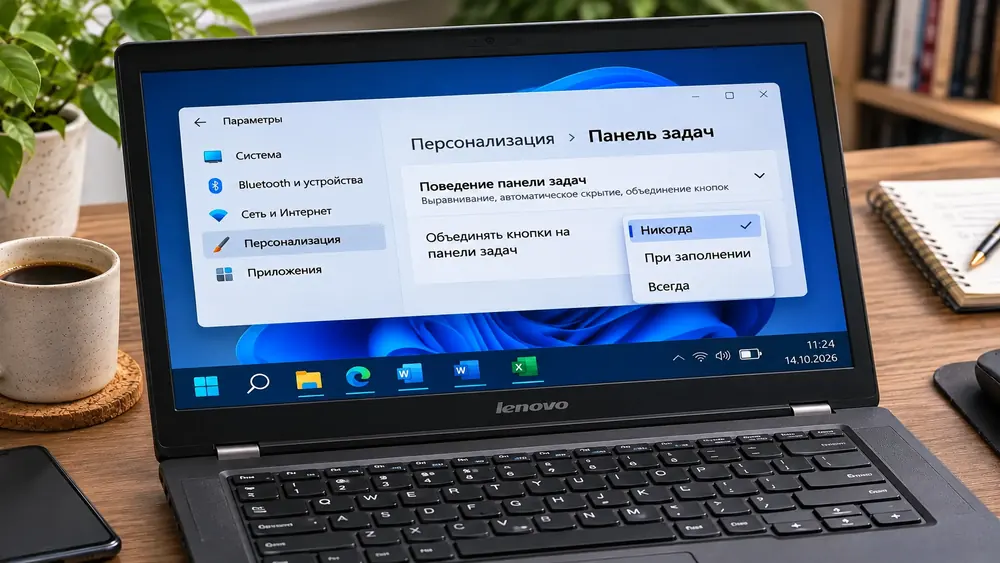
 Как разделить кнопки панели задач в Windows 11
Если несколько окон одного приложения объединяются в один значок на панели задач, это поведение можно отключить штатными средствами Windows 11.
После выбора режима «Никогда» каждое открытое окно отображается отдельной кнопкой с подписью.
Например, если открыто пять окон Проводника, вместо одного значка Проводника с общей группой на панели задач появятся отдельные кнопки для каждого окна.
Такой режим особенно удобен пользователям, которые:
Самый простой способ: откройте параметры панели задач и установите «Объединить кнопки панели задач» → «Никогда».
Настройка раздельных кнопок панели задач доступна в актуальных версиях Windows 11. Если требуется установка или переустановка системы, подходящие образы можно выбрать ниже.
Для чистой установки или переустановки системы воспользуйтесь отдельной пошаговой инструкцией. В ней разобраны создание загрузочной флешки, запуск установщика, выбор диска и первоначальная настройка Windows.
Это основной и рекомендуемый способ.
После изменения настройки Windows перестанет группировать несколько окон одного приложения в одну кнопку.
Перезагрузка компьютера обычно не требуется.
Windows предлагает три основных варианта поведения.
| Режим | Как работает |
|---|---|
| Всегда, скрывать метки | Все окна одного приложения объединяются в одну кнопку без подписи |
| При заполнении панели задач | Окна сначала отображаются отдельно, но объединяются при нехватке места |
| Никогда | Каждое окно остается отдельной кнопкой |
Если задача состоит именно в полном отключении группировки, выбирайте «Никогда».
Панель задач начинает работать иначе:
Если открыто очень много окон, кнопки постепенно уменьшаются, а в современных версиях Windows панель может использовать прокрутку при нехватке места.
Внешне поведение становится похожим на классический вариант Windows 10, но панель задач Windows 11 остается современной.
То есть изменяется именно способ отображения окон, а не вся архитектура панели.
Сохраняются:
Если режим «Никогда» занимает слишком много места, есть компромиссный вариант:
«При заполнении панели задач»
В таком режиме Windows сначала показывает окна отдельно.
Когда свободное место заканчивается, несколько окон одного приложения объединяются.
Это удобно для небольших экранов и ноутбуков.
На дисплеях с высоким разрешением обычно достаточно места для большого количества кнопок.
Например, на экранах:
отдельные кнопки можно использовать практически без потери рабочего пространства.
На небольшом ноутбуке с разрешением 1920 × 1080 или ниже подписи занимают заметно больше места.
Если используется два или больше дисплеев, Windows позволяет отдельно управлять группировкой на дополнительных панелях задач.
Откройте:
Параметры → Персонализация → Панель задач
Найдите раздел, связанный с несколькими дисплеями.
Там можно отдельно выбрать способ объединения кнопок на дополнительных панелях задач.
Например:
Это удобно, если основной экран большой, а дополнительный имеет меньшее разрешение.
Если режим «Никогда» настроен только для основной панели задач, дополнительные дисплеи могут продолжать использовать другой вариант группировки.
Проверьте отдельную настройку:
Объединить кнопки панели задач на других панелях задач
и также установите:
Никогда
При работе с несколькими мониторами Windows позволяет дополнительно настраивать, где отображаются кнопки приложений.
В зависимости от текущей версии системы доступны варианты отображения кнопок на:
Это может сделать работу с большим количеством окон значительно удобнее.
Если пункт отсутствует, сначала проверьте обновления Windows.
Откройте:
Параметры → Центр обновления Windows
и установите доступные обновления.
Поддержка режима «Никогда» появилась в Windows 11 после первоначального выпуска системы и впоследствии стала штатной частью панели задач.
На старой необновленной сборке нужной настройки действительно может не быть.
В первоначальных версиях Windows 11 штатного режима полного отключения группировки не было.
Microsoft сначала тестировала его через Windows Insider, а затем добавила в стабильные обновления Windows 11.
Поэтому старые инструкции в интернете могут предлагать:
В актуальной Windows 11 такие методы для обычного отключения объединения больше не нужны.
Нет, если требуется только отображать окна отдельно.
Windows уже поддерживает режим:
«Никогда»
Сторонние программы имеют смысл только для более глубокой модификации панели задач, например если пользователь хочет изменить внешний вид или поведение, которое Windows штатно не предлагает.
Для обычного отключения группировки устанавливать ExplorerPatcher, StartAllBack и другие модификаторы необязательно.
Да. Windows хранит параметр группировки панели задач в профиле текущего пользователя.
Соответствующий раздел реестра:
HKEY_CURRENT_USER\Software\Microsoft\Windows\CurrentVersion\Explorer\Advanced
Параметр:
TaskbarGlomLevel
Для него используются следующие значения:
| Значение | Режим |
|---|---|
| 0 | Всегда объединять |
| 1 | Объединять при заполнении панели |
| 2 | Никогда не объединять |
Чтобы отключить группировку, используется значение:
2
Для обычного домашнего компьютера в этом нет необходимости.
Графические параметры Windows:
Персонализация → Панель задач
проще и безопаснее.
Редактирование реестра полезно прежде всего:
Для автоматизации можно изменить соответствующее значение в профиле пользователя.
Например:
Set-ItemProperty -Path "HKCU:\Software\Microsoft\Windows\CurrentVersion\Explorer\Advanced" -Name TaskbarGlomLevel -Value 2
После изменения может потребоваться перезапустить Проводник или выйти из учетной записи.
Для обычного пользователя проще воспользоваться параметрами Windows.
Нажмите:
Ctrl + Shift + Esc
Откройте Диспетчер задач.
Найдите:
Проводник Windows
и выберите:
Перезапустить
Панель задач на несколько секунд исчезнет и появится снова.
Для дополнительных панелей задач используется отдельный параметр:
MMTaskbarGlomLevel
Он находится в том же разделе:
HKEY_CURRENT_USER\Software\Microsoft\Windows\CurrentVersion\Explorer\Advanced
Логика значений аналогична:
Это естественное следствие режима «Никогда».
Каждая кнопка должна показывать не только значок приложения, но и часть названия окна.
Например:
Чем больше открыто окон, тем плотнее становится панель задач.
При большом количестве открытых окон кнопки становятся компактнее.
В актуальных версиях Windows 11 панель задач может использовать механизм переполнения и прокрутки вместо обязательного объединения всех окон.
Поэтому режим «Никогда» остается полезным даже при большом количестве приложений.
Штатный режим «Никогда» предполагает раздельные кнопки с подписями.
Стандартные настройки Windows не предлагают все возможные комбинации поведения панели задач.
Если требуется специфический вариант вроде:
может потребоваться сторонняя модификация.
Для большинства пользователей в этом нет необходимости.
Некоторые программы управляют окнами внутри собственного интерфейса.
Например, браузер может использовать вкладки в одном окне.
Если открыто:
Windows видит это как одно окно, а не 20 отдельных окон.
Режим «Никогда» разделяет именно окна приложений, а не вкладки внутри них.
Чтобы каждое окно браузера имело собственную кнопку, нужно открыть несколько отдельных окон.
Например, в браузере можно использовать:
Ctrl + N
После этого при режиме «Никогда» каждое окно будет отображаться отдельно на панели задач.
Особенно заметна разница при работе с несколькими папками.
При стандартной группировке несколько окон Проводника находятся под одним значком.
Чтобы перейти к нужной папке, приходится сначала открыть список окон.
В режиме «Никогда» можно сразу увидеть:
Переключение выполняется одним нажатием.
Стандартный режим может быть удобнее, если:
| Сценарий | Подходящий вариант |
|---|---|
| Много окон Проводника | Никогда |
| Несколько документов Word | Никогда |
| Большой монитор | Никогда |
| Маленький экран ноутбука | При заполнении |
| Минималистичная панель | Всегда |
| Два больших монитора | Никогда или индивидуальная настройка |
Откройте параметры панели задач и проверьте значение повторно.
Если Windows продолжает возвращать другой режим:
Сторонние оболочки и модификаторы Explorer могут переопределять штатное поведение.
Попробуйте:
При подозрении на повреждение компонентов можно выполнить:
DISM.exe /Online /Cleanup-Image /RestoreHealth
затем:
sfc /scannow
Но использовать DISM и SFC только ради изменения настройки группировки обычно не требуется.
В ранних версиях Windows 11 отсутствие режима «Никогда» действительно было одним из заметных ограничений новой панели задач.
Сейчас эта возможность возвращена штатно.
Поэтому ради раздельных кнопок:
Для большого монитора и активной работы с множеством окон режим «Никогда» часто оказывается наиболее удобным.
Для компактного ноутбука разумным компромиссом может стать:
«При заполнении панели задач»
А стандартный режим:
«Всегда, скрывать метки»
подходит пользователям, которые хотят максимально компактную панель.
Современная Windows 11 позволяет штатно управлять объединением кнопок панели задач, отображением подписей и поведением дополнительных панелей на нескольких дисплеях. Для обычной настройки реестр или стороннее программное обеспечение не требуются.
Чтобы полностью отключить объединение кнопок, откройте параметры панели задач и выберите режим «Никогда».
После этого каждое окно Проводника, браузера, Word и других приложений будет отображаться отдельной кнопкой с подписью.
При работе с несколькими мониторами проверьте отдельную настройку дополнительных панелей задач — там можно оставить другое поведение или также выбрать «Никогда».
Редактировать реестр ради этого не требуется. Параметр TaskbarGlomLevel со значением 2 полезен главным образом для автоматизации и административной настройки.
Таким образом, в актуальной Windows 11 раздельные кнопки являются штатной возможностью системы, и для возвращения классического поведения панели задач больше не нужны сторонние модификаторы.

Интернет-магазин электронных ключей активации и подписок для операционных систем и офисных приложений.


Средняя оценка -
4.9
 Яндекс
 Яндекс.Бизнес
 Отзовик