
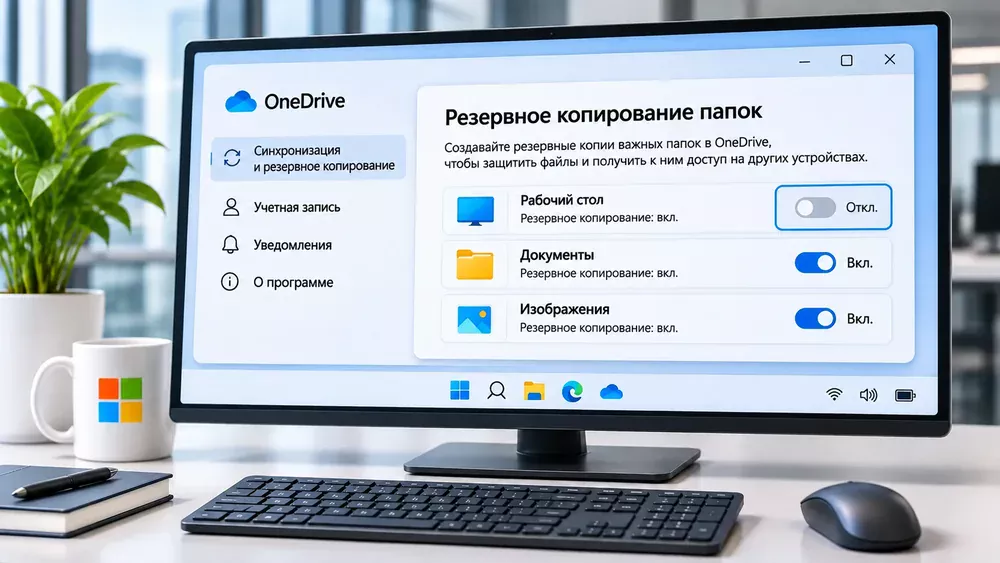
 Отключение синхронизации рабочего стола с OneDrive
OneDrive интегрирован в Windows 11 и позволяет автоматически сохранять содержимое стандартных пользовательских папок в облачном хранилище Microsoft. Благодаря этому документы, изображения и файлы рабочего стола остаются доступными после переустановки операционной системы, замены компьютера или перехода на другое устройство.
Однако автоматическое резервное копирование рабочего стола удобно не всем. Если пользователь регулярно размещает на рабочем столе большие архивы, установочные файлы, временные документы и фотографии, облачное пространство может быстро заполняться.
Кроме того, при использовании одной учётной записи Microsoft на нескольких компьютерах содержимое рабочего стола может синхронизироваться между устройствами.
Отключить резервное копирование рабочего стола можно без удаления OneDrive, отказа от подписки Microsoft 365 и отключения синхронизации остальных папок.
Важно: перед отключением резервного копирования необходимо проверить расположение файлов. Некоторые документы могут храниться только в облаке, поэтому простое удаление папки OneDrive способно привести к потере данных.
Облачное хранилище OneDrive тесно интегрировано с Word, Excel, PowerPoint и другими приложениями Microsoft 365. Подписки Personal и Family позволяют использовать полноценные офисные программы, расширенное облачное пространство, автоматическое сохранение документов и дополнительные возможности восстановления файлов.
Скачать Microsoft 365 для установки на компьютер можно ниже.
При включении резервного копирования OneDrive начинает синхронизировать содержимое выбранных пользовательских папок с облачным хранилищем.
В зависимости от версии приложения и конфигурации Windows для резервного копирования могут быть доступны:
После активации функции новые файлы, размещённые на рабочем столе, автоматически отправляются в OneDrive при наличии подключения к интернету.
Стандартная локальная папка рабочего стола обычно располагается по следующему пути:
%USERPROFILE%\Desktop
При использовании резервного копирования OneDrive её расположение может измениться на:
%USERPROFILE%\OneDrive\Desktop
Фактический путь зависит от настроек компьютера, имени папки OneDrive и конфигурации учётной записи.
Если на двух компьютерах используется одна учётная запись Microsoft и включено резервное копирование рабочего стола, устройства могут синхронизировать содержимое одной облачной папки Desktop.
В результате на втором компьютере появляются документы, папки и ярлыки, созданные на первом устройстве.
При этом синхронизация ярлыков не означает автоматическую установку соответствующих программ на другой компьютер.
| Возможность | Описание |
|---|---|
| Резервное копирование рабочего стола | Автоматическое сохранение содержимого системной папки Desktop в облаке |
| Синхронизация OneDrive | Обновление файлов, находящихся внутри папки облачного хранилища |
| Файлы по запросу | Доступ к облачным файлам без постоянного хранения их содержимого на компьютере |
| История версий | Восстановление предыдущих редакций сохранённых файлов |
| Восстановление OneDrive | Возврат состояния облачного хранилища к более раннему моменту при наличии подходящей подписки |
Отключение резервного копирования рабочего стола не требует отказа от остальных возможностей OneDrive.
Чтобы избежать проблем с исчезновением документов и ярлыков, рекомендуется предварительно проверить состояние файлов.
Нажмите значок облака OneDrive в области уведомлений Windows и проверьте состояние приложения.
Если OneDrive продолжает загружать файлы или сообщает об ошибках, дождитесь завершения синхронизации либо устраните возникшие проблемы.
Некоторые документы рабочего стола могут отображаться в Проводнике, но фактически не храниться на локальном накопителе.
Определить состояние файла можно по значку рядом с его названием.
| Значок OneDrive | Что означает |
|---|---|
| Синее облако | Содержимое файла находится только в облаке |
| Зелёная галочка в белом круге | Файл загружен и доступен на компьютере |
| Белая галочка в зелёном круге | Файл закреплён для постоянного локального хранения |
| Круговые стрелки | Выполняется синхронизация |
| Красный крест | Возникла ошибка синхронизации |
Чтобы загрузить облачные файлы перед отключением резервного копирования:
Убедитесь, что на локальном накопителе достаточно свободного пространства для размещения всех выбранных данных.
Рекомендация: особенно важные документы предварительно скопируйте на внешний накопитель или в отдельную папку, которая не синхронизируется с OneDrive.
Основной и наиболее безопасный способ — использовать штатные параметры приложения OneDrive.
После выполнения этих действий новые файлы рабочего стола больше не будут автоматически отправляться в облако посредством функции резервного копирования данной папки.
При этом OneDrive продолжит синхронизировать остальные папки, для которых соответствующие параметры остались включёнными.
В актуальных версиях OneDrive при отключении резервного копирования Microsoft предлагает выбрать дальнейшее расположение файлов.
| Вариант | Что произойдёт | Когда выбирать |
|---|---|---|
| Хранить файлы только в OneDrive | Ранее синхронизированные документы останутся в облаке, а не на локальном рабочем столе | Если необходимо сохранить облачную копию и очистить рабочий стол |
| Хранить файлы только на компьютере | Файлы будут перенесены в локальную папку и удалены из прежнего облачного расположения | Если нужно полностью вернуть содержимое рабочего стола на ПК |
Если необходимо сохранить одновременно локальную и облачную копии, предварительно создайте отдельную копию файлов.
В более ранних версиях OneDrive выбор дальнейшего расположения документов может отсутствовать. В таком случае ранее синхронизированные файлы остаются в OneDrive, а перенести их обратно на рабочий стол потребуется самостоятельно.
При выборе локального хранения может появиться сообщение о невозможности перемещения части документов.
Одна из распространённых причин — наличие файлов, доступных только через интернет.
Вернитесь в папку OneDrive, загрузите необходимые документы с помощью команды «Всегда хранить на этом устройстве» и дождитесь завершения синхронизации. После этого повторите отключение резервного копирования.
В Windows 11 управление резервным копированием также интегрировано в системные параметры.
Откройте:
Параметры → Учётные записи → Архивация Windows.
В зависимости от установленной версии Windows соответствующий раздел может называться «Резервное копирование Windows».
Далее:
Этот способ использует настройки того же механизма резервного копирования OneDrive.
Отключать сохранение параметров Windows, списка приложений и других настроек учётной записи Microsoft при этом необязательно.
Одна из наиболее распространённых ситуаций — после отключения резервного копирования рабочий стол становится пустым или на нём остаётся только часть прежних ярлыков.
В большинстве случаев документы не были окончательно удалены. Они остались в ранее синхронизируемой папке OneDrive, тогда как Windows снова использует локальную папку Desktop.
Откройте Проводник и перейдите в OneDrive через боковую панель.
Найдите папку Desktop или «Рабочий стол».
Также можно проверить распространённое расположение этой папки:
%USERPROFILE%\OneDrive\Desktop
Если OneDrive расположен на другом диске или используется нестандартное имя папки, ориентируйтесь на фактическое расположение облачного хранилища в Проводнике.
В некоторых версиях приложения на локальном рабочем столе может появиться ярлык «Где мои файлы?», который открывает ранее синхронизируемую папку.
Стандартное расположение локального рабочего стола:
%USERPROFILE%\Desktop
Если требуется освободить облачное пространство, удалить оставшиеся копии из OneDrive можно после проверки локальных файлов и создания независимой резервной копии важных документов.
Не удаляйте папку Desktop из OneDrive целиком, пока не убедитесь, что все необходимые файлы находятся в другом безопасном расположении.
После отключения резервного копирования желательно проверить фактическое расположение системной папки.
Дополнительно можно создать на рабочем столе небольшой тестовый текстовый файл и проверить, появляется ли он в облачной папке Desktop на сайте OneDrive.
Если автоматическое резервное копирование отключено и рабочий стол находится за пределами синхронизируемой папки, новый файл не должен автоматически загружаться в облако.
Да. OneDrive позволяет отдельно управлять резервным копированием поддерживаемых системных папок.
Например, можно использовать следующую конфигурацию:
| Папка | Резервное копирование | Причина |
|---|---|---|
| Рабочий стол | Отключено | Временные файлы и ярлыки не занимают облачное пространство |
| Документы | Включено | Важные рабочие и учебные материалы сохраняются в облаке |
| Изображения | Включено | Фотографии доступны с разных устройств |
| Музыка | Отключено | Большая локальная медиатека не загружается в облако |
| Видео | Отключено | Крупные видеозаписи не расходуют облачную квоту |
Это пример конфигурации, который можно адаптировать под собственные потребности. Доступность отдельных папок в настройках зависит от версии OneDrive.
Такой подход позволяет сохранить основные преимущества облачного хранилища, не отправляя в него весь пользовательский контент автоматически.
Само по себе отключение резервного копирования не всегда увеличивает объём свободного облачного пространства.
Если ранее загруженные документы остались в OneDrive, они продолжат учитываться в облачной квоте.
Чтобы действительно освободить место:
Удалять файлы из облачной корзины следует только после проверки резервных копий, поскольку окончательное удаление ограничивает возможности восстановления.
Функция «Освободить место» предназначена для удаления локальной копии файла с компьютера при сохранении его содержимого в OneDrive.
Она помогает экономить место на SSD, но не уменьшает объём данных, сохранённых в облаке.
| Действие | Освобождает место на ПК | Освобождает место в OneDrive |
|---|---|---|
| Команда «Освободить место» | Да | Нет |
| Остановка резервного копирования | Необязательно | Необязательно |
| Копирование файлов из OneDrive на ПК | Нет | Нет |
| Перенос файлов на ПК с удалением облачных копий | Нет | Да |
| Увеличение облачной квоты | Нет | Увеличивает доступное пространство |
Иногда переключатель резервного копирования оказывается недоступным, приложение сообщает об ошибке или после подтверждения настройки не сохраняются.
Убедитесь, что приложение запущено, выполнен вход в учётную запись Microsoft и отсутствуют ошибки синхронизации.
При необходимости завершите работу приложения OneDrive через его меню и запустите снова через меню «Пуск».
Если OneDrive должен вернуть облачные файлы на локальный накопитель, потребуется достаточно свободного пространства для их загрузки.
Например, если облачная папка рабочего стола занимает 80 ГБ, а на системном диске доступно только 10 ГБ, полностью сохранить её содержимое локально не получится без предварительного освобождения места или использования другого накопителя.
Устаревшая версия клиента синхронизации может содержать ошибки или использовать другой интерфейс управления резервным копированием.
Проверьте наличие актуальной версии OneDrive и при необходимости установите обновление с официального сайта Microsoft.
На одном компьютере могут одновременно использоваться разные учётные записи OneDrive.
Убедитесь, что изменяете параметры именно того профиля, который синхронизирует рабочий стол.
Если компьютер принадлежит организации или учебному заведению, резервное копирование пользовательских папок может управляться системными политиками.
В таком случае некоторые настройки OneDrive недоступны для самостоятельного изменения. Для отключения функции необходимо обратиться к администратору устройства.
Для прекращения резервного копирования рабочего стола удалять приложение OneDrive не требуется.
Полное отключение облачного сервиса может лишить пользователя удобных возможностей, включая:
Если проблема заключается исключительно в автоматической загрузке рабочего стола, достаточно отключить резервное копирование этой папки.
| Способ | Результат |
|---|---|
| Отключение резервного копирования рабочего стола | Прекращается автоматическая синхронизация данной системной папки |
| Приостановка синхронизации | Временно прекращается обмен изменениями между компьютером и облаком |
| Отключение автозапуска | OneDrive не запускается автоматически при входе в Windows |
| Отвязка компьютера | Прекращается синхронизация соответствующей учётной записи на устройстве |
| Удаление приложения | Удаляется клиент синхронизации OneDrive |
Для большинства пользователей оптимальным решением является выборочное отключение резервного копирования, а не полный отказ от OneDrive.
Пользователь может продолжать использовать OneDrive как обычное облачное хранилище, самостоятельно выбирая документы и папки для синхронизации.
Файлы, сохранённые в OneDrive, доступны через приложения для Windows, macOS, Android, iOS и поддерживаемые веб-браузеры.
Например, документ Word можно создать на домашнем компьютере, продолжить редактирование на ноутбуке и открыть со смартфона.
При работе с совместимыми документами Microsoft 365, размещёнными в OneDrive, доступна функция AutoSave.
Она автоматически сохраняет изменения и помогает снизить риск потери результатов работы при аварийном закрытии приложения или неожиданном отключении компьютера.
Для использования AutoSave необязательно включать резервное копирование всего рабочего стола. Достаточно сохранять необходимые документы непосредственно в OneDrive.
OneDrive позволяет предоставить другим пользователям доступ к файлу по ссылке.
Это особенно удобно при совместной работе над:
Участники могут работать с совместимыми документами одновременно, не создавая множество отдельных копий.
OneDrive сохраняет предыдущие версии поддерживаемых файлов, позволяя возвращаться к более ранним редакциям после нежелательных изменений.
Случайно удалённые документы можно восстановить из облачной корзины в пределах установленного срока хранения.
Владельцам Microsoft 365 Personal и Family также доступны дополнительные механизмы восстановления облачного хранилища после массового удаления или повреждения данных.
Функция Files On-Demand позволяет отображать облачные файлы в Проводнике без необходимости постоянно хранить их содержимое на локальном накопителе.
Это особенно полезно для ноутбуков с небольшим SSD.
Например, пользователь может иметь сотни гигабайт документов и фотографий в OneDrive, загружая на компьютер только необходимые в данный момент файлы.
Для использования базовых возможностей OneDrive не требуется платная подписка. Бесплатная учётная запись Microsoft предоставляет 5 ГБ облачного пространства.
Пользователи, которым необходимо хранить больше файлов и работать с полноценными настольными приложениями Office, могут воспользоваться подписками Microsoft 365.
| Подписка | Объём OneDrive | Настольные приложения Office в подписке |
|---|---|---|
| Бесплатная учётная запись Microsoft | 5 ГБ | Нет |
| Microsoft 365 Basic | 100 ГБ | Нет |
| Microsoft 365 Personal | 1 ТБ для одного пользователя | Да |
| Microsoft 365 Family | 2 ТБ общего пространства по новым условиям или до 6 ТБ по прежним условиям | Да, для участников подписки |
Резервное копирование рабочего стола доступно и без платной подписки. Основные преимущества Microsoft 365 Personal и Family заключаются в увеличенном объёме облачного пространства, наличии настольных офисных приложений и дополнительных средствах защиты данных.
Microsoft 365 Personal рассчитан на одного пользователя и предоставляет 1 ТБ индивидуального облачного пространства OneDrive.
Это позволяет хранить значительно больше документов, фотографий и других материалов, не ограничиваясь стандартными 5 ГБ бесплатной учётной записи.
При этом пользователь самостоятельно определяет, какие данные будут синхронизироваться.
Например, можно отключить резервное копирование рабочего стола, но продолжать хранить в OneDrive договоры, таблицы, фотографии, презентации и другие важные документы.
Microsoft 365 Personal особенно удобен тем, кто хочет объединить полноценный Office и большое облачное хранилище, сохранив контроль над расположением своих файлов.
Microsoft 365 Family позволяет владельцу подписки поделиться её основными преимуществами с пятью дополнительными пользователями.
Каждый участник использует отдельную учётную запись Microsoft, собственные документы и персональные настройки OneDrive.
Это особенно удобно, если в семье несколько компьютеров, ноутбуков, смартфонов и планшетов.
До октября 2026 года подписка Family предоставляла каждому участнику по 1 ТБ индивидуального пространства, то есть суммарно до 6 ТБ для шести пользователей.
С 8 октября 2026 года для новых подписчиков Microsoft 365 Family действует модель с 2 ТБ общего облачного пространства.
Для действующих подписчиков переход на новые условия предусмотрен при продлении подписки 2 мая 2027 года или позднее. При изменении подписки переход может произойти раньше.
Поэтому фактический объём доступного пространства необходимо проверять в личном кабинете Microsoft.
Само по себе использование семейной подписки не объединяет рабочие столы разных пользователей.
У каждого участника сохраняются собственные:
Автоматическое появление одинаковых документов на рабочих столах нескольких компьютеров обычно связано с использованием одной учётной записи OneDrive и включённым резервным копированием на этих устройствах.
Использование отдельных учётных записей в Microsoft 365 Family позволяет разделить личные файлы и настройки синхронизации членов семьи.
| Характеристика | Microsoft 365 Personal | Microsoft 365 Family |
|---|---|---|
| Количество пользователей | 1 | До 6 |
| Облачное пространство | 1 ТБ индивидуально | 2 ТБ общего пространства по новым условиям |
| Word, Excel и PowerPoint | Включены | Включены для участников |
| Выборочное резервное копирование папок | Да | Да |
| Файлы по запросу | Да | Да |
| История версий | Да | Да |
| Расширенные возможности восстановления OneDrive | Да | Да |
| Основной сценарий | Индивидуальная работа и учёба | Использование несколькими членами семьи |
Если Office и облачное хранилище необходимы одному человеку, обычно достаточно Microsoft 365 Personal.
Если приложения Microsoft 365 регулярно используются несколькими членами семьи, Family позволяет объединить их в рамках одной подписки с отдельными учётными записями.
Отключение автоматического резервного копирования не означает, что важные документы должны храниться исключительно на компьютере.
Можно самостоятельно организовать структуру облачного хранилища, создав отдельные папки для необходимых материалов.
Например:
Временные загрузки, установочные файлы, ярлыки программ и другие материалы, которым не требуется облачное хранение, можно оставлять на локальном рабочем столе.
Такая организация помогает контролировать расход облачного пространства и одновременно сохранять преимущества OneDrive.
При необходимости автоматическую синхронизацию можно восстановить в любой момент.
Перед повторным включением проверьте объём свободного пространства и наличие старых копий документов в облачной папке Desktop.
Это поможет избежать конфликтов имён, появления дубликатов и неожиданного заполнения хранилища.
Это зависит от выбранного варианта сохранения. Файлы могут остаться в OneDrive или быть перенесены на компьютер с удалением облачных копий. Перед подтверждением внимательно прочитайте сообщение приложения.
Да. Остальные синхронизируемые файлы и папки продолжат работать в соответствии с установленными настройками.
Да, если необходимо прекратить автоматическое резервное копирование рабочего стола на нескольких устройствах. Настройки следует проверить отдельно на каждом компьютере.
Штатное управление резервным копированием позволяет выбирать системные папки целиком. Если отдельный файл не должен синхронизироваться, проще перенести его за пределы синхронизируемого расположения.
Да. AutoSave продолжит работать для совместимых документов, сохранённых в OneDrive, независимо от состояния резервного копирования рабочего стола.
Нет. Отключение резервного копирования не изменяет условия подписки и доступный объём облачного хранилища.
Нет. Управление синхронизацией пользовательских папок доступно и владельцам бесплатных учётных записей OneDrive.
Microsoft 365 позволяет объединить настольные офисные приложения, облачное хранение документов, синхронизацию между устройствами и дополнительные возможности защиты файлов.
Microsoft 365 Personal предоставляет 1 ТБ индивидуального пространства OneDrive и подходит для работы, учёбы и хранения личных материалов.
Microsoft 365 Family рассчитан на несколько пользователей, которым необходимы полноценные офисные приложения и облачное хранилище с отдельными учётными записями.
Обе подписки позволяют самостоятельно управлять резервным копированием системных папок, отключать синхронизацию рабочего стола и сохранять в облаке только действительно важные документы.
Выбрать подходящую подписку Microsoft 365 можно ниже.
Резервное копирование рабочего стола — полезная, но необязательная функция OneDrive. Она помогает сохранять файлы при замене компьютера или переустановке операционной системы, однако может создавать неудобства при хранении временных материалов и использовании нескольких устройств.
Отключить эту возможность можно через раздел управления резервным копированием в параметрах OneDrive. Главное — предварительно скачать облачные файлы, проверить их сохранность и выбрать подходящий вариант дальнейшего хранения.
При этом необязательно полностью отказываться от облачного сервиса. Можно продолжать использовать OneDrive для важных документов, фотографий, совместного редактирования и восстановления файлов.
Microsoft 365 Personal и Family позволяют гибко организовать работу с облаком, самостоятельно определяя, какие материалы хранить на компьютере, а какие синхронизировать между устройствами.
В результате рабочий стол остаётся локальным и независимым, а важные документы по-прежнему защищены возможностями облачного хранилища Microsoft.

Интернет-магазин электронных ключей активации и подписок для операционных систем и офисных приложений.


Средняя оценка -
4.9
 Яндекс
 Яндекс.Бизнес
 Отзовик