
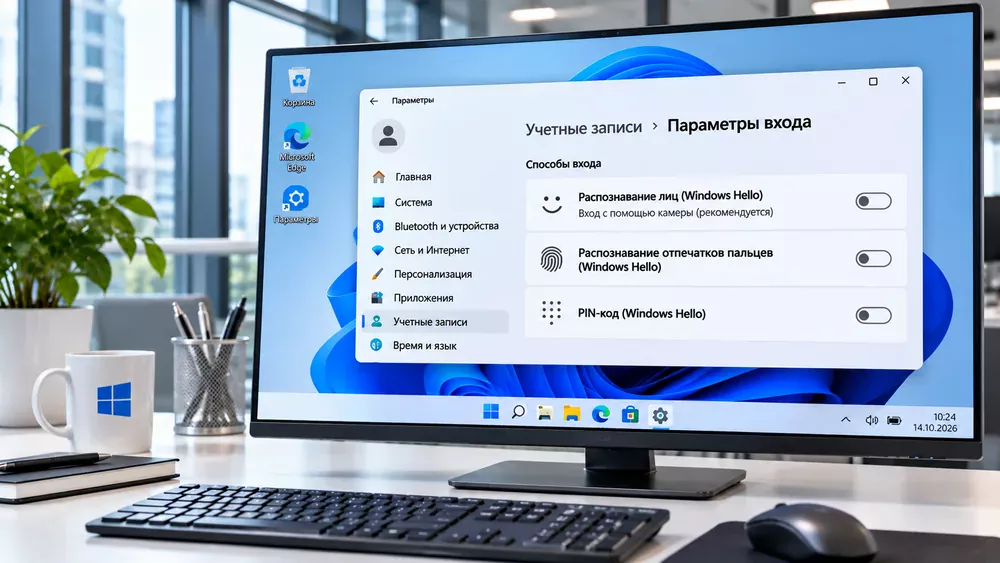
 Как убрать Windows Hello при входе в Windows 11
Если Windows 11 предлагает входить по PIN-коду, лицу или отпечатку пальца, эти способы можно отключить через стандартные параметры системы.
Windows Hello включает несколько вариантов аутентификации:
Отключать их можно по отдельности. Например, оставить PIN, но убрать вход по лицу, или удалить все способы Windows Hello и вернуться к обычному паролю учетной записи.
Важно: удалить Windows Hello и убрать пароль при входе — не одно и то же. После удаления Hello Windows обычно предлагает использовать пароль учетной записи.
Настройки Windows Hello доступны в актуальных версиях Windows 11. Если требуется переустановка системы, подходящие образы Windows можно выбрать ниже.
Для чистой установки или переустановки воспользуйтесь отдельной пошаговой инструкцией. В ней разобраны создание загрузочной флешки, выбор диска и первоначальная настройка Windows 11.
Откройте:
Параметры → Учетные записи → Варианты входа
Или нажмите:
Win + I
затем перейдите в:
Учетные записи → Варианты входа
В разделе способов входа могут отображаться:
Набор доступных вариантов зависит от оборудования компьютера и типа учетной записи.
Если компьютер автоматически распознает лицо при включении, удалите зарегистрированные биометрические данные.
После этого Windows перестанет использовать сохраненный шаблон лица для входа.
При необходимости функцию можно снова настроить позднее.
Порядок аналогичный.
После удаления сохраненных отпечатков сканер больше не будет использоваться для входа в Windows.
Чтобы убрать PIN:
После удаления PIN основным способом входа обычно становится пароль.
Это распространенная ситуация на компьютерах, где используется учетная запись Microsoft.
Windows может быть настроена так, чтобы разрешать вход только через Windows Hello.
В этом случае сначала откройте:
Параметры → Учетные записи → Варианты входа
и найдите дополнительную настройку примерно следующего содержания:
Для повышения безопасности разрешать вход Windows Hello для учетных записей Microsoft на этом устройстве
или:
Разрешить только вход Windows Hello для учетных записей Microsoft на этом устройстве
Отключите ее.
После этого снова откройте раздел:
PIN-код (Windows Hello)
Кнопка Удалить должна стать доступна.
Название переключателя может немного отличаться в зависимости от версии Windows 11. Его смысл остается тем же: когда включен режим Windows Hello only, вход паролем для учетной записи Microsoft скрывается.
Если Windows Hello полностью удален, для входа можно использовать другой доступный способ.
Чаще всего это:
Windows Hello больше не будет автоматически использовать лицо, отпечаток или PIN.
Это важное различие.
PIN Windows Hello связан с конкретным устройством.
Пароль учетной записи Microsoft используется для самой учетной записи и может применяться на разных устройствах и в онлайн-сервисах Microsoft.
| Способ | Где используется |
|---|---|
| PIN Windows Hello | На конкретном устройстве Windows |
| Пароль Microsoft Account | Для учетной записи Microsoft и сервисов |
| Пароль локальной учетной записи | Только на конкретном ПК |
Да.
Windows Hello позволяет управлять способами входа отдельно.
Например, можно:
Или наоборот — оставить биометрию и использовать PIN как резервный способ.
Да.
Удаление отпечатка не обязательно удаляет PIN Windows Hello.
Биометрические способы обычно используют PIN как резервный механизм аутентификации, поэтому после удаления отпечатка PIN может остаться.
Это нормальное поведение.
Распознавание лица, отпечаток и PIN являются разными способами Windows Hello.
Если удалить только биометрию, PIN остается настроенным.
Чтобы полностью отказаться от Windows Hello, его нужно удалить отдельно.
Если используется учетная запись Microsoft:
На экране входа должен стать доступен пароль учетной записи Microsoft.
Если Windows продолжает предлагать PIN, выберите:
Параметры входа
на экране блокировки.
Затем выберите значок пароля.
После этого введите пароль учетной записи.
Для локального пользователя логика немного проще.
Можно удалить:
После этого Windows будет использовать пароль локальной учетной записи, если он задан.
Если локальная учетная запись создана без пароля, после удаления Windows Hello система может позволять вход без ввода пароля.
Но это снижает защиту устройства.
Особенно нежелательно оставлять компьютер без пароля, если:
Иногда пользователи хотят удалить PIN, потому что считают его вторым паролем.
Но концепция Windows Hello отличается.
PIN привязан к конкретному устройству и используется локально для подтверждения входа.
Поэтому компрометация PIN одного ПК не означает автоматического получения пароля учетной записи Microsoft.
В большинстве случаев нет.
Microsoft позиционирует Windows Hello как более безопасный способ входа по сравнению с регулярным вводом одного и того же пароля учетной записи.
Особенно это относится к:
Поэтому отключать Windows Hello имеет смысл скорее из-за удобства или личных предпочтений, а не потому, что пароль автоматически безопаснее.
На совместимых устройствах Windows 11 поддерживает Enhanced Sign-in Security — ESS.
Эта технология усиливает защиту биометрического входа при помощи специализированных аппаратных и программных компонентов.
На актуальных версиях Windows 11 соответствующая настройка может находиться в:
Параметры → Учетные записи → Варианты входа → Дополнительные параметры
Однако ESS и само наличие Windows Hello — не одно и то же.
Отключение ESS не удаляет PIN или зарегистрированное лицо автоматически.
Обычно нет.
ESS в первую очередь влияет на защищенную работу биометрических датчиков и совместимость внешних камер или сканеров отпечатков.
Если задача состоит только в том, чтобы убрать:
используйте соответствующие параметры входа.
После удаления PIN или биометрии Windows может продолжать предлагать настроить Windows Hello.
Это предложение не означает, что функция снова активирована.
Пока пользователь не пройдет процедуру настройки, старые удаленные данные не должны использоваться для входа.
После обновления Windows иногда может снова показывать рекомендации по настройке способов входа.
Проверьте:
Параметры → Учетные записи → Варианты входа
и убедитесь, что ненужные способы действительно удалены.
Если PIN остается, удалите его отдельно.
Windows активно предлагает Windows Hello пользователям Microsoft Account, потому что PIN является устройственно-зависимым способом аутентификации.
При первоначальной настройке системы Windows может предложить создать PIN даже при наличии пароля Microsoft Account.
Это не означает, что пароль учетной записи исчезает.
Да, если на устройстве не включен режим, разрешающий только Windows Hello.
Сначала отключите соответствующий переключатель в:
Учетные записи → Варианты входа → Дополнительные параметры
После этого можно удалить PIN и использовать пароль.
Проверьте несколько условий.
На управляемом устройстве Windows Hello может требоваться политикой организации.
Откройте:
Параметры → Учетные записи → Доступ к работе или учебе
Если компьютер подключен к организации, администратор может требовать:
В таком случае пользователь не всегда может самостоятельно полностью отключить Hello.
На рабочем или учебном компьютере не обходите корпоративные требования безопасности. Если кнопки заблокированы политикой, обратитесь к администратору.
На домашнем ПК обычно используется обычный Windows Hello.
В организации может использоваться:
Windows Hello for Business
Он управляется корпоративными политиками и может быть обязательным.
Поэтому инструкции для домашнего компьютера не всегда работают на ПК, подключенном к домену, Microsoft Entra ID или системе управления устройствами.
В интернете встречаются советы удалить системные каталоги, связанные с PIN и NGC.
Для обычного отключения Windows Hello этого делать не нужно.
Ручное изменение разрешений или удаление системных данных может привести к:
Используйте штатную кнопку Удалить.
TPM используется не только Windows Hello.
Он может участвовать в работе:
Очищать или отключать TPM ради удаления PIN не нужно.
Если нужно просто перестать использовать отпечаток или лицо, достаточно удалить соответствующий способ входа.
Удалять драйвер:
не требуется.
Эти устройства могут использоваться другими приложениями.
После удаления распознавания лица:
Проверьте, что для распознавания лица вместо кнопки «Удалить» появилась возможность «Настроить».
Это означает, что предыдущая регистрация была удалена.
Откройте:
Учетные записи → Варианты входа → Распознавание отпечатков пальцев
Удалите сохраненные данные и заблокируйте компьютер для проверки.
Если проблема остается, перезагрузите Windows.
Если задача не в отключении Hello, а в том, что PIN перестал подходить, удалять его необязательно.
На экране входа или в параметрах можно выбрать:
Я не помню свой PIN-код
После подтверждения учетной записи Windows позволит создать новый PIN.
PIN и пароль Microsoft Account — разные учетные данные.
Для изменения PIN обычно требуется старый PIN.
Если он забыт, используйте процедуру сброса через:
Я не помню свой PIN-код
Если цель именно перейти обратно на пароль Microsoft Account, убедитесь, что вход паролем разрешен в дополнительных параметрах.
Необязательно сразу удалять Windows Hello.
На экране блокировки нажмите:
Параметры входа
и выберите другой доступный способ.
Это удобно, если нужно проверить пароль перед удалением PIN.
Это особенно полезно для учетной записи Microsoft.
До удаления Windows Hello убедитесь, что вы помните пароль учетной записи.
Если пароль забыт, сначала восстановите доступ к учетной записи.
Иначе после удаления удобного способа входа можно усложнить себе доступ к компьютеру.
Для обычного домашнего ПК порядок выглядит так:
Нажмите:
Win + L
На экране входа проверьте раздел:
Параметры входа
Если Windows Hello полностью удален, варианты лица, отпечатка и PIN больше не должны работать как настроенные способы входа.
| Вариант | Когда подходит |
|---|---|
| PIN | Быстрый вход на личном устройстве |
| Лицо | Ноутбук или ПК с совместимой IR-камерой |
| Отпечаток | Устройство со сканером отпечатков |
| Пароль | Если пользователь принципиально не хочет использовать Hello |
| Ключ безопасности | Для отдельных сценариев усиленной аутентификации |
Это зависит от сценария.
Оставить Windows Hello разумно, если:
Перейти на пароль можно, если:
В актуальной Windows 11 Windows Hello остается штатной системой входа по лицу, отпечатку и PIN. Все основные способы управляются через раздел «Учетные записи → Варианты входа», поэтому для обычного отключения не требуется реестр, стороннее программное обеспечение или изменение системных файлов.
Чтобы убрать Windows Hello, откройте «Параметры → Учетные записи → Варианты входа» и удалите ненужные способы: лицо, отпечаток и PIN.
Если кнопка удаления PIN недоступна, сначала отключите параметр, разрешающий вход на устройстве только с помощью Windows Hello для учетной записи Microsoft.
После удаления Hello Windows обычно возвращается к входу по паролю учетной записи Microsoft или локального пользователя.
Не нужно удалять системные папки, отключать TPM или вручную править реестр. Для обычного домашнего компьютера штатных настроек Windows 11 достаточно.
Перед удалением PIN убедитесь, что помните пароль своей учетной записи. Это позволит избежать проблем с доступом после отключения Windows Hello.

Интернет-магазин электронных ключей активации и подписок для операционных систем и офисных приложений.


Средняя оценка -
4.9
 Яндекс
 Яндекс.Бизнес
 Отзовик