
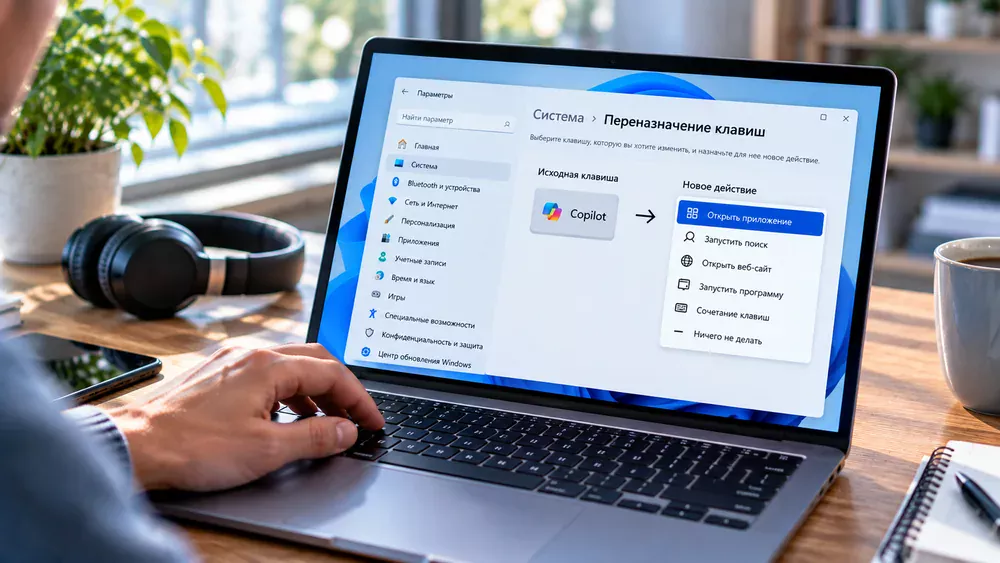
 Как переназначить клавишу Copilot в Windows 11
Microsoft расширила возможности аппаратной клавиши Copilot, которая устанавливается на многие современные ноутбуки и клавиатуры с Windows 11. Теперь пользователю необязательно оставлять ее исключительно для запуска Copilot — кнопку можно превратить в более привычную системную клавишу.
В новых обновлениях Windows 11 появились варианты Right Ctrl и Context Menu. Это особенно полезно на устройствах, где производитель разместил Copilot именно на месте правой клавиши Ctrl или клавиши контекстного меню.
Функция не требует стороннего переназначения через реестр или специальные утилиты: Microsoft встроила управление непосредственно в приложение «Параметры».
Переназначение клавиши распространяется через накопительные обновления Windows 11. Для чистой установки системы или обновления компьютера можно использовать актуальный дистрибутив Windows, а затем установить последние пакеты через Windows Update.
Аппаратная клавиша Copilot начала появляться на новых Windows-устройствах в 2024 году. Производители размещали ее в нижней правой части клавиатуры, причем на отдельных моделях ради новой кнопки исчезала привычная Right Ctrl или Context Menu.
Для пользователей, привыкших к старой раскладке, это создавало неудобства. Особенно чувствительно изменение оказалось для тех, кто использует правый Ctrl в профессиональных программах, сочетаниях клавиш или специальных средствах доступности.
Microsoft объясняет новое переназначение именно необходимостью сохранить привычные клавиатурные сценарии и accessibility-workflows.
Набор доступных вариантов зависит от текущей версии Windows и конфигурации устройства. В современных сборках Microsoft расширяет список действий, среди которых могут быть:
Для нового изменения наиболее важны именно два аппаратных варианта — Right Ctrl и Context Menu. Они позволяют фактически вернуть функцию клавиши, которую Copilot заменил на конкретной клавиатуре.
Microsoft перенесла актуальные настройки аппаратной клавиши в раздел клавиатуры Windows.
После изменения обычное нажатие аппаратной Copilot key будет интерпретироваться Windows как правая клавиша Ctrl.
Правая Ctrl используется реже левой, но в ряде сценариев она остается важной частью привычной раскладки.
Такое назначение пригодится:
Если производитель ноутбука заменил физическую Right Ctrl клавишей Copilot, новое системное переназначение позволяет частично вернуть старую схему управления без установки дополнительного ПО.
Да. Microsoft отдельно указывает, что переназначенная клавиша не во всех ситуациях полностью идентична обычной физической Right Ctrl.
Комбинации, включающие RCtrl + Win и RCtrl + Shift, могут работать не так, как пользователь ожидает от стандартной клавиши.
Для таких сочетаний Microsoft рекомендует использовать левый Ctrl.
Поэтому новое переназначение хорошо подходит для большинства обычных Ctrl-комбинаций, но не является абсолютной аппаратной эмуляцией во всех сценариях.
Второй новый вариант превращает кнопку Copilot в клавишу Context Menu.
Context Menu — это аппаратный аналог вызова контекстного меню для выбранного объекта. По назначению действие близко к нажатию правой кнопки мыши.
Например, если в Проводнике выделен файл, клавиша Context Menu открывает список доступных действий для этого файла.
Такая кнопка особенно удобна при работе только с клавиатурой.
Производители ноутбуков ограничены физическим пространством клавиатуры. Когда Microsoft начала продвигать отдельную Copilot key, на некоторых моделях новую кнопку разместили именно там, где раньше находилась Context Menu.
В результате пользователь получал быстрый доступ к Copilot, но терял отдельную аппаратную кнопку вызова контекстного меню.
Новое переназначение Windows позволяет восстановить этот сценарий программно.
Назначение у них похожее, но способ работы отличается.
Правая кнопка мыши открывает контекстное меню объекта под указателем. Клавиша Context Menu обычно работает с элементом, который в данный момент находится в фокусе или выделен с клавиатуры.
Поэтому функция особенно полезна для пользователей, которые активно работают без мыши или используют клавиатурную навигацию.
Функция имеет смысл только на устройствах с отдельной аппаратной клавишей Copilot.
Если на клавиатуре такой кнопки нет, изменение соответствующего параметра не добавит новую физическую клавишу.
Реализация также может различаться в зависимости от:
Microsoft начала распространять возможность назначения Right Ctrl и Context Menu через сентябрьские обновления Windows 11.
Функция появилась в Release Preview для веток Windows 11 24H2 и 25H2, а затем вошла в необязательное Preview-обновление KB5124010.
Windows 11 24H2 и 25H2 после установки KB5124010 получают сборки 26100.9550 и 26200.9550 соответственно.
Поскольку Microsoft использует общую ветвь обслуживания для актуальных Windows 11, новая возможность входит в общий цикл развития системы, а не создается как эксклюзивная функция одной версии.
Возможность менять действие кнопки Copilot появилась в Windows раньше. Microsoft уже позволяла выбрать другую программу или изменить поведение клавиши.
Однако первоначальный механизм был ориентирован прежде всего на запуск программ и программных действий.
Новое изменение решает другую задачу: Windows теперь может использовать Copilot key как замену реальной аппаратной Right Ctrl или Context Menu.
Это важное отличие, поскольку модификатор Ctrl нельзя полноценно заменить обычным запуском приложения.
Windows также поддерживает назначение определенных приложений на Copilot key.
При выборе пользовательского приложения система показывает доступные программы, соответствующие требованиям Microsoft.
Однако возможность не означает, что можно назначить абсолютно любой EXE-файл. Для пользовательского запуска действуют ограничения, связанные с типом и подписью приложения.
Поэтому Right Ctrl и Context Menu интересны еще и тем, что являются встроенными системными действиями и не зависят от сторонней программы.
На части конфигураций Windows позволяет выбрать вариант без действия либо изменить назначение таким образом, чтобы Copilot больше не запускался.
Доступные пункты зависят от версии Windows и конкретной реализации клавиши производителем.
Если устройство предоставляет собственную утилиту управления клавиатурой, Microsoft рекомендует не настраивать одну и ту же кнопку одновременно средствами Windows и программой производителя.
На устройствах с поддерживаемым Copilot обычное нажатие предназначено для запуска соответствующего опыта Microsoft Copilot или Microsoft 365 Copilot.
Если Copilot недоступен или отключен, Windows может открыть параметры, позволяющие определить дальнейшее поведение кнопки.
Тем самым Microsoft постепенно превращает Copilot key из жестко заданной кнопки одного приложения в более универсальный элемент клавиатуры.
Windows также использует сочетание Win + C для доступа к Copilot на поддерживаемых системах.
Однако физическая Copilot key и Win + C — не одно и то же с точки зрения аппаратной раскладки.
Переназначение отдельной клавиши на Right Ctrl или Context Menu не означает автоматическую замену всех сочетаний, связанных с Win + C.
Да, accessibility стала одной из причин изменения.
Microsoft отмечает, что замена Right Ctrl или Context Menu аппаратной кнопкой Copilot могла нарушать устоявшиеся рабочие процессы пользователей специальных возможностей.
Возврат этих действий непосредственно через системные настройки помогает сохранить клавиатурную навигацию без сторонних программ переназначения.
Если на совместимом устройстве нужный параметр не отображается, стоит проверить несколько условий.
Некоторые возможности Windows распространяются поэтапно, поэтому функция может появиться не одновременно на всех устройствах.
Для новых официально поддерживаемых вариантов Right Ctrl и Context Menu сторонняя утилита больше не требуется.
Встроенная настройка Windows предпочтительнее, поскольку работает на уровне поддерживаемого Microsoft механизма и не требует постоянной работы дополнительного приложения.
PowerToys и другие программы переназначения по-прежнему могут быть полезны для более сложных схем клавиатуры, но для стандартного возврата Ctrl или Context Menu штатного параметра достаточно.
Первоначально отдельная аппаратная клавиша была тесно связана с продвижением Copilot в Windows. Однако конфигурации клавиатур отличаются, а потребности пользователей не ограничиваются одним AI-приложением.
Возможность изменить назначение делает аппаратную кнопку полезнее даже тем, кто Copilot вообще не использует.
Особенно логично это выглядит на ноутбуках, где ради новой клавиши производитель физически отказался от Right Ctrl или Context Menu.
Переназначение относится к системным возможностям Windows 11 и не позиционируется как отдельная функция только редакции Pro. Доступность прежде всего зависит от аппаратной клавиши и актуальности установленной системы.
При установке Windows на новый компьютер потребуется подходящая лицензия выбранной редакции операционной системы.
Microsoft фактически исправляет одно из главных неудобств появления отдельной Copilot key. Пользователь больше не обязан жертвовать привычной функцией только потому, что производитель ноутбука заменил Right Ctrl или Context Menu новой кнопкой.
В актуальной Windows 11 клавишу можно назначить на Right Ctrl или вызов контекстного меню непосредственно через системные параметры. Никакие изменения реестра или сторонние программы для этого не нужны.
При этом режим Right Ctrl имеет отдельное ограничение для некоторых сочетаний с Win и Shift, а доступность настройки зависит от аппаратной реализации клавиатуры и версии Windows.
В итоге Copilot key становится менее специализированной: ее можно оставить для Copilot, использовать для другого поддерживаемого действия либо вернуть клавиатуре одну из привычных функций.

Интернет-магазин электронных ключей активации и подписок для операционных систем и офисных приложений.


Средняя оценка -
4.9
 Яндекс
 Яндекс.Бизнес
 Отзовик