
 Как узнать износ батареи ноутбука в Windows
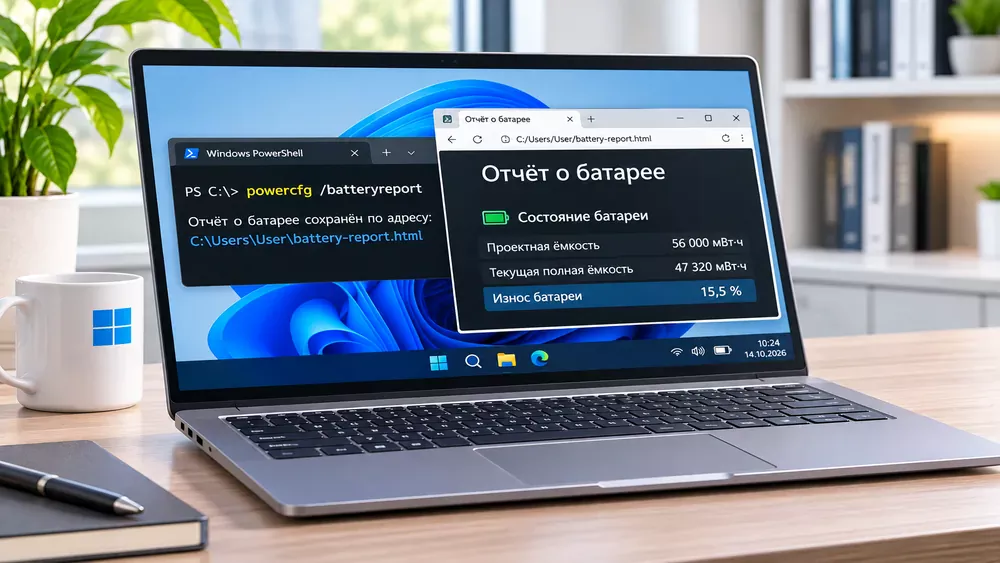
Чтобы узнать износ аккумулятора ноутбука, необязательно устанавливать специальные утилиты. В Windows 11 есть встроенная команда powercfg /batteryreport, которая создает подробный HTML-отчет о батарее.
В нем можно посмотреть:
Главные показатели для оценки износа — Design Capacity и Full Charge Capacity.
Коротко: чем сильнее Full Charge Capacity отличается от Design Capacity в меньшую сторону, тем больше батарея потеряла первоначальной емкости.
Если требуется переустановка системы или переход на актуальную версию Windows 11, подходящие образы можно выбрать ниже.
Для чистой установки воспользуйтесь отдельной пошаговой инструкцией. В ней разобраны подготовка загрузочной флешки, запуск установщика, выбор диска и первоначальная настройка системы.
В Windows 11 отчет создается встроенной системной командой.
powercfg /batteryreport
Нажмите Enter.
Windows создаст HTML-файл и покажет путь, по которому он сохранен.
Например:
C:\Users\User\battery-report.html
Откройте этот файл через Проводник обычным двойным щелчком — отчет загрузится в браузере.
Чтобы не искать HTML-файл, можно самостоятельно указать путь.
Например:
powercfg /batteryreport /output "C:\battery-report.html"
После выполнения команды отчет появится непосредственно в корне диска C.
Также Powercfg позволяет ограничить анализ определенным количеством дней.
Например:
powercfg /batteryreport /duration 7
В этом случае Windows сформирует отчет на основе выбранного периода.
Отчет содержит много информации, но для быстрой проверки аккумулятора достаточно нескольких разделов.
| Раздел | Что показывает |
|---|---|
| Installed batteries | Основные характеристики батареи |
| Recent usage | Недавнее использование и подключение питания |
| Battery usage | Историю разрядов |
| Usage history | Время работы от батареи и сети |
| Battery capacity history | Изменение полной емкости со временем |
| Battery life estimates | Оценку автономности |
Самая важная часть для оценки износа — Installed batteries.
Design Capacity — расчетная емкость аккумулятора, заложенная производителем.
Это емкость, которую батарея должна была иметь в новом состоянии.
Например:
Design Capacity: 60 000 mWh
То есть заводская расчетная емкость аккумулятора составляет около 60 Вт·ч.
С течением времени батарея физически деградирует и уже не может удерживать столько же энергии.
Full Charge Capacity — максимальная емкость, которую аккумулятор способен принять сейчас по оценке его контроллера.
Например:
Это означает, что батарея уже не хранит тот же объем энергии, что и новая.
Не путайте Full Charge Capacity с текущим процентом заряда. Батарея может показывать 100%, но ее фактическая максимальная емкость уже быть заметно ниже заводской.
Для примерной оценки можно использовать простую формулу:
Износ = 100% − (Full Charge Capacity / Design Capacity × 100%)
Предположим:
Сначала рассчитываем оставшуюся емкость:
48 000 / 60 000 × 100 = 80%
Значит, аккумулятор сохранил примерно 80% первоначальной емкости.
Примерный износ:
100 − 80 = 20%
То есть батарея потеряла около 20% расчетной заводской емкости.
Универсального процента, после которого аккумулятор обязательно нужно менять, нет. Износ зависит от возраста, температуры, количества циклов, химии элементов и условий эксплуатации.
Для бытовой оценки можно ориентироваться примерно так:
| Оставшаяся емкость | Как воспринимать |
|---|---|
| 90–100% | Батарея практически новая |
| 80–90% | Нормальный умеренный износ |
| 70–80% | Износ уже заметен по автономности |
| 50–70% | Значительная потеря емкости |
| Менее 50% | Аккумулятор сильно изношен |
Эти значения не являются официальной универсальной шкалой Microsoft. Главное — оценивать не только цифры отчета, но и реальное время автономной работы.
Раздел Battery capacity history особенно полезен, если нужно понять, когда батарея начала терять емкость быстрее.
В таблице можно сравнить:
Например, отчет может показывать:
| Период | Full Charge Capacity | Design Capacity |
|---|---|---|
| Январь | 55 000 mWh | 60 000 mWh |
| Апрель | 52 000 mWh | 60 000 mWh |
| Август | 48 000 mWh | 60 000 mWh |
По таким данным видно не только текущее состояние, но и скорость деградации аккумулятора.
Значение текущей емкости является расчетным.
Контроллер аккумулятора оценивает ее на основе:
Поэтому Full Charge Capacity может немного колебаться.
Например, после нескольких полных циклов оценки контроллер может скорректировать значение как вниз, так и немного вверх.
Небольшое изменение само по себе не означает восстановление или резкое ухудшение батареи.
В разделе Installed batteries иногда отображается:
Cycle Count
Это количество циклов аккумулятора.
Один цикл не обязательно означает одну зарядку от 0 до 100%.
Например, два разряда по 50% суммарно примерно соответствуют одному полному циклу использования емкости.
Однако Cycle Count отображается не на всех ноутбуках. Если производитель или прошивка не передает эти сведения Windows, поле может отсутствовать или не содержать полезного значения.
Два аккумулятора с одинаковым Cycle Count могут иметь разное состояние.
На износ влияют:
Поэтому для оценки состояния важнее смотреть прежде всего на соотношение Full Charge Capacity и Design Capacity.
В конце отчета находится раздел:
Battery life estimates
Он показывает расчетное время автономной работы:
Например:
| Расчет | Время |
|---|---|
| При текущей емкости | 4 часа 10 минут |
| При заводской емкости | 5 часов 30 минут |
Это позволяет приблизительно оценить, сколько автономности потерял ноутбук вместе с деградацией батареи.
Battery life estimates — это расчет, а не гарантированное время работы. Реальная автономность зависит от яркости дисплея, процессора, видеокарты, Wi-Fi и запущенных приложений.
Раздел Recent usage показывает недавние периоды работы:
Этот раздел полезен, если батарея вроде бы не сильно изношена, но ноутбук внезапно стал работать значительно меньше.
В таком случае причина может быть не в самой батарее, а в увеличенном энергопотреблении системы.
Раздел Battery usage помогает увидеть, как быстро аккумулятор терял заряд в определенный период.
Например, можно заметить, что за час уровень уменьшился:
Если Full Charge Capacity остается относительно высокой, но батарея разряжается очень быстро, следует искать:
Это важное различие.
Износ означает, что батарея физически потеряла часть первоначальной емкости.
Быстрый разряд означает, что компьютер сейчас потребляет много энергии.
Например, аккумулятор может сохранить 90% заводской емкости, но ноутбук все равно разрядится за два часа, если:
И наоборот, батарея с заметным износом может обеспечивать приемлемую автономность при небольшой нагрузке.
Откройте:
Параметры → Система → Питание и батарея
В разделе использования аккумулятора можно посмотреть, какие приложения потребляли больше энергии.
Особенно стоит обратить внимание на программы, которые:
Еще один встроенный инструмент Windows — отчет об энергоэффективности.
Запустите командную строку от имени администратора и выполните:
powercfg /energy
Windows некоторое время проанализирует систему и создаст HTML-отчет.
Он помогает искать:
Этот инструмент полезен не столько для определения физического износа батареи, сколько для поиска причин слишком быстрого разряда.
Если ноутбук быстро разряжается именно во время сна, можно использовать:
powercfg /sleepstudy
Команда создает отчет о поведении системы в режиме Modern Standby на поддерживаемых устройствах.
Он может помочь определить:
Это уже дополнительная диагностика, а не основной способ измерения износа аккумулятора.
Приложение Microsoft PC Health Check также может показывать информацию о емкости батареи по сравнению с первоначальной.
Microsoft указывает, что соответствующий раздел доступен на поддерживаемых устройствах, в частности для компьютеров старше трех лет.
Но для подробного анализа встроенный powercfg /batteryreport обычно информативнее.
Низкий максимальный процент заряда не всегда связан с износом.
На современных устройствах может работать:
Smart Charging
Эта технология намеренно ограничивает максимальный заряд, например примерно до 80%, чтобы аккумулятор меньше времени находился при высоком уровне заряда.
Такой режим помогает уменьшить ускоренную деградацию литий-ионной батареи.
Если батарея заряжается только до 80%, сначала проверьте Smart Charging или фирменный Battery Limit. Это может быть нормальным поведением, а не признаком 20-процентного износа.
Например, Windows показывает:
100% заряда
Это означает только то, что батарея достигла текущего максимума.
Но если:
то фактически аккумулятор хранит около 70% первоначальной энергии.
И наоборот, при активном Smart Charging система может показывать 80% заряда при практически новой батарее.
Отчет Windows основывается на информации, которую предоставляет контроллер аккумулятора.
Поэтому возможны ситуации, когда:
Если цифры явно не соответствуют реальному поведению ноутбука, стоит:
О проблеме стоит задуматься, если одновременно наблюдаются несколько признаков:
Решение о замене зависит не только от процента износа.
Если ноутбук большую часть времени используется от сети, даже заметная потеря емкости может не мешать работе.
Замена становится более оправданной, если:
Если батарея вздулась, прекратите использование устройства. Не давите на корпус и не пытайтесь самостоятельно прокалывать или разбирать аккумулятор.
Microsoft рекомендует избегать постоянного нахождения литий-ионного аккумулятора на максимальном заряде.
Полезно:
Для длительной эксплуатации Microsoft рекомендует по возможности чаще держать заряд примерно в диапазоне 20–80%.
| Показатель | Значение |
|---|---|
| Design Capacity | 50 000 mWh |
| Full Charge Capacity | 40 000 mWh |
| Оставшаяся емкость | 80% |
| Примерный износ | 20% |
Такой аккумулятор уже потерял часть первоначальной емкости, но еще может быть полностью пригоден для эксплуатации.
Если ноутбук при этом обеспечивает устраивающее пользователя время работы, менять батарею только из-за цифры в отчете необязательно.
Windows 11 содержит несколько встроенных инструментов для оценки батареи и энергопотребления: powercfg /batteryreport, powercfg /energy, SleepStudy и страницу «Питание и батарея». Для оценки именно физического износа главным ориентиром остается сравнение текущей и расчетной заводской емкости.
Самый простой способ проверить износ аккумулятора ноутбука — создать отчет командой powercfg /batteryreport.
В разделе Installed batteries сравните Full Charge Capacity с Design Capacity. Если текущая максимальная емкость составляет, например, 80% от заводской, аккумулятор потерял примерно 20% первоначальной емкости.
При этом не стоит оценивать батарею только по одному числу. Посмотрите историю емкости, реальное время автономной работы и поведение ноутбука при разряде.
Также учитывайте Smart Charging: если ноутбук намеренно заряжается только до 80%, это не означает, что батарея изношена на 20%.
Таким образом, встроенных средств Windows достаточно, чтобы без стороннего ПО получить подробное представление о состоянии аккумулятора и понять, действительно ли его уже пора менять.

Интернет-магазин электронных ключей активации и подписок для операционных систем и офисных приложений.


Средняя оценка -
4.9
 Яндекс
 Яндекс.Бизнес
 Отзовик