
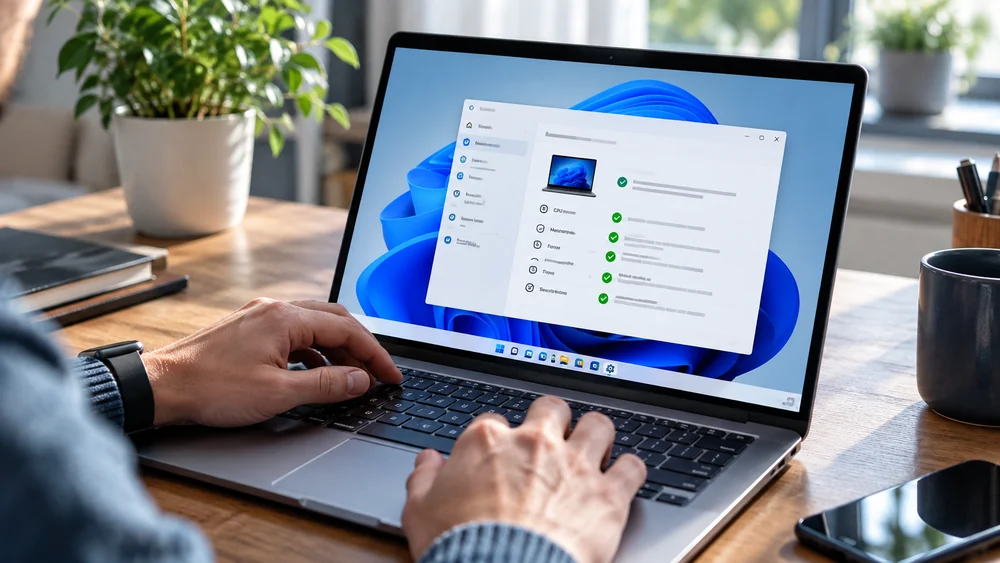
 Как проверить компьютер на совместимость с обновлением Windows 11 26H2
Перед установкой Windows 11 26H2 стоит проверить компьютер сразу по двум направлениям: соответствует ли оборудование базовым требованиям Windows 11 и нет ли на устройстве известных проблем совместимости с драйверами или программами.
Если компьютер уже работает на Windows 11 24H2 или 25H2 и получает актуальные обновления, вероятность аппаратной несовместимости с 26H2 обычно невысока. Windows 11 26H2 использует общую ветвь обслуживания с этими версиями и распространяется как пакет включения функций.
Однако наличие подходящего процессора, TPM и Secure Boot еще не означает, что обновление обязательно появится сразу. Microsoft может временно задержать установку на конкретном компьютере из-за несовместимого драйвера, программы или обнаруженной ошибки.
После проверки оборудования Windows 11 26H2 можно устанавливать через Windows Update или использовать подходящий установочный дистрибутив. Для обычного пользователя предпочтительнее дождаться предложения обновления через параметры Windows, поскольку этот способ учитывает дополнительные проверки совместимости.
Windows 11 26H2 не вводит отдельный полностью новый набор минимальных требований по сравнению с современной Windows 11. Поэтому при проверке следует ориентироваться на базовые требования Windows 11.
На компьютере, который уже официально работает с Windows 11, эти требования обычно выполнены. Основное внимание перед 26H2 в таком случае следует уделить состоянию системы, драйверам и доступности обновления через Windows Update.
Официальный инструмент Microsoft для базовой проверки компьютера называется PC Health Check, или «Проверка работоспособности ПК».
Приложение анализирует оборудование и сообщает, соответствует ли устройство требованиям Windows 11. Если обнаружена проблема, пользователь получает информацию о компоненте, который мешает обновлению.
Если программа сообщает, что компьютер соответствует требованиям Windows 11, это подтверждает базовую аппаратную совместимость.
PC Health Check анализирует основные характеристики компьютера, которые влияют на возможность установки Windows 11.
К ним относятся процессор, TPM, режим загрузки, Secure Boot, оперативная память и другие параметры системы.
Важно понимать, что программа в первую очередь отвечает на вопрос о соответствии минимальным требованиям Windows 11. Она не гарантирует отсутствие временной проблемы совместимости с конкретным драйвером или приложением.
Для уже установленной Windows 11 наиболее практичная проверка выполняется через Центр обновления Windows.
Если обновление отображается как доступное, это означает, что компьютер прошел текущую проверку Microsoft и для него не обнаружена известная блокирующая проблема.
Если же 26H2 пока отсутствует, это необязательно означает несовместимость оборудования.
Microsoft распространяет функциональные обновления постепенно. Даже два одинаковых компьютера могут получить предложение установки в разное время.
На скорость распространения влияют несколько факторов:
Поэтому отсутствие 26H2 в Windows Update само по себе не подтверждает, что компьютер не поддерживает новую версию.
Если Microsoft обнаруживает серьезную проблему на определенной конфигурации, компания может включить защитную блокировку обновления — safeguard hold.
Такой механизм временно предотвращает установку новой версии Windows на компьютерах, где обновление может вызвать сбой.
Причиной могут стать:
После устранения проблемы Microsoft снимает блокировку, и обновление становится доступным через Windows Update.
Если Windows Update не предлагает 26H2 из-за известной проблемы совместимости, принудительная установка через ISO может привести именно к тому сбою, из-за которого Microsoft ограничила распространение.
Поэтому перед ручной установкой стоит убедиться, что отсутствие обновления связано только с поэтапным развертыванием, а не с safeguard hold.
Для рабочего компьютера особенно разумно дождаться официального предложения через Windows Update.
Модель процессора можно посмотреть через системные параметры.
Если компьютер уже официально использует Windows 11 без обхода требований, процессор обычно не станет отдельной проблемой при переходе на 26H2.
Если же Windows 11 была установлена на неподдерживаемое оборудование с обходом ограничений, появление новой версии через Windows Update не гарантируется.
TPM остается одним из базовых требований Windows 11. Проверить его состояние можно встроенным средством системы.
Если TPM доступен и используется Windows 11, дополнительная настройка перед 26H2 обычно не требуется.
На некоторых компьютерах модуль может быть отключен в UEFI, даже если процессор и материнская плата его поддерживают.
Secure Boot является еще одним важным компонентом современной модели безопасности Windows.
Проверить его состояние можно через приложение «Сведения о системе».
На официально поддерживаемой Windows 11 загрузка компьютера должна выполняться в режиме UEFI с поддержкой Secure Boot.
Даже полностью совместимый компьютер не сможет установить обновление, если системный раздел практически заполнен.
Проверить пространство можно через «Этот компьютер» или раздел «Параметры → Система → Память».
Если места мало, стоит удалить временные файлы, очистить корзину, перенести крупные пользовательские данные и удалить ненужные приложения.
Windows Update дополнительно проверяет доступное пространство непосредственно перед установкой.
Большинство проблем с функциональными обновлениями связано не с базовыми характеристиками компьютера, а с программным обеспечением оборудования.
Перед переходом рекомендуется проверить обновления драйверов:
Особое внимание стоит уделить устройствам, драйверы которых не обновлялись несколько лет.
Во время проверки совместимости установщик Windows способен обнаружить программное обеспечение, которое конфликтует с новой версией.
Это чаще встречается у программ, которые глубоко интегрируются в систему:
Если программа несовместима, Windows может потребовать ее обновления или удаления до продолжения установки.
Если компьютер стабильно работает на Windows 11, обновлять BIOS только ради 26H2 обычно не требуется.
Однако производитель компьютера или материнской платы может выпустить новую прошивку, исправляющую совместимость, безопасность или работу конкретного оборудования.
Перед обновлением полезно проверить страницу поддержки производителя, особенно для ноутбуков и готовых фирменных ПК.
Перед обновлением желательно убедиться, что система уже получила последние накопительные пакеты.
Проверить версию можно через команду winver.
Windows 11 26H2 использует общую ветвь обслуживания с 24H2 и 25H2, поэтому актуальное состояние текущей системы упрощает переход на новую версию.
В большинстве случаев компьютер, официально совместимый с Windows 11 25H2, должен соответствовать базовым требованиям и для 26H2.
Microsoft использует общий servicing branch для Windows 11 24H2, 25H2 и 26H2, а переход выполняется через enablement package.
Основным препятствием в таком сценарии могут стать не аппаратные требования, а временная блокировка из-за драйвера или приложения.
Такая ситуация возможна. PC Health Check может сообщить, что устройство соответствует базовым требованиям Windows 11, а Windows Update при этом не предлагать 26H2.
Это не обязательно противоречие. PC Health Check оценивает аппаратную пригодность, а Windows Update дополнительно учитывает актуальные проблемы совместимости и этап распространения обновления.
Microsoft также отмечает, что после изменения оборудования обновление статуса совместимости в Windows Update может занять некоторое время.
После подтверждения поддержки стоит подготовить систему к установке.
Если 26H2 доступна через Центр обновления Windows и система не показывает предупреждений, компьютер прошел наиболее важные проверки перед установкой.
Проверка совместимости и установка функционального обновления не требуют отдельной лицензии, если текущая Windows уже активирована на этом устройстве. Для нового компьютера без действующей активации потребуется подходящая лицензия Windows.
Самая надежная проверка состоит из двух этапов. Сначала PC Health Check подтверждает соответствие компьютера базовым требованиям Windows 11. Затем Windows Update оценивает реальную готовность конкретной конфигурации к установке 26H2.
Если компьютер уже официально работает на Windows 11 24H2 или 25H2, использует актуальные драйверы и не имеет safeguard hold, серьезных аппаратных препятствий для перехода обычно быть не должно.
При этом лучше дождаться появления Windows 11 26H2 непосредственно в Центре обновления Windows. Такой вариант учитывает не только характеристики оборудования, но и известные проблемы конкретных драйверов и программ, что делает переход безопаснее.

Интернет-магазин электронных ключей активации и подписок для операционных систем и офисных приложений.


Средняя оценка -
4.9
 Яндекс
 Яндекс.Бизнес
 Отзовик