
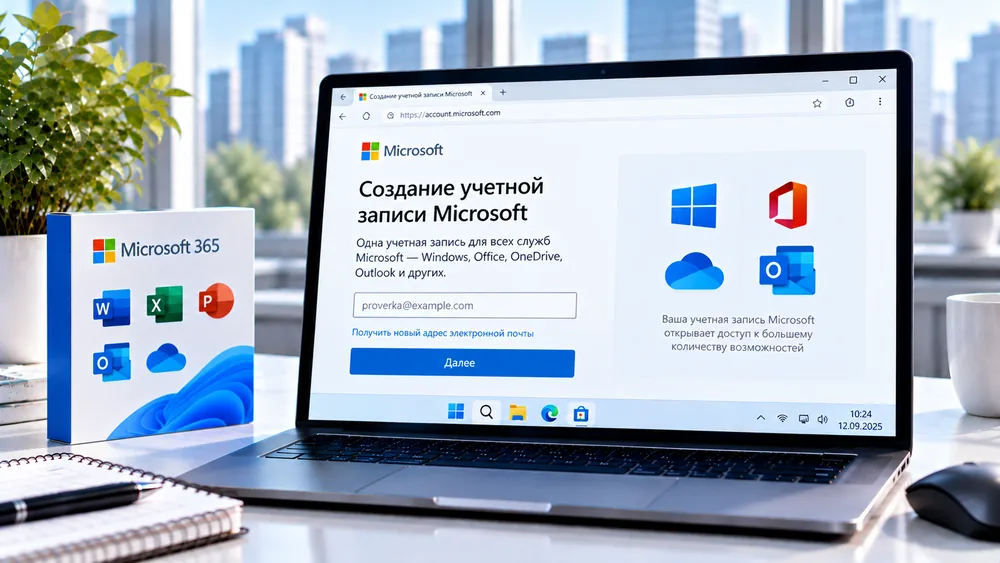
 Создание учетной записи Microsoft в России
Учетная запись Microsoft используется для входа в различные сервисы компании.
С помощью одного аккаунта можно пользоваться:
Учетная запись Microsoft создаётся бесплатно. Для регистрации можно использовать уже существующий адрес электронной почты или создать новый адрес Outlook.com.
Откройте любой браузер на компьютере, планшете или смартфоне.
Перейдите на официальную страницу регистрации Microsoft:
Создать учетную запись Microsoft
Также можно открыть account.microsoft.com и выбрать пункт «Создать учетную запись».
Microsoft предложит указать адрес электронной почты, который будет использоваться для входа.
Можно использовать:
Если у вас уже есть удобный e-mail, вводите его и переходите к следующему шагу.
Если отдельной почты нет или вы хотите создать новый адрес Microsoft, выберите вариант создания нового адреса электронной почты.
Придумайте свободное имя и выберите доступный домен Outlook.
Запомните созданный адрес. В дальнейшем он будет использоваться для входа в учетную запись Microsoft.
Создайте пароль для новой учетной записи.
Желательно использовать пароль, который сложно подобрать.
Например, он может содержать:
Не используйте простые комбинации вроде даты рождения, номера телефона или последовательности 123456.
На следующем этапе Microsoft может попросить указать:
Введите данные и нажмите кнопку продолжения.
Далее потребуется выбрать страну или регион учетной записи.
Выберите тот регион, который соответствует вашему фактическому месту проживания или условиям использования сервисов Microsoft.
Не выбирайте регион случайно. От него могут зависеть доступность отдельных сервисов, способы оплаты, подписки и условия активации некоторых продуктов.
Если вы находитесь в России и создаёте обычную личную учетную запись для использования доступных сервисов, в списке можно выбрать «Россия», если этот вариант доступен в форме регистрации.
Microsoft может попросить указать дату рождения.
Она используется для определения возрастных ограничений и некоторых настроек учетной записи.
Для детской учетной записи могут потребоваться дополнительные действия со стороны родителя или опекуна.
Во время регистрации Microsoft может показать проверку, чтобы убедиться, что учетную запись создаёт человек.
Например, может потребоваться:
Следуйте инструкциям на экране.
Если для регистрации использовался уже существующий адрес электронной почты, Microsoft может отправить на него проверочный код.
Откройте свою почту, найдите письмо от Microsoft и скопируйте полученный код.
Вернитесь на страницу регистрации и введите его в соответствующее поле.
После успешной проверки учетная запись будет создана.
После регистрации можно перейти на:
Нажмите «Войти» и укажите:
После входа откроется панель управления учетной записью.
После создания аккаунта рекомендуется сразу проверить основные параметры.
Добавьте резервный адрес электронной почты или номер телефона, если Microsoft предлагает такую возможность.
Это поможет восстановить доступ, если вы забудете пароль.
В разделе безопасности можно настроить дополнительные способы входа и защиты аккаунта.
В разделе «Службы и подписки» отображаются связанные с учетной записью продукты и подписки Microsoft.
Здесь можно управлять Microsoft 365 и другими приобретёнными сервисами.
После входа в Windows или другие сервисы связанные устройства могут появляться в учетной записи Microsoft.
Да.
Для регистрации можно использовать уже существующий адрес электронной почты, например Gmail или другой почтовый сервис.
Новый адрес Outlook.com создавать необязательно.
Это удобно, если вы хотите использовать привычную почту и не заводить дополнительный почтовый ящик.
Иногда регистрация может завершаться ошибкой.
Microsoft рекомендует попробовать:
Если проблема сохраняется, можно воспользоваться официальной службой поддержки Microsoft.
Нет. Microsoft указывает, что адрес, который раньше уже использовался для Microsoft Account, нельзя повторно зарегистрировать как новую учетную запись даже после закрытия старого аккаунта.
В таком случае потребуется использовать другой адрес электронной почты.
Нет.
Личная учетная запись Microsoft используется для Outlook, Microsoft 365 для дома, OneDrive, Xbox и других пользовательских сервисов.
Рабочая или учебная учетная запись создаётся организацией, университетом или работодателем и управляется отдельно.
Для обычного домашнего использования нужна именно личная учетная запись Microsoft.
Откройте страницу регистрации Microsoft, укажите существующий адрес электронной почты или создайте новый Outlook.com, придумайте пароль и заполните данные профиля.
После этого выберите страну или регион, укажите дату рождения и пройдите проверку безопасности.
Если Microsoft отправит проверочный код, подтвердите адрес электронной почты. После завершения регистрации можно войти на account.microsoft.com и пользоваться сервисами Microsoft с новой учетной записью.

Интернет-магазин электронных ключей активации и подписок для операционных систем и офисных приложений.


Средняя оценка -
4.9
 Яндекс
 Яндекс.Бизнес
 Отзовик