
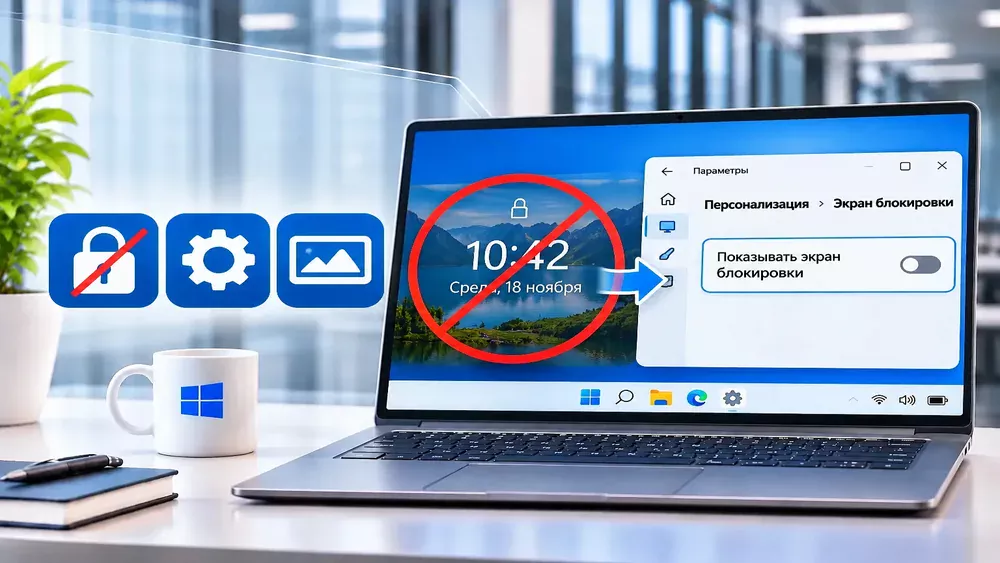
 Как отключить экран блокировки в Windows 11
Экран блокировки Windows 11 — это первый экран с фоном, временем, датой и дополнительным содержимым, который появляется после включения компьютера, пробуждения или блокировки.
После него обычно открывается экран входа, где Windows предлагает:
Если убрать экран блокировки, Windows будет переходить сразу к экрану входа.
Важно: отключение экрана блокировки не отключает пароль, PIN или Windows Hello. Если нужно полностью убрать запрос учетных данных, это уже отдельная настройка.
Если требуется чистая установка или переустановка Windows 11, подходящие образы системы можно выбрать ниже.
Для чистой установки воспользуйтесь отдельной пошаговой инструкцией. В ней разобраны создание загрузочного носителя, выбор диска и первоначальная настройка системы.
После отключения экран блокировки с:
больше не должен появляться перед экраном аутентификации.
Если компьютер заблокировать через:
Win + L
Windows должна сразу показать экран входа пользователя.
Microsoft официально предоставляет политику:
Do not display the lock screen
Она доступна в редакциях:
В Windows 11 Home редактор локальных групповых политик обычно отсутствует.
Нажмите:
Win + R
Введите:
gpedit.msc
и нажмите Enter.
Перейдите:
Конфигурация компьютера → Административные шаблоны → Панель управления → Персонализация
Найдите:
Запретить отображение экрана блокировки
или в английской локализации:
Do not display the lock screen
Откройте параметр и выберите:
Включено
Затем нажмите:
Применить → ОК
После этого перезагрузите компьютер или заблокируйте его для проверки.
Название политики сформулировано отрицательно:
«Не отображать экран блокировки»
Поэтому логика такая:
| Состояние политики | Результат |
|---|---|
| Включено | Экран блокировки отключен |
| Отключено | Экран блокировки показывается |
| Не задано | Используется стандартное поведение Windows |
После изменения политики нажмите:
Win + L
Если все применилось корректно, вместо отдельного экрана с часами Windows должна сразу перейти к экрану выбора пользователя и способа входа.
Microsoft документирует параметр политики:
NoLockScreen
в разделе:
HKEY_LOCAL_MACHINE\SOFTWARE\Policies\Microsoft\Windows\Personalization
Для настройки потребуется редактор реестра.
Нажмите:
Win + R
Введите:
regedit
и нажмите Enter.
Перейдите по пути:
HKEY_LOCAL_MACHINE\SOFTWARE\Policies\Microsoft\Windows
Если раздела:
Personalization
нет, создайте его.
После этого внутри:
Итоговый путь:
HKEY_LOCAL_MACHINE\SOFTWARE\Policies\Microsoft\Windows\Personalization
Параметр:
NoLockScreen = 1
После изменения перезагрузите компьютер.
Откройте Терминал от имени администратора и выполните:
reg add "HKLM\SOFTWARE\Policies\Microsoft\Windows\Personalization" /v NoLockScreen /t REG_DWORD /d 1 /f
Затем перезагрузите компьютер.
Команда создает тот же параметр политики, который используется для отключения экрана блокировки.
Для обычного пользователя Windows 11 Pro предпочтительнее использовать gpedit, а не редактировать реестр вручную.
Здесь есть важный нюанс.
Официальная документация Microsoft для политики Do not display the lock screen указывает поддержку Windows 11 Pro, Enterprise, Education и IoT Enterprise.
Поэтому в Windows 11 Home параметр реестра может присутствовать, но полагаться на его гарантированное применение как на официально поддерживаемый сценарий не стоит.
Если используется Home, безопаснее сначала настроить сам экран блокировки, убрав с него лишний контент.
Откройте:
Параметры → Персонализация → Экран блокировки
В этом разделе можно изменить:
Так можно сделать Lock Screen максимально простым, даже если он остается включенным.
Windows Spotlight показывает автоматически меняющиеся изображения и дополнительный контент Microsoft.
Откройте:
Параметры → Персонализация → Экран блокировки
В качестве фона вместо Windows Spotlight выберите:
Фото
или:
Слайд-шоу
После этого динамический контент Spotlight перестанет использоваться как фон экрана блокировки.
В зависимости от версии Windows при использовании изображения или Windows Spotlight могут появляться:
Если соответствующий переключатель доступен, отключите показ:
забавных фактов, советов, подсказок и другого содержимого
на экране блокировки.
Современные версии Windows 11 могут показывать на Lock Screen:
Откройте:
Параметры → Персонализация → Экран блокировки
и отключите ненужный статус или виджеты.
Набор доступных элементов зависит от установленной версии Windows 11.
Да.
В разделе:
Параметры → Персонализация → Экран блокировки
есть настройка:
Показывать фоновое изображение экрана блокировки на экране входа
Если ее отключить, экран входа станет визуально проще.
Но сам экран аутентификации при этом не исчезнет.
Если Windows требует авторизацию, останется экран входа.
На нем могут отображаться:
Это нормальное поведение.
Для этого уже недостаточно отключить Lock Screen.
Нужно отдельно настроить:
автоматический вход
Например, через:
netplwiz
или официальный Microsoft Sysinternals Autologon.
Тогда Windows сможет сразу входить в выбранную учетную запись после запуска.
| Настройка | Результат |
|---|---|
| Отключить Lock Screen | Убирается экран с часами и фоном |
| Удалить PIN | Windows предложит другой способ входа |
| Убрать пароль | Меняется способ аутентификации |
| Включить Autologon | Windows автоматически входит в профиль |
Это нормальное поведение Windows.
Если задача не в самом Lock Screen, а в том, что после сна система требует PIN или пароль, проверьте:
Параметры → Учетные записи → Варианты входа
Там находится настройка повторного входа после отсутствия пользователя.
На некоторых конфигурациях можно изменить, когда Windows должна снова требовать аутентификацию.
Даже если Lock Screen полностью отключен политикой, Windows может продолжить требовать:
Это связано с политикой входа, а не с экраном блокировки.
Проверьте настройки:
Экран блокировки может быть следствием автоматической блокировки, а не отдельной проблемы.
Нажмите:
Win + R
Введите:
control desk.cpl,,@screensaver
Проверьте параметр:
Начинать с экрана входа в систему
Если он включен, после завершения заставки Windows может потребовать повторный вход.
Windows умеет автоматически блокировать ПК, если связанный смартфон удаляется от компьютера.
Откройте:
Параметры → Учетные записи → Варианты входа → Динамическая блокировка
Если функция не нужна, отключите ее.
На корпоративном компьютере автоматическая блокировка может быть задана политикой организации.
Администратор способен принудительно установить:
В таком случае пользователь не всегда может изменить эти параметры самостоятельно.
Откройте:
Параметры → Учетные записи → Доступ к работе или учебе
Если ПК подключен к:
часть параметров может контролироваться администратором.
Lock Screen сам по себе не является существенным источником нагрузки на систему.
Его отключение:
Основной эффект — удобство и сокращение одного дополнительного экрана перед входом.
Для этой задачи не требуется:
Используйте штатную политику или настройку реестра.
Старые инструкции иногда предлагают удалить или переименовать системные компоненты, связанные с Lock Screen.
Такой подход нежелателен.
Он может:
Microsoft уже предоставляет официальный механизм отключения экрана блокировки через политику.
Если использовалась групповая политика:
Откройте:
HKEY_LOCAL_MACHINE\SOFTWARE\Policies\Microsoft\Windows\Personalization
Удалите параметр:
NoLockScreen
или установите его значение:
0
После перезагрузки Windows вернется к стандартному поведению.
Откройте Терминал от имени администратора и выполните:
reg delete "HKLM\SOFTWARE\Policies\Microsoft\Windows\Personalization" /v NoLockScreen /f
После этого перезагрузите компьютер.
| Задача | Подходящий способ |
|---|---|
| Полностью убрать Lock Screen в Windows 11 Pro | Групповая политика |
| Настроить политику вручную | NoLockScreen в реестре |
| Убрать только Spotlight | Персонализация → Экран блокировки |
| Убрать виджеты | Настройки экрана блокировки |
| Не вводить пароль после запуска | Автоматический вход |
| Не запрашивать вход после сна | Варианты входа |
Windows 11 разделяет визуальный Lock Screen и сам механизм аутентификации. Поэтому можно убрать лишний экран с часами, фоном и виджетами, но при этом сохранить PIN, Windows Hello или пароль.
Если мешает только дополнительный экран с часами и фоном, отключайте именно Lock Screen, а не пароль и не Windows Hello.
На Windows 11 Pro, Enterprise и Education для этого есть официальная политика «Не отображать экран блокировки» в редакторе групповых политик.
Тот же механизм использует параметр NoLockScreen в разделе HKEY_LOCAL_MACHINE\SOFTWARE\Policies\Microsoft\Windows\Personalization.
После отключения Lock Screen Windows будет переходить непосредственно к экрану входа, если учетная запись защищена PIN, паролем или биометрией.
Если требуется вообще сразу открывать рабочий стол без аутентификации, необходимо отдельно настраивать автоматический вход.
Не удаляйте системные компоненты LockApp и не отключайте службы Windows: для этой задачи достаточно штатной политики или поддерживаемого параметра реестра.

Интернет-магазин электронных ключей активации и подписок для операционных систем и офисных приложений.


Средняя оценка -
4.9
 Яндекс
 Яндекс.Бизнес
 Отзовик