
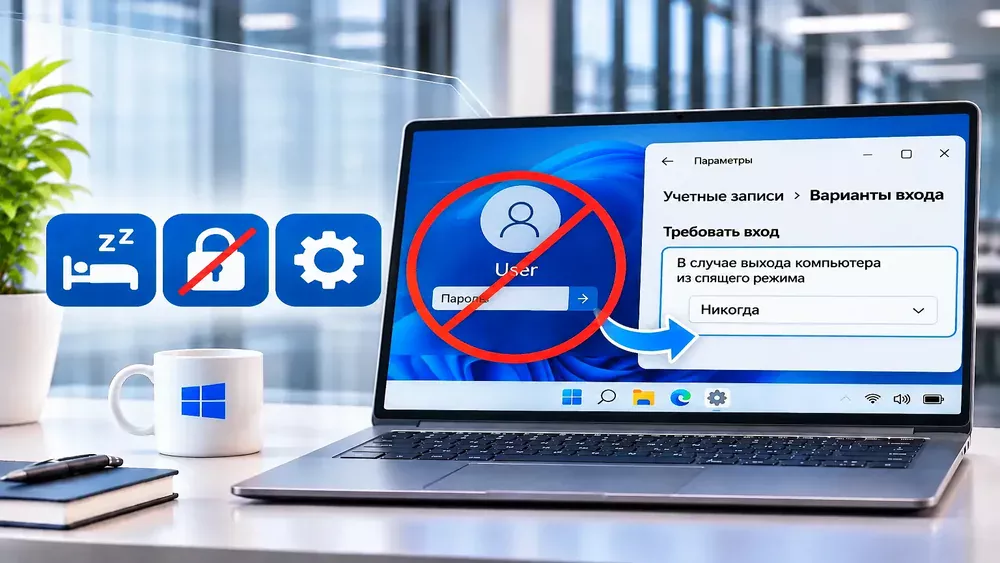
 Как отключить запрос пароля после сна в Windows 11
Если Windows 11 просит пароль или PIN каждый раз после выхода из сна, необязательно удалять пароль учетной записи или отключать Windows Hello полностью.
Требование повторного входа после сна управляется отдельной настройкой.
Можно оставить:
но при этом отключить повторную аутентификацию после пробуждения.
Важно: после отключения этой функции человек, получивший физический доступ к уже вошедшему в систему компьютеру, сможет разбудить его и сразу получить доступ к рабочему столу.
Если требуется чистая установка или переустановка Windows 11, подходящие образы системы можно выбрать ниже.
Для чистой установки воспользуйтесь отдельной пошаговой инструкцией. В ней разобраны создание загрузочного носителя, выбор системного диска и первоначальная настройка Windows.
Откройте:
Параметры → Учетные записи → Варианты входа
Быстрее всего открыть «Параметры» сочетанием:
Win + I
Прокрутите страницу до раздела:
Дополнительные параметры
Найдите настройку примерно следующего содержания:
Если вас не было, когда Windows должна потребовать повторный вход?
или в другой локализации:
Когда Windows должна требовать повторный вход после отсутствия?
Если доступен вариант:
Никогда
выберите его.
После этого Windows не должна требовать пароль или PIN при обычном выходе из сна.
Microsoft периодически меняет формулировки параметров Windows 11.
В разных сборках можно встретить варианты:
Смысл остается одинаковым — параметр определяет поведение после сна и отсутствия пользователя.
После пробуждения Windows сможет сразу вернуть пользователя к рабочему столу.
При этом обычная защита входа не удаляется.
После:
Windows по-прежнему может запросить пароль, PIN или Windows Hello.
Это важное различие.
Сон переводит компьютер в энергосберегающее состояние.
Блокировка сохраняет рабочий сеанс, но закрывает доступ к нему экраном входа.
Если нажать:
Win + L
Windows блокируется вручную.
Отключение запроса после сна не обязательно отключает запрос после ручной блокировки.
Это нормальное поведение.
Комбинация Win + L специально блокирует сеанс.
После нее Windows требует повторную аутентификацию независимо от того, отключен ли запрос после обычного сна.
Поэтому не стоит использовать Win + L для проверки настройки сна.
Если настройка применена, Windows должна вернуть предыдущий рабочий сеанс без запроса PIN или пароля.
После сна Windows может запрашивать не классический пароль, а:
Это все равно считается повторным входом.
Отключать сам Windows Hello для изменения поведения после сна обычно не требуется.
Параметр может быть ограничен:
Если компьютер рабочий или учебный, пользователь не всегда может самостоятельно изменить эту настройку.
Microsoft отмечает, что параметр повторного входа может быть недоступен из-за политики безопасности устройства.
Проверьте:
Параметры → Учетные записи → Доступ к работе или учебе
Если компьютер подключен к организации, ограничения могут задаваться администратором.
На корпоративном устройстве не стоит обходить принудительную блокировку через реестр или сторонние утилиты. Она может быть частью обязательной политики безопасности компании.
В Windows 11 Pro, Enterprise и Education можно использовать локальную групповую политику.
Нажмите:
Win + R
Введите:
gpedit.msc
и нажмите Enter.
Перейдите:
Конфигурация компьютера → Административные шаблоны → Система → Управление электропитанием → Параметры спящего режима
Здесь находятся две политики:
Откройте каждую политику по очереди.
Чтобы Windows не запрашивала пароль после пробуждения, выберите:
Отключено
для обеих политик.
| Политика | Рекомендуемое значение для отключения запроса |
|---|---|
| При работе от батареи | Отключено |
| При питании от сети | Отключено |
После изменения перезагрузите компьютер или обновите политики.
Ноутбук может по-разному работать:
Windows позволяет отдельно определить, должен ли пароль запрашиваться в каждом из этих режимов.
Если отключить только одну политику, поведение будет зависеть от текущего источника питания.
На обычном настольном компьютере батареи нет.
Поэтому основной параметр:
Требовать пароль при выходе компьютера из спящего режима — при питании от сети
Тем не менее можно отключить обе политики, чтобы конфигурация была однозначной.
Откройте те же политики и выберите:
Не задано
или:
Включено
Microsoft указывает, что при включенной или ненастроенной политике система запрашивает пароль после пробуждения.
Microsoft также документирует классический способ через параметры электропитания.
Откройте:
Панель управления → Электропитание
Выберите:
Запрашивать пароль при пробуждении
или аналогичный пункт.
В разделе защиты паролем при пробуждении выберите:
Не запрашивать пароль
На новых версиях Windows 11 этот пункт может быть скрыт или управляться через современные «Параметры».
Microsoft постепенно переносит настройки из классической Панели управления в приложение «Параметры».
Кроме того, конкретные пункты могут зависеть от:
Если классического переключателя нет, используйте «Варианты входа».
Microsoft документирует системный параметр питания:
Prompt for password on resume
Его псевдоним PowerCfg:
CONSOLELOCK
Он определяет, возвращается ли система после сна:
Значение 0 означает отключенный запрос, а 1 — включенный.
Параметр относится к подсистеме управления электропитанием Windows.
Однако для обычного пользователя предпочтительнее использовать:
Так меньше вероятность изменить не тот параметр схемы электропитания.
Это отдельный сценарий.
Windows может показывать экран с:
но после нажатия клавиши сразу открывать рабочий стол.
В этом случае пароль уже отключен, а мешает именно Lock Screen.
На Windows 11 Pro, Enterprise и Education есть политика:
Не отображать экран блокировки
Она находится по пути:
Конфигурация компьютера → Административные шаблоны → Панель управления → Персонализация
Это другая настройка и она не связана напрямую с требованием пароля после сна.
PIN Windows Hello используется как один из способов входа.
Если удалить PIN, Windows может просто начать запрашивать:
Поэтому удаление PIN не является правильным способом отключения запроса после сна.
Для локальной учетной записи технически можно оставить пустой пароль, но это значительно снижает безопасность.
Для Microsoft Account пароль вообще используется не только локально, но и для сервисов учетной записи.
Если цель — только убрать повторный вход после сна, пароль удалять не нужно.
Даже если пользователь настроил автоматический вход через netplwiz или Autologon, Windows может продолжать запрашивать пароль после сна.
Это происходит потому, что:
Microsoft отдельно документирует этот сценарий.
Не нужно заново настраивать автоматический вход.
Измените именно параметр:
Требовать повторный вход после сна
в «Вариантах входа» или политиках электропитания.
Гибернация отличается от обычного сна.
При ней содержимое памяти сохраняется на диск, а компьютер практически выключается.
В зависимости от конфигурации Windows также может требовать повторный вход после восстановления из гибернации.
Те же параметры защиты при пробуждении могут влиять и на этот сценарий.
Проверьте, что происходит при закрытии крышки.
Откройте:
Панель управления → Электропитание → Действие при закрытии крышки
Ноутбук может быть настроен на:
Если используется сон, после открытия крышки применяется настройка повторного входа.
Если ноутбук оснащен совместимой IR-камерой, Windows Hello Face может распознавать пользователя сразу после открытия крышки.
В результате экран входа появляется лишь на короткое время.
Это компромиссный вариант, если хочется сохранить защиту, но не вводить PIN вручную.
На ноутбуках со сканером отпечатков можно оставить обязательную повторную аутентификацию, но входить одним касанием.
Это безопаснее, чем разрешить любому человеку сразу получить доступ к открытому сеансу после сна.
Не отключайте повторный вход, если:
В этих сценариях сон часто используется именно как удобный способ быстро заблокировать компьютер.
Если компьютер:
отключение повторного входа после сна может быть приемлемым с точки зрения удобства.
Но это все равно снижает физическую защиту сеанса.
Windows поддерживает функцию Динамическая блокировка.
Она автоматически блокирует компьютер, когда связанный по Bluetooth смартфон удаляется от устройства.
Проверьте:
Параметры → Учетные записи → Варианты входа → Динамическая блокировка
Если функция не нужна, отключите ее.
Причиной может быть не сон, а:
Поэтому сначала определите, действительно ли компьютер переходит в сон.
Нажмите:
Win + R
Введите:
control desk.cpl,,@screensaver
Если включена опция:
Начинать с экрана входа в систему
после срабатывания заставки Windows будет требовать повторный вход.
При необходимости снимите флажок.
На Windows 11 Pro и корпоративных редакциях существует политика:
Interactive logon: Machine inactivity limit
Она автоматически блокирует пользовательский сеанс после заданного количества секунд бездействия.
Если значение отличается от 0, компьютер может блокироваться даже без обычного перехода в сон.
На Windows 11 Pro откройте:
secpol.msc
Перейдите:
Локальные политики → Параметры безопасности
Найдите:
Интерактивный вход в систему: предел бездействия компьютера
Если установлен тайм-аут, Windows автоматически блокирует сеанс после его истечения.
Политика бездействия часто используется организациями для защиты данных.
Если она задана доменом или MDM, локальные изменения могут:
В таком случае обратитесь к администратору.
Проверьте по порядку:
Для отключения повторного входа после сна не требуется:
Это отдельные механизмы безопасности.
Для этой настройки Windows уже предоставляет штатные средства.
Сторонние твикеры могут одновременно изменить:
После этого разобраться в поведении системы становится сложнее.
| Сценарий | Что использовать |
|---|---|
| Обычный домашний ПК | Параметры → Учетные записи → Варианты входа |
| Windows 11 Pro | При необходимости gpedit |
| Запрос появляется только после заставки | Настройки экранной заставки |
| ПК блокируется при уходе со смартфоном | Dynamic Lock |
| Корпоративный компьютер | Проверить политики организации |
| Нужно сохранить защиту, но входить быстрее | Windows Hello Face или отпечаток |
Microsoft по умолчанию включает требование повторной аутентификации после пробуждения, чтобы человек, получивший доступ к оставленному компьютеру, не мог сразу открыть рабочий сеанс.
Но эта настройка не связана напрямую с удалением пароля учетной записи и может управляться отдельно.
Самый простой вариант — открыть «Параметры → Учетные записи → Варианты входа» и отключить требование повторного входа после отсутствия пользователя.
Если доступен вариант «Никогда», выберите его и проверьте обычное пробуждение после сна.
В Windows 11 Pro, Enterprise и Education то же поведение можно задать через две групповые политики: отдельно для питания от батареи и от сети. Чтобы пароль не запрашивался, обе политики нужно установить в состояние «Отключено».
Не нужно удалять PIN, пароль Microsoft Account или Windows Hello. Эти способы входа можно оставить для включения компьютера, ручной блокировки и других сценариев.
Если настройка недоступна или автоматически возвращается обратно, вероятнее всего, устройство управляется групповой политикой или организацией.

Интернет-магазин электронных ключей активации и подписок для операционных систем и офисных приложений.


Средняя оценка -
4.9
 Яндекс
 Яндекс.Бизнес
 Отзовик