
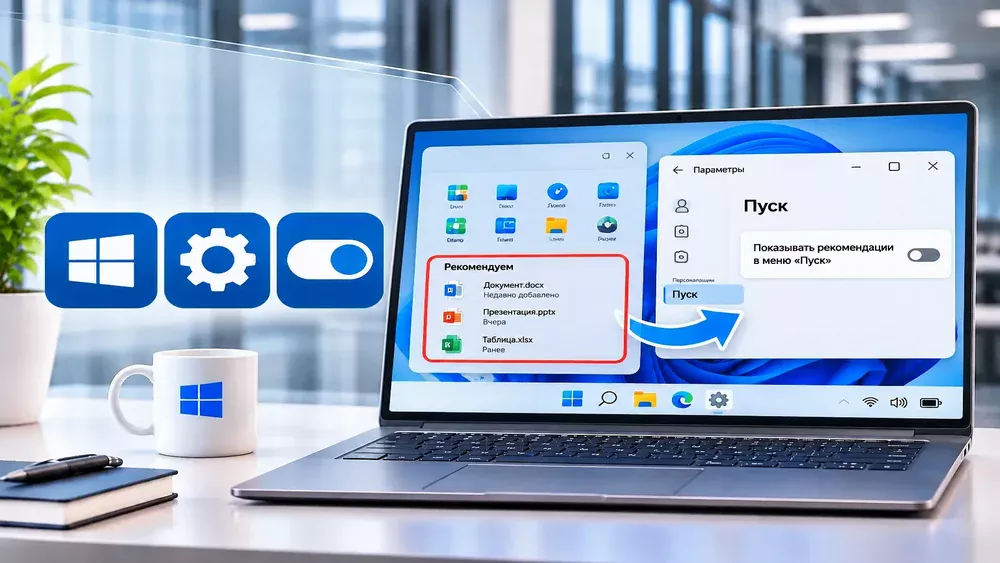
 Как отключить рекомендации в меню «Пуск» Windows 11
Если в меню «Пуск» Windows 11 мешают недавние файлы, недавно установленные приложения и другие рекомендации, их можно убрать через стандартные параметры системы.
В актуальных версиях Windows 11 Microsoft расширила возможности настройки «Пуска».
В зависимости от установленного обновления в меню могут отображаться:
В новых сборках 2026 года раздел Recommended постепенно переименовывается в Recent.
Важно: название пункта и набор переключателей зависят от версии Windows 11 и установленных накопительных обновлений. На одном ПК раздел может называться «Рекомендуем», на другом — «Недавние» или Recent.
Если требуется чистая установка или переустановка Windows 11, подходящие образы системы можно выбрать ниже.
Для чистой установки воспользуйтесь отдельной пошаговой инструкцией. В ней разобраны подготовка загрузочного носителя, выбор системного диска и первоначальная настройка Windows.
Откройте:
Параметры → Персонализация → Пуск
На актуальных версиях Windows здесь находятся основные настройки содержимого меню.
В зависимости от сборки можно отключить:
Если доступен отдельный переключатель для Recommended или Recent, отключите его.
В обновлениях 2026 года Microsoft добавила более гибкую структуру меню «Пуск».
На поддерживаемых сборках доступны отдельные переключатели для секций:
Если отключить Recommended/Recent, этот блок можно полностью скрыть.
Это удобнее старого подхода, когда пользователь мог отключить содержимое, но пустое место в «Пуске» иногда оставалось.
Новые параметры меню «Пуск» распространяются через обновления Windows постепенно.
Поэтому на одном компьютере уже может быть отдельный переключатель:
Показывать Recent
а на другом останутся несколько старых настроек для отдельных типов рекомендаций.
В таком случае используйте следующий способ.
Откройте:
Параметры → Персонализация → Пуск
Найдите параметр примерно следующего содержания:
Показывать недавно открытые элементы в меню «Пуск», списках переходов и Проводнике
и отключите его.
После этого Windows перестанет использовать историю недавно открытых файлов для соответствующих рекомендаций.
Эта настройка может влиять не только на «Пуск».
В зависимости от версии Windows она также может затрагивать:
Поэтому, если нужны недавние файлы в других частях системы, на новых версиях Windows лучше использовать отдельный переключатель рекомендаций файлов именно для «Пуска», если он доступен.
Microsoft изменила этот механизм именно потому, что раньше отключение рекомендаций в «Пуске» могло одновременно затрагивать:
В новых сборках Windows 11 управление рекомендациями файлов в «Пуске» постепенно отделяется от этих функций.
Если в параметрах есть отдельный переключатель для рекомендаций файлов, используйте именно его.
Меню «Пуск» может показывать приложения, которые были установлены совсем недавно.
Чтобы скрыть их:
Параметры → Персонализация → Пуск
отключите:
Показывать недавно добавленные приложения
После этого новые программы не будут автоматически выделяться в соответствующем разделе.
В том же разделе можно отключить:
Показывать наиболее часто используемые приложения
После этого Windows не будет формировать соответствующий список в меню «Пуск».
Это особенно полезно, если хочется оставить только:
Windows может использовать историю запуска программ для персонализации меню «Пуск» и поиска.
Откройте:
Параметры → Конфиденциальность и безопасность → Рекомендации и предложения
Отключите:
Разрешить Windows улучшать меню «Пуск» и результаты поиска, отслеживая запуски приложений
На некоторых версиях этот параметр может находиться в:
Конфиденциальность и безопасность → Общие
Windows запоминает, какие программы пользователь открывает чаще всего.
Эти данные могут использоваться для:
Если эта персонализация не нужна, параметр можно отключить.
Если мешает только один конкретный элемент, необязательно отключать весь раздел.
Откройте «Пуск» и нажмите правой кнопкой мыши по рекомендации.
В зависимости от типа элемента может быть доступна команда:
Удалить из списка
или аналогичный вариант.
Так можно очистить конкретный файл или приложение, не отключая остальные рекомендации.
Отдельной универсальной кнопки «Очистить все рекомендации» во всех версиях Windows нет.
Но можно:
На новых сборках проще полностью выключить секцию Recent/Recommended.
После крупных обновлений Microsoft может менять:
Если после обновления блок снова появился, откройте:
Параметры → Персонализация → Пуск
и проверьте новые настройки.
В 2026 году Microsoft начала переименовывать раздел:
Recommended → Recent
Причина в том, что значительную часть его содержимого составляют именно:
Поэтому если в инструкции говорится «Recommended», а на вашем ПК такого раздела нет, ищите Recent или локализованный вариант «Недавние».
Да.
На новых версиях Windows 11 можно настроить минималистичный «Пуск» практически только с закрепленными приложениями.
Для этого:
В результате меню станет заметно компактнее.
В новых сборках Windows 11 также появилась настройка размера меню «Пуск».
Откройте:
Параметры → Персонализация → Пуск
и найдите:
Размер меню «Пуск»
Могут быть доступны варианты:
Для минималистичного интерфейса выберите маленький вариант.
Некоторые версии Windows могут добавлять в рекомендации предложения приложений из Microsoft Store.
В новых настройках «Пуска» отдельные провайдеры рекомендаций можно отключать независимо.
Если в:
Персонализация → Пуск
доступен список источников рекомендаций, отключите ненужные.
Это отдельный источник, который может передавать элементы в Recommended/Recent.
Например:
Если отключить все провайдеры, соответствующая секция может полностью свернуться.
Раздел Закрепленные формируется в основном вручную.
Приложение может находиться там потому, что:
Отключение рекомендаций не обязательно удалит закрепленные приложения.
Откройте «Пуск».
Нажмите правой кнопкой мыши на ненужном значке и выберите:
Открепить от меню «Пуск»
Приложение останется установленным, но исчезнет из закрепленных.
После команды:
Открепить от меню «Пуск»
сама программа остается на компьютере.
Ее по-прежнему можно найти:
В меню «Пуск» иногда появляются сообщения, связанные с учетной записью Microsoft.
Например:
Это отдельный тип рекомендаций, который может не зависеть напрямую от недавних файлов.
Начните с отключения:
Персонализированных предложений
в разделе:
Параметры → Конфиденциальность и безопасность
Эти функции связаны, но управляются отдельно.
| Настройка | Что контролирует |
|---|---|
| Recent / Recommended | Секцию рекомендаций в «Пуске» |
| Недавно открытые элементы | Историю файлов и часть недавнего контента |
| Недавно добавленные приложения | Новые программы |
| Часто используемые приложения | Список популярных программ |
| Отслеживание запусков приложений | Персонализацию «Пуска» и поиска |
| Персонализированные предложения | Советы, предложения и рекламный контент Windows |
Если задача только в том, чтобы убрать блок рекомендаций из «Пуска», Advertising ID отключать необязательно.
Рекламный идентификатор отвечает прежде всего за персонализацию рекламы в приложениях.
Он не является главным переключателем секции Recent или Recommended.
Для актуальной Windows 11 основные настройки доступны непосредственно в интерфейсе системы.
Не требуется:
Сначала используйте штатные переключатели.
Меню «Пуск» Windows 11 неоднократно менялось.
Старые инструкции могут относиться к:
В них рекомендации часто отключались несколькими отдельными параметрами, а сама секция могла оставаться видимой.
В новых сборках Microsoft добавила отдельное управление секциями меню.
Используйте классический набор настроек:
После этого раздел рекомендаций должен стать пустым или содержать минимум информации.
Это характерно для некоторых старых версий Windows 11.
В них можно было убрать содержимое рекомендаций, но система продолжала резервировать часть места под сам раздел.
На более новых сборках 2026 года Microsoft исправляет этот недостаток отдельными переключателями секций.
Если такие настройки еще не появились, установите актуальные накопительные обновления Windows.
Откройте:
Параметры → Центр обновления Windows
и установите доступные обновления.
Microsoft постепенно распространяет новую структуру «Пуска» через накопительные обновления, поэтому возможности настройки могут зависеть не только от номера основной версии Windows.
Некоторые функции сначала тестируются в Windows Insider, но затем попадают в обычные накопительные обновления.
Для повседневного компьютера переходить на тестовую сборку только ради отключения рекомендаций не требуется.
Лучше дождаться штатного обновления для стабильного канала.
На новых версиях Windows это стало проще благодаря разделению источников рекомендаций.
Если доступны отдельные переключатели:
На старых сборках эти категории могут быть связаны сильнее.
Да.
На актуальных сборках секции настраиваются независимо.
Например, можно оставить:
и отключить:
Recent / Recommended
Это удобный вариант, если рекомендации не нужны, но доступ ко всем программам должен оставаться прямо в меню.
Для наиболее чистого интерфейса:
| Если мешает | Что отключить |
|---|---|
| Весь блок рекомендаций | Recent / Recommended |
| Недавние документы | Недавно открытые элементы или рекомендации файлов |
| Новые приложения | Недавно добавленные приложения |
| Часто запускаемые программы | Наиболее часто используемые приложения |
| Персонализация по истории запуска | Отслеживание запусков приложений |
| Рекламные предложения | Персонализированные предложения Windows |
Актуальная Windows 11 позволяет достаточно гибко изменить структуру меню «Пуск» штатными средствами. В новых сборках можно отдельно управлять секциями Pinned, Recent/Recommended и All, а также отключать отдельные источники рекомендаций.
Если установлена актуальная сборка Windows 11, откройте «Параметры → Персонализация → Пуск» и отключите секцию Recent/Recommended. В новых версиях этого достаточно, чтобы скрыть блок рекомендаций целиком.
Если отдельного переключателя пока нет, отключите недавно открытые файлы, недавно добавленные приложения и часто используемые программы.
Дополнительно можно отключить отслеживание запусков приложений через «Конфиденциальность и безопасность → Рекомендации и предложения».
Не нужно изменять реестр или устанавливать сторонние модификаторы меню «Пуск» только ради удаления рекомендаций. Microsoft постепенно добавляет необходимые параметры непосредственно в Windows 11.
В сборках 2026 года раздел Recommended также может называться Recent, поэтому при поиске нужного параметра учитывайте оба названия.

Интернет-магазин электронных ключей активации и подписок для операционных систем и офисных приложений.


Средняя оценка -
4.9
 Яндекс
 Яндекс.Бизнес
 Отзовик