
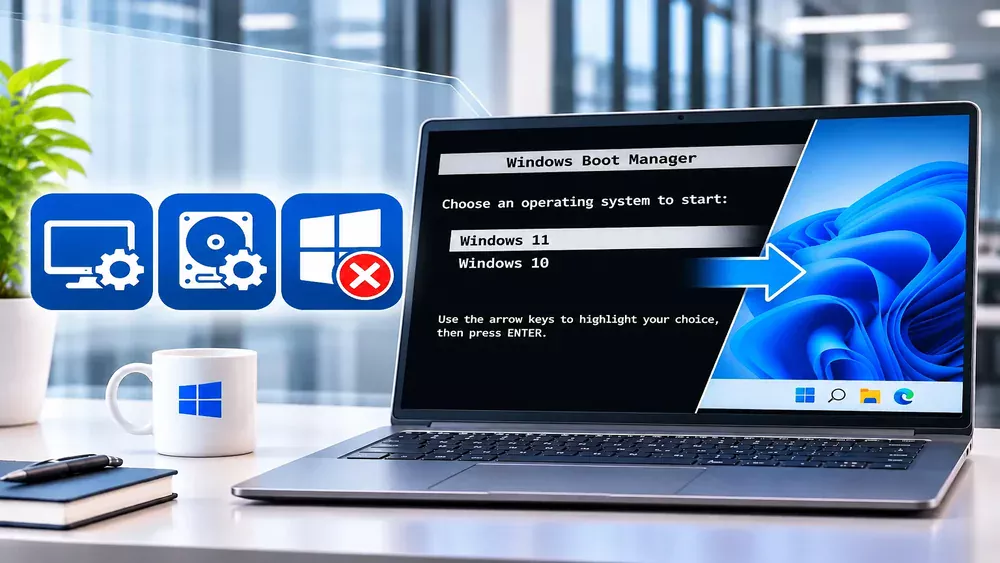
 Windows Boot Manager при запуске ПК — как убрать меню выбора
Windows Boot Manager — это встроенный загрузчик Windows, который определяет, какую операционную систему или конфигурацию загрузить после включения компьютера.
Само его наличие является нормальным. Проблема возникает, когда при каждом запуске появляется ненужное меню с выбором системы, например:
В таком случае обычно не требуется удалять сам Windows Boot Manager. Нужно исправить список загрузочных записей.
Важно: Windows Boot Manager является частью механизма загрузки Windows. Если удалить рабочую UEFI-запись или системные файлы загрузчика, Windows может вообще перестать запускаться.
Если проблема с загрузчиком появилась после повреждения системы и требуется восстановление или переустановка Windows 11, подходящие образы можно выбрать ниже.
Если восстановить существующую установку не удается и требуется чистая установка, воспользуйтесь отдельной пошаговой инструкцией.
Под фразой «убрать Windows Boot Manager» пользователи обычно подразумевают разные ситуации.
| Что происходит | Что нужно делать |
|---|---|
| Появляется меню выбора между двумя Windows | Удалить лишнюю загрузочную запись |
| Меню появляется, хотя установлена одна Windows | Проверить BCD на старую запись |
| Меню нужно скрыть, но обе записи оставить | Изменить тайм-аут |
| Нужна другая система по умолчанию | Изменить Default OS |
| Windows Boot Manager отображается в BIOS | Обычно ничего удалять не нужно |
| ПК загружается не с того диска | Проверить Boot Order в UEFI |
Для обычного домашнего компьютера безопаснее всего начать с встроенной утилиты «Конфигурация системы».
Нажмите:
Win + R
Введите:
msconfig
и нажмите Enter.
Откройте вкладку:
Загрузка
Там будут отображаться найденные записи Windows.
Если в msconfig отображаются две системы, но одна из них больше не используется:
После этого лишняя запись должна исчезнуть из Windows Boot Manager.
Не удаляйте запись, помеченную как текущая операционная система. Сначала точно определите, какая Windows действительно используется.
Такое часто происходит после:
В msconfig могут отображаться две одинаковые строки «Windows 11».
В этом случае особенно важно определить рабочую запись по отметке:
Текущая операционная система
Удалять нужно только старую запись.
Если в списке несколько систем и удалять их не нужно, можно сократить время отображения меню.
В msconfig откройте вкладку:
Загрузка
и измените параметр:
Таймаут
Например, вместо 30 секунд можно установить:
После истечения времени Windows автоматически загрузит систему, выбранную по умолчанию.
Windows позволяет изменить тайм-аут загрузочного меню через встроенный инструмент BCDEdit.
Откройте Терминал или Командную строку от имени администратора.
Выполните:
bcdedit /timeout 3
Здесь число 3 означает три секунды.
Например:
bcdedit /timeout 5
оставит меню на пять секунд.
Для максимального сокращения задержки можно установить:
bcdedit /timeout 0
Тогда Boot Manager сразу перейдет к системе по умолчанию.
Он не удаляет Windows Boot Manager.
Команда лишь определяет, сколько секунд загрузчик будет ждать выбора пользователя перед запуском системы по умолчанию.
Это безопаснее, чем удалять рабочие загрузочные записи.
Откройте Терминал от имени администратора и выполните:
bcdedit
или для более полного списка:
bcdedit /enum
Windows покажет содержимое Boot Configuration Data.
Обычно будут разделы:
В выводе BCDEdit это разные объекты.
Windows Boot Manager управляет выбором загрузочной записи.
Windows Boot Loader относится к конкретной установке Windows.
Поэтому удалять объект {bootmgr} нельзя только ради того, чтобы убрать меню выбора системы.
У рабочей Windows обычно используется идентификатор:
{current}
Также в BCD могут присутствовать другие записи с длинными GUID, например:
{xxxxxxxx-xxxx-xxxx-xxxx-xxxxxxxxxxxx}
Именно такие дополнительные записи иногда остаются после старой установки Windows.
Если вы точно определили ненужную загрузочную запись, ее можно удалить.
Сначала выполните:
bcdedit /enum
Найдите идентификатор лишнего Windows Boot Loader.
Затем:
bcdedit /delete {GUID}
где {GUID} — идентификатор именно ненужной записи.
Например:
bcdedit /delete {12345678-1234-1234-1234-123456789abc}
Не копируйте пример GUID. На каждом компьютере идентификаторы разные.
BCDEdit позволяет изменять BCD напрямую.
Ошибка при выборе идентификатора может привести к тому, что Windows перестанет нормально загружаться.
Поэтому для обычного удаления старой Windows предпочтительнее сначала использовать:
msconfig
BCDEdit лучше оставлять для ситуаций, когда графическая утилита не показывает нужную запись.
Если установлены две Windows, но автоматически запускается не та:
Win + R → msconfig → Загрузка
Выберите нужную систему и нажмите:
Использовать по умолчанию
После этого при истечении тайм-аута будет запускаться выбранная Windows.
Сначала получите список:
bcdedit /enum
Затем выполните:
bcdedit /default {GUID}
где GUID соответствует нужной записи Windows.
Например, если текущая Windows должна стать основной:
bcdedit /default {current}
После этого можно уменьшить тайм-аут.
Допустим, раньше на компьютере использовались:
Затем Windows 10 была удалена простым форматированием раздела.
BCD при этом мог сохранить ее загрузочную запись.
В итоге Windows Boot Manager продолжает показывать обе системы, хотя физически одна уже отсутствует.
В таком случае достаточно удалить устаревшую запись через msconfig или BCDEdit.
Иногда пользователь выбирает старую запись и получает:
Это обычно означает, что BCD содержит ссылку на раздел, которого больше нет.
Удалите именно эту запись из меню загрузки.
Это распространенный сценарий.
После клонирования Windows могут сохраниться:
Сначала убедитесь, что новый SSD способен загрузиться самостоятельно.
Перед удалением записей можно:
Это помогает понять, где фактически находятся рабочие загрузочные файлы.
На компьютерах с UEFI в Boot Menu или BIOS может отображаться:
Windows Boot Manager
Это нормально.
UEFI использует эту запись, чтобы найти загрузчик Windows на EFI System Partition.
Если компьютер нормально загружается через Windows Boot Manager, удалять эту запись не нужно.
На старых BIOS пользователи привыкли видеть название физического диска.
В UEFI схема другая.
Прошивка может показывать:
Windows Boot Manager (Samsung SSD...)
или просто:
Windows Boot Manager
Это не ошибка.
Так UEFI загружает Windows через EFI-загрузчик.
Специально менять это не требуется.
На корректно настроенной UEFI/GPT-системе Windows Boot Manager является штатным способом запуска Windows.
Попытка удалить его и загружать систему напрямую с физического SSD может привести к невозможности запуска ОС.
Удаление UEFI-записи само по себе не ускорит компьютер.
Она используется для запуска загрузочных файлов Windows.
Если цель — убрать задержку перед запуском, измените:
После клонирования, переустановки или работы с несколькими SSD UEFI иногда показывает несколько одинаковых пунктов.
Например:
Они могут ссылаться на разные EFI-разделы или накопители.
Не удаляйте их наугад.
Используйте Boot Menu материнской платы и поочередно попробуйте загрузиться с каждой записи.
Также можно временно отключить дополнительные SSD.
Рабочая запись должна загружать текущую Windows без ошибок.
После определения нужного загрузчика остальные записи можно анализировать отдельно.
Если ПК каждый раз показывает неправильное меню или пытается загрузиться не с того диска, откройте BIOS/UEFI.
Найдите:
Для основной Windows обычно первым должен быть:
Windows Boot Manager
нужного системного SSD.
На современном компьютере Windows 11 обычно установлена в режиме:
Не стоит пытаться убрать Windows Boot Manager путем переключения:
UEFI → Legacy/CSM
После этого Windows может вообще перестать загружаться.
На системном диске обычно существует небольшой EFI-раздел.
Он хранит загрузочные файлы.
Его удаление может привести к ошибкам:
Если задача состоит только в удалении меню выбора Windows, EFI-раздел трогать не нужно.
Это уже обратная проблема.
Если после изменений Windows перестала загружаться, загрузчик можно восстановить через WinRE или установочную флешку.
Один из штатных инструментов Microsoft:
BCDBoot
Он используется для создания и восстановления загрузочных файлов Windows.
Например, если Windows находится на C:, в определенных сценариях применяется:
bcdboot C:\Windows
Однако в WinRE буква системного раздела может отличаться.
Перед выполнением команды необходимо точно определить раздел Windows и EFI-раздел.
Не используйте команды восстановления вслепую.
Microsoft предупреждает, что перед некоторыми изменениями BCD может потребоваться учитывать BitLocker и Secure Boot.
Если системный диск зашифрован, заранее убедитесь, что у вас есть ключ восстановления BitLocker.
Особенно это важно перед:
Перед удалением убедитесь, что запись действительно старая.
Сигналы рабочей записи:
Если есть сомнения, лучше просто установить тайм-аут 0–3 секунды, а не удалять запись.
Перед ручной работой с BCDEdit можно экспортировать конфигурацию.
Откройте Терминал от имени администратора и выполните:
bcdedit /export C:\bcd-backup
Это создаст резервную копию BCD.
Для опытных пользователей она может пригодиться при восстановлении конфигурации.
Старые инструкции часто создавались для:
Современная Windows 11 обычно использует UEFI и GPT.
Поэтому методы с:
могут быть неприменимы и даже опасны.
В dual boot конфигурации может использоваться:
Удаление Windows Boot Manager в такой системе может лишить возможности напрямую загрузить Windows.
Если нужно только изменить загрузчик по умолчанию, лучше менять Boot Order в UEFI, а не удалять EFI-файлы Windows.
Некоторые обновления BIOS сбрасывают:
После прошивки проверьте, какой пункт установлен как:
Boot Option #1
и при необходимости снова выберите нужный загрузчик.
Причиной обычно является старая запись BCD.
Проверьте:
msconfig
Если там две Windows, а фактически используется одна, удалите старую запись.
Форматировать EFI-раздел для этого не нужно.
На старом диске может находиться собственный EFI-раздел с Windows Boot Manager.
UEFI видит оба загрузчика и может изменить порядок загрузки.
В таком случае:
Удалять Windows Boot Manager не требуется.
Проверьте:
Сам Windows Boot Manager при нормальной конфигурации не является причиной длительной загрузки.
| Задача | Решение |
|---|---|
| Убрать лишнюю Windows из меню | msconfig → Загрузка → Удалить |
| Не показывать меню выбора | Уменьшить тайм-аут |
| Выбрать другую Windows по умолчанию | msconfig или bcdedit /default |
| Удалить старую запись BCD | bcdedit /delete {GUID} |
| Выбрать правильный системный SSD | Boot Order в UEFI |
| Windows Boot Manager виден только в BIOS | Ничего не удалять, если Windows работает |
| Загрузчик поврежден | WinRE и BCDBoot |
На современных компьютерах Windows Boot Manager является штатным элементом загрузочной цепочки UEFI. Его наличие в BIOS или Boot Menu само по себе не является проблемой.
Чаще всего пользователь хочет убрать не сам загрузчик, а лишнее меню выбора операционной системы. Для этого достаточно исправить BCD, выбрать систему по умолчанию или изменить тайм-аут.
Если Windows Boot Manager показывает две системы при запуске, начните с msconfig и вкладки «Загрузка». Определите рабочую Windows и удалите только устаревшую запись.
Если обе системы нужны, но меню мешает, установите нужную ОС по умолчанию и уменьшите тайм-аут. Через командную строку это можно сделать командой bcdedit /timeout 3 или другим подходящим значением.
Не удаляйте объект Windows Boot Manager, EFI System Partition или UEFI-запись только ради того, чтобы убрать экран выбора. На современной UEFI-системе именно Windows Boot Manager запускает Windows.
Если лишняя запись появилась после клонирования SSD или подключения старого диска, сначала определите, на каком накопителе находится рабочий EFI-загрузчик.
Если система сейчас загружается нормально, самый безопасный подход — убрать только лишнюю BCD-запись или сократить тайм-аут, не вмешиваясь в EFI-раздел.

Интернет-магазин электронных ключей активации и подписок для операционных систем и офисных приложений.


Средняя оценка -
4.9
 Яндекс
 Яндекс.Бизнес
 Отзовик