
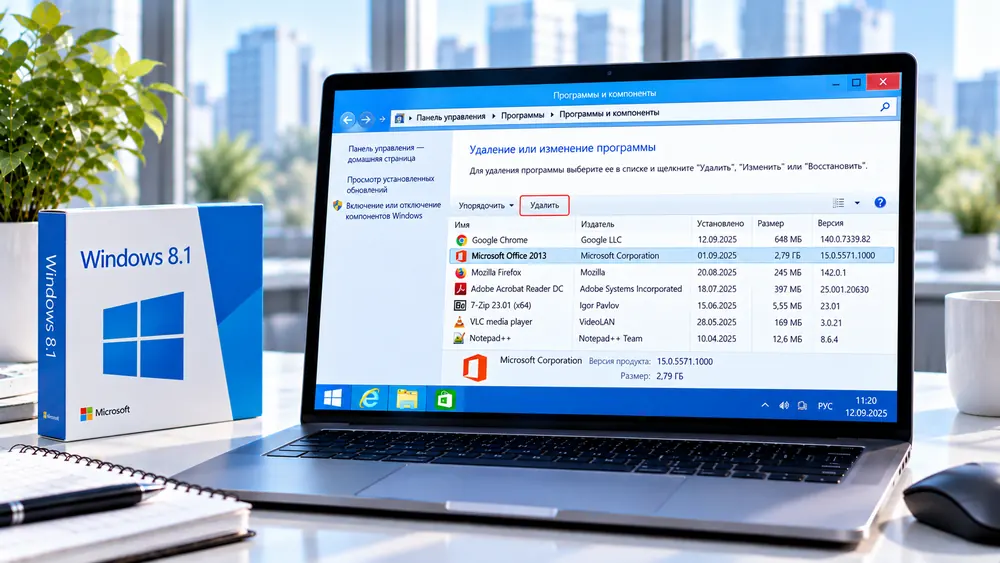
 Удаление программ в Windows 8.1
В Windows 8.1 способ удаления зависит от типа программы.
Обычные программы, которые устанавливаются на компьютер через установочный файл, лучше удалять через «Программы и компоненты».
Приложения из Магазина Windows можно удалить прямо с начального экрана.
Перед удалением программы сохраните открытые документы и закройте само приложение, если оно запущено.
Нажмите Win + X и выберите «Панель управления».
Также её можно найти через поиск Windows.
В Панели управления выберите:
Программы → Удаление программы
Если используется другой вид отображения, откройте:
Программы и компоненты
В списке появятся установленные на компьютере программы.
После выбора программы нажмите кнопку «Удалить» в верхней части окна.
У некоторых приложений вместо неё может отображаться:
Следуйте инструкциям мастера удаления.
Если появится запрос подтверждения, нажмите «Да».
После завершения программа будет удалена с компьютера.
Некоторые программы могут попросить перезагрузить компьютер. Если такая рекомендация появилась, лучше выполнить перезагрузку.
Если не хотите искать нужный раздел вручную:
appwiz.cpl
Сразу откроется список установленных программ.
Приложения, установленные из Магазина Windows, удаляются немного иначе.
Нажмите клавишу Win, чтобы открыть начальный экран Windows 8.1.
Найдите плитку приложения, которое хотите удалить.
Нажмите по приложению правой кнопкой мыши.
В нижней части экрана появится меню. Выберите «Удалить».
Windows попросит подтвердить действие.
Нажмите «Удалить» ещё раз.
После этого приложение будет удалено.
| Тип приложения | Как удалить |
|---|---|
| Обычная программа | Через «Программы и компоненты» |
| Приложение из Магазина Windows | Через начальный экран |
Иногда удаление может завершаться ошибкой.
В таком случае попробуйте следующие действия.
Программа может продолжать работать в фоновом режиме.
Перезагрузите Windows и попробуйте удалить её снова.
Убедитесь, что приложение не запущено.
Если оно работает, закройте его перед удалением.
Некоторые программы имеют отдельный деинсталлятор.
Он может находиться в папке программы и называться, например:
uninstall.exe
или:
unins000.exe
Если Windows запросит разрешение администратора, нажмите «Да».
Без соответствующих прав некоторые программы удалить не получится.
Не рекомендуется открывать Program Files и просто удалять папку приложения вручную.
После этого в Windows могут остаться:
Правильный способ — использовать «Программы и компоненты» или встроенный деинсталлятор приложения.
Обычно документы, фотографии и другие личные файлы пользователя не удаляются.
Но некоторые программы могут дополнительно предложить удалить:
Перед подтверждением внимательно читайте сообщения на экране.
Для обычных программ используйте путь:
Панель управления → Программы → Удаление программы
Если это приложение из Магазина Windows, найдите его на начальном экране, нажмите правой кнопкой мыши и выберите «Удалить».
Не удаляйте папку программы вручную, если для приложения доступен стандартный способ удаления.

Интернет-магазин электронных ключей активации и подписок для операционных систем и офисных приложений.


Средняя оценка -
4.9
 Яндекс
 Яндекс.Бизнес
 Отзовик