
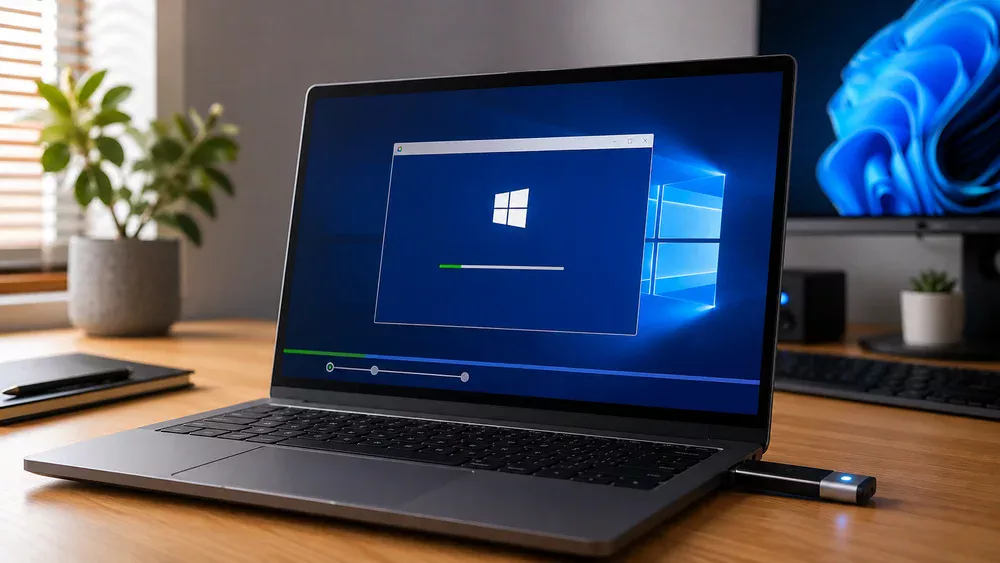
 Как установить Windows на компьютер или ноутбук
Установка Windows может потребоваться после покупки нового компьютера, замены накопителя, переустановки системы или перехода на более свежую версию операционной системы. Несмотря на то что процедура кажется сложной, на практике она состоит всего из нескольких последовательных шагов.
Обратите внимание: в этой статье порядок установки Windows. К каждому шагу добавлены ссылки на подробные инструкции с изображениями, включая скачивание нужной версии ОС, создание загрузочной флешки, запуск через BIOS/UEFI и установку конкретной ОС (Windows 11, Windows 10, Windows 8.1, Windows 7).
Первым делом необходимо скачать оригинальный ISO-образ Windows. Именно из него в дальнейшем будет создана загрузочная флешка для установки системы.
Для установки рекомендуется использовать только оригинальные образы Windows без сторонних изменений и модификаций.
Подробная инструкция:
После загрузки ISO-образа необходимо записать его на USB-накопитель. Для этого обычно используются специальные программы, например Rufus или Media Creation Tool.
В результате вы получите загрузочную флешку, с которой будет запускаться установка Windows.
Подробная инструкция:
После подготовки загрузочного носителя необходимо указать компьютеру, что запуск системы должен выполняться именно с флешки.
Для этого используется Boot Menu либо настройки BIOS/UEFI. После выбора USB-накопителя компьютер запустит установщик Windows.
Подробная инструкция:
После загрузки установщика необходимо выбрать язык системы, редакцию Windows, раздел для установки и дождаться завершения копирования файлов.
Во время установки компьютер может несколько раз автоматически перезагрузиться. После завершения процесса откроется мастер первоначальной настройки системы.
Ниже приложены ссылки на подробные инструкции с изображениями для нужной вам операционной системы.
Последним этапом является активация операционной системы. После активации становятся доступны все функции Windows, персонализация интерфейса и получение обновлений безопасности.
Для активации потребуется ключ, соответствующий установленной редакции Windows.
В нашем магазине, после приобретения ключа активации для Windows, вы получаете быструю доставку, гарантию, а также техническую поддержку. Оплатить продукт можно при помощи VISA, MasterCard, МИР, SberPay, СБП, Tinkoff Pay, ЮMoney и другими различными способами. После оплаты вы получите купленный вами продукт на электронную почту.
После завершения установки рекомендуется:
Эти действия помогут подготовить компьютер к повседневной работе и обеспечить стабильную работу операционной системы.
Установка Windows состоит всего из нескольких основных этапов: загрузка образа системы, создание загрузочной флешки, настройка загрузки через BIOS или UEFI, установка операционной системы, первоначальная настройка и активация.
Если выполнять действия последовательно и использовать подробные инструкции для каждого шага, установить Windows сможет даже пользователь без большого опыта работы с компьютером.

Интернет-магазин электронных ключей активации и подписок для операционных систем и офисных приложений.


Средняя оценка -
4.9
 Яндекс
 Яндекс.Бизнес
 Отзовик