
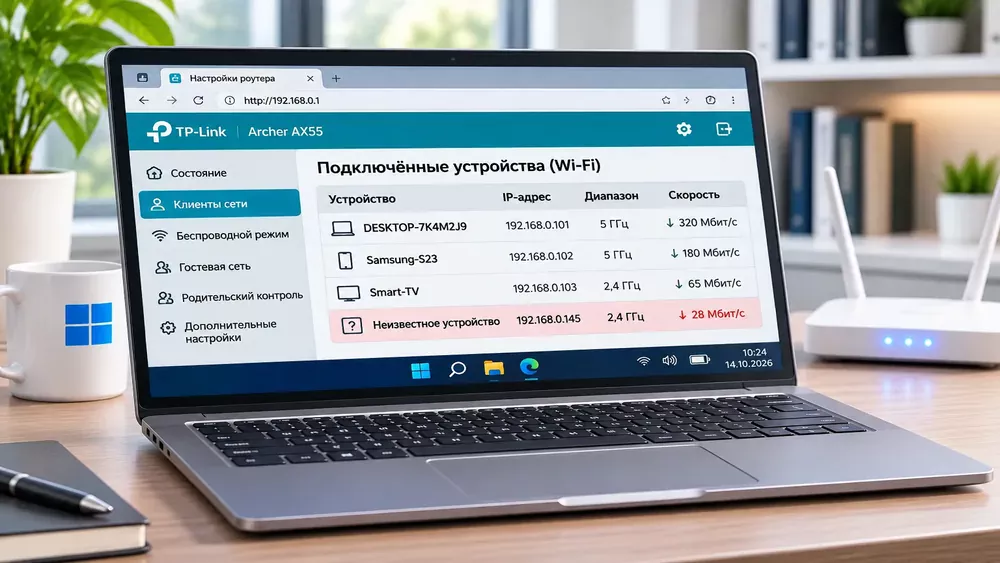
 Как проверить, кто подключен к вашему Wi-Fi
Если домашний интернет неожиданно стал медленнее, одна из возможных причин — большое количество устройств, одновременно использующих сеть. Это необязательно означает, что сосед подобрал пароль: канал могут занимать телевизоры, игровые консоли, камеры, облачные резервные копии, смартфоны и другие устройства, о которых пользователь просто забыл.
Например, пока один компьютер выполняет тест скорости, другой ПК может скачивать игру, телевизор — воспроизводить 4K-видео, а смартфон — загружать фотографии в облако.
Но если в сети действительно появилось неизвестное устройство, его лучше обнаружить и изменить параметры безопасности роутера.
Самый надежный способ посмотреть подключенные устройства — открыть панель управления роутером. Команды Windows могут помочь с диагностикой, но не гарантируют отображение всех клиентов сети.
Если требуется установка или переустановка актуальной версии Windows 11, подходящие образы можно выбрать ниже.
Для чистой установки системы воспользуйтесь отдельной пошаговой инструкцией. В ней разобраны создание загрузочной флешки, запуск установщика, выбор диска и первоначальная настройка Windows.
Перед поиском посторонних пользователей выполните несколько тестов.
Если по кабелю скорость соответствует тарифу, а через Wi-Fi значительно ниже, проблема может быть не в посторонних пользователях, а в:
Практически все современные маршрутизаторы позволяют посмотреть устройства, которые сейчас подключены к домашней сети.
Раздел может называться:
Обычно там отображаются:
Если адрес маршрутизатора неизвестен, его можно посмотреть средствами Windows.
Откройте:
Терминал или Командную строку
и выполните:
ipconfig
Найдите активный Wi-Fi-адаптер и строку:
Основной шлюз / Default Gateway
Например:
192.168.1.1
или:
192.168.0.1
Введите этот адрес в браузере.
После этого потребуется войти в учетную запись администратора маршрутизатора.
Пароль администратора роутера и пароль Wi-Fi — не обязательно одно и то же. На современных устройствах данные для входа могут быть указаны на наклейке, в приложении производителя или задаваться при первоначальной настройке.
В списке может оказаться 10–20 клиентов с непонятными названиями. Не спешите считать их посторонними.
В домашней сети могут находиться:
Устройство также может отображаться не под привычным названием, а как:
Unknown, Android, Linux, ESP, Generic Device
или просто как MAC-адрес.
Один из самых надежных домашних способов идентификации — отключать устройства по одному.
Так можно постепенно подписать большую часть клиентов в интерфейсе роутера.
Современные операционные системы поддерживают случайные аппаратные адреса.
Устройство может использовать не постоянный заводской MAC-адрес Wi-Fi-модуля, а отдельный приватный адрес для конкретной сети.
Это повышает конфиденциальность, но усложняет идентификацию клиентов.
Поэтому неизвестный MAC в панели роутера не обязательно принадлежит соседу.
Не блокируйте незнакомый MAC сразу. Сначала отключите свои устройства по одному и проверьте список повторно.
Для дополнительной проверки можно использовать встроенную команду:
arp -a
Она показывает ARP-кэш компьютера.
В таблице можно увидеть:
Пример:
| IP | MAC | Тип |
|---|---|---|
| 192.168.1.1 | AA-BB-CC-11-22-33 | dynamic |
| 192.168.1.24 | 44-55-66-77-88-99 | dynamic |
Это важное ограничение.
ARP — не полноценный сканер домашней сети. Команда отображает записи из локального ARP-кэша компьютера.
В нем находятся прежде всего устройства, с которыми ПК недавно взаимодействовал.
Поэтому телевизор, камера или смартфон могут быть подключены к роутеру и при этом отсутствовать в выводе arp -a.
Именно поэтому список клиентов самого маршрутизатора информативнее.
Еще один полезный раздел панели управления:
DHCP Clients / DHCP Client List
DHCP-сервер маршрутизатора раздает устройствам локальные IP-адреса.
В таблице обычно можно увидеть:
При этом список DHCP тоже не всегда равен списку устройств, которые активно используют интернет прямо сейчас.
Например, выключенный смартфон некоторое время может оставаться в таблице аренды.
Сам факт присутствия устройства еще не объясняет низкую скорость.
Один неизвестный клиент, который ничего не скачивает, может практически не влиять на интернет.
А знакомый компьютер с загрузкой игры способен занять почти весь канал.
На продвинутых маршрутизаторах ищите разделы:
Они могут показывать текущую или накопленную нагрузку каждого клиента.
| Сценарий | Потенциальная нагрузка |
|---|---|
| Обычные сайты | Небольшая |
| Социальные сети | Небольшая или средняя |
| Full HD-видео | Средняя |
| 4K-видео | Высокая |
| Скачивание игры | Очень высокая |
| Облачная синхронизация | Может занять значительную часть канала |
| Торрент | Очень высокая загрузка вниз и вверх |
| Резервное копирование | Высокая исходящая нагрузка |
Прежде чем искать неизвестных пользователей, убедитесь, что канал не занимает сам компьютер.
Нажмите:
Ctrl + Shift + Esc
Откройте вкладку Процессы и посмотрите столбец Сеть.
Высокую нагрузку могут создавать:
Microsoft рекомендует проверять фоновые процессы при диагностике медленного Wi-Fi.
Иногда пользователь видит несколько клиентов, меняет пароль Wi-Fi, но скорость почти не меняется.
В таком случае причина может находиться в другом месте.
Например:
Если компьютер можно подключить кабелем, проведите тест.
| Результат | Что вероятнее |
|---|---|
| Ethernet быстрый, Wi-Fi медленный | Проблема беспроводной сети |
| Ethernet и Wi-Fi медленные | Провайдер, роутер или общая нагрузка |
| Скорость падает только вечером | Помехи или нагрузка сети/провайдера |
| После отключения одного устройства скорость восстанавливается | Это устройство занимало канал |
Устройства в одной беспроводной сети используют общий радиоресурс.
Даже если интернет-тариф очень быстрый, маршрутизатору приходится обслуживать:
На старом маршрутизаторе большое количество активных клиентов может приводить не только к разделению интернет-канала, но и к дополнительной нагрузке на сам Wi-Fi.
В многоквартирном доме рядом могут работать десятки беспроводных сетей.
Диапазон 2,4 ГГц имеет ограниченное количество неперекрывающихся каналов, поэтому соседние сети конкурируют за эфир.
Это не означает, что соседи подключились именно к вашему Wi-Fi.
Они могут снижать эффективную скорость просто за счет работы собственных точек доступа на соседних или совпадающих каналах.
Много чужих Wi-Fi-сетей вокруг и чужое устройство внутри вашей сети — совершенно разные проблемы.
Если роутер и компьютер поддерживают более современные диапазоны, при хорошем уровне сигнала они могут обеспечить большую пропускную способность и меньшее количество помех.
Windows 11 поддерживает современные технологии:
При этом новый стандарт должен поддерживаться одновременно маршрутизатором и Wi-Fi-адаптером компьютера.
Если после идентификации своих устройств неизвестный клиент действительно остается, наиболее надежный вариант — изменить пароль сети.
Используйте длинный уникальный пароль, который не применяется для других сервисов.
После изменения пароля все устройства будут отключены, а свои придется подключить заново.
Это удобно еще и потому, что позволяет заново сформировать понятный список доверенных клиентов.
Проверьте тип защиты беспроводной сети в настройках маршрутизатора.
Предпочтительно использовать:
WPA3-Personal
или, если старые устройства его не поддерживают:
WPA2-Personal
Устаревшие варианты вроде WEP и TKIP использовать не стоит.
Microsoft также рекомендует переходить на более современные стандарты защиты.
Даже надежный пароль Wi-Fi не решает все проблемы, если панель управления маршрутизатором защищена заводскими учетными данными.
Измените:
Пароль панели управления должен отличаться от пароля Wi-Fi.
WPS упрощает подключение устройств к Wi-Fi, но если функция не используется, ее можно отключить в настройках маршрутизатора.
Особенно это актуально для старых роутеров с устаревшей реализацией WPS.
Для подключения новых устройств безопаснее использовать обычный пароль WPA2/WPA3 или современные механизмы, предусмотренные производителем.
Если гости регулярно подключаются к домашнему интернету, удобнее создать отдельную Guest Network.
Туда можно подключать:
На многих маршрутизаторах гостевая сеть позволяет дополнительно запретить клиентам доступ к основной локальной сети.
Так пользователь может предоставить интернет, не раскрывая пароль основной Wi-Fi-сети.
Многие маршрутизаторы позволяют заблокировать конкретного клиента.
Это полезная дополнительная мера, но блокировка MAC не должна заменять смену скомпрометированного пароля Wi-Fi.
Если посторонний человек уже знает пароль, правильнее:
Это не обязательно означает повторный взлом.
Причиной может быть:
Проверьте MAC и используйте последовательное отключение своих устройств.
Старый маршрутизатор может иметь:
Проверьте наличие обновления прошивки через интерфейс маршрутизатора или официальное приложение производителя.
Не устанавливайте прошивки, предназначенные для другой аппаратной ревизии устройства.
Замена может быть оправданна, если маршрутизатор:
Современный маршрутизатор не увеличит скорость интернет-тарифа выше установленной провайдером, но может заметно улучшить работу внутренней беспроводной сети.
Если проблема исчезает сразу после отключения одного клиента, проверьте его отдельно.
На компьютере причиной могут быть:
На смартфоне:
На телевизоре — потоковое 4K-видео или обновление системы.
Windows позволяет проверить параметры подключения, IP-адрес, шлюз, ARP-кэш и поддерживаемые стандарты Wi-Fi, но полноценное управление всеми клиентами выполняется на маршрутизаторе.
Самый надежный способ — сравнить список клиентов маршрутизатора со всеми своими устройствами. В панели роутера обычно отображаются активные Wi-Fi- и Ethernet-клиенты, их IP- и MAC-адреса.
Команда arp -a в Windows полезна только как дополнительный инструмент. Она показывает ARP-кэш компьютера и поэтому не обязана содержать абсолютно все устройства домашней сети.
Неизвестный MAC также не является автоматическим доказательством постороннего подключения: современные телефоны и компьютеры могут использовать приватные случайные аппаратные адреса.
Если после проверки неизвестное устройство действительно остается, смените пароль Wi-Fi, используйте WPA3 или WPA2 и измените стандартный пароль администратора маршрутизатора.
А если все клиенты оказались знакомыми, но сеть остается медленной, причину стоит искать в другом месте: фоновых загрузках, слабом сигнале, диапазоне 2,4 ГГц, помехах, старом роутере или ограничениях интернет-тарифа.

Интернет-магазин электронных ключей активации и подписок для операционных систем и офисных приложений.


Средняя оценка -
4.9
 Яндекс
 Яндекс.Бизнес
 Отзовик