
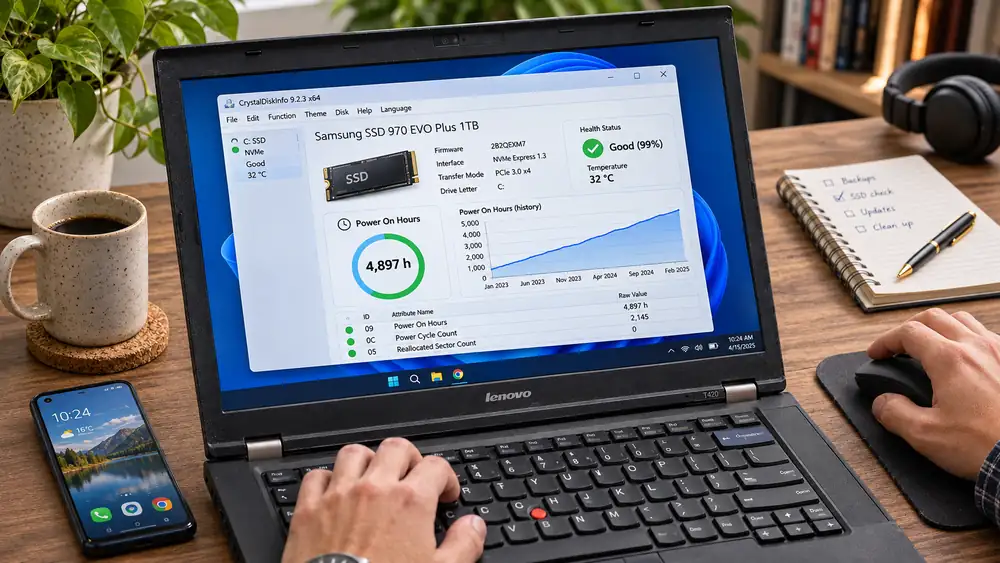
 Как посмотреть время работы SSD в Windows 11
Чтобы узнать, сколько часов проработал SSD, необязательно сразу устанавливать стороннюю программу. Windows умеет получать с накопителя служебные счетчики надежности, в том числе параметр PowerOnHours.
Для этого используется PowerShell и командлет:
Get-StorageReliabilityCounter
По документации Microsoft он может отображать:
Важно: PowerOnHours — это счетчик самого накопителя. Он не равен времени работы Windows, возрасту компьютера или времени с момента последней установки системы.
Встроенные средства диагностики накопителей доступны в современных версиях Windows. Если требуется установка или переустановка актуальной Windows 11, подходящие образы можно выбрать ниже.
Для чистой установки или переустановки системы воспользуйтесь отдельной пошаговой инструкцией. В ней разобраны создание загрузочной флешки, запуск установщика, выбор диска и первоначальная настройка Windows.
Нажмите правой кнопкой мыши по кнопке Пуск и откройте:
Терминал
или:
Windows PowerShell
Для начала выполните:
Get-PhysicalDisk
Windows покажет физические накопители, которые доступны через системный Storage Management Provider.
В таблице обычно присутствуют:
Например:
| FriendlyName | MediaType | HealthStatus | Size |
|---|---|---|---|
| Samsung SSD 990 PRO 2TB | SSD | Healthy | 1,82 ТБ |
| WDC HDD | HDD | Healthy | 3,64 ТБ |
Так можно убедиться, какой накопитель нужно проверять.
После этого выполните:
Get-PhysicalDisk | Get-StorageReliabilityCounter | Format-List
Найдите строку:
PowerOnHours
Например:
PowerOnHours : 5842
Это означает, что накопитель сообщил Windows примерно 5842 часа работы.
Полный отчет содержит много полей. Чтобы сделать результат удобнее, можно выполнить:
Get-PhysicalDisk | Get-StorageReliabilityCounter | Format-Table DeviceId,PowerOnHours,Temperature,Wear
В результате можно получить примерно такую таблицу:
| DeviceId | PowerOnHours | Temperature | Wear |
|---|---|---|---|
| 0 | 5842 | 39 | 8 |
Но наличие конкретных столбцов и значений зависит от накопителя и драйвера.
Сначала посмотрите их имена:
Get-PhysicalDisk
Затем можно выбрать нужный накопитель по FriendlyName.
Например:
Get-PhysicalDisk -FriendlyName "Samsung SSD 990 PRO 2TB" | Get-StorageReliabilityCounter | Format-List
Имя нужно вводить именно в том виде, в котором его показывает Get-PhysicalDisk.
Microsoft описывает PowerOnHours как количество часов, в течение которых устройство хранения было включено.
Это накопительный счетчик, который хранится самим устройством и не обнуляется после:
Поэтому PowerOnHours полезен при оценке истории использования SSD.
Чтобы получить приблизительное количество дней, разделите PowerOnHours на 24.
Например:
5842 / 24 ≈ 243 дня
Но это не означает, что SSD был куплен 243 дня назад.
Если компьютер использовался по 8 часов ежедневно, такое количество часов могло накопиться примерно за два года.
| PowerOnHours | Эквивалент непрерывной работы |
|---|---|
| 1 000 часов | Около 42 дней |
| 5 000 часов | Около 208 дней |
| 10 000 часов | Около 417 дней |
| 20 000 часов | Около 833 дней |
| 40 000 часов | Около 4,6 года непрерывной работы |
PowerOnHours сам по себе почти ничего не говорит о ресурсе NAND-памяти.
SSD может иметь 20 000 часов работы и небольшой объем записи, если компьютер большую часть времени использовался для браузера, документов и простых задач.
Другой накопитель может иметь всего несколько тысяч часов, но при этом получить огромную нагрузку на запись.
На состояние SSD влияют:
Не оценивайте состояние SSD только по PowerOnHours. Для оценки ресурса важнее также смотреть износ и объем записанных данных.
В системном классе надежности Microsoft предусмотрен параметр:
Wear
Он представляет показатель износа накопителя в процентах.
В документации Microsoft значение 100% соответствует достижению расчетного предела износа для устройства, если накопитель предоставляет такой параметр.
Однако Wear отображается далеко не у каждого SSD.
Можно увидеть:
Wear :
без какого-либо числа.
Это не означает нулевой износ. Это означает, что Windows не получила соответствующее значение.
В некоторых системах команда работает, но строка PowerOnHours остается пустой.
Возможные причины:
Командлет Windows получает только те счетчики надежности, которые предоставляет само устройство и доступный системе Storage Management Provider.
Если PowerShell показывает:
PowerOnHours :
то данные отсутствуют.
Если отображается:
PowerOnHours : 0
значение действительно было возвращено как нулевое.
Но для давно используемого накопителя ноль может также указывать на особенности реализации счетчика или драйвера, поэтому такой результат стоит перепроверить фирменной утилитой производителя.
Для NVMe существует собственный журнал здоровья накопителя — NVMe Health Information Log.
В нем также предусмотрен параметр:
Power On Hours
Для NVMe этот счетчик имеет техническую особенность: в спецификации учитывается время работы контроллера, но периоды определенных низкоэнергетических состояний могут не входить в Power On Hours.
Поэтому показатель не всегда совпадает минута в минуту со временем, когда компьютер физически был включен.
Это особенно важно для ноутбуков и современных NVMe-накопителей.
Компьютер может:
Поэтому нельзя считать:
PowerOnHours SSD = время работы компьютера
Это разные показатели.
PowerOnHours показывает количество часов, но не точную дату первого запуска накопителя.
В системном классе Microsoft предусмотрен параметр ManufactureDate, однако он также поддерживается не всеми накопителями.
Кроме того, дата производства и дата начала эксплуатации — разные вещи.
SSD мог несколько месяцев находиться:
Поэтому определить точную дату первой установки по одним SMART-счетчикам обычно невозможно.
PowerOnHours полезен при проверке недавно купленного накопителя.
У абсолютно нового SSD счетчик обычно должен быть небольшим, но требовать строго 0 часов неправильно.
Накопитель мог включаться:
Несколько часов сами по себе не означают, что SSD использованный.
Но если накопитель продается как новый и показывает тысячи часов работы, это уже повод уточнить его происхождение.
Для оценки SSD одного счетчика недостаточно.
Полезно проверить:
| Параметр | Что показывает |
|---|---|
| PowerOnHours | Количество часов работы |
| Temperature | Температуру накопителя |
| Wear | Износ, если SSD передает показатель |
| ReadErrorsUncorrected | Неисправленные ошибки чтения |
| WriteErrorsUncorrected | Неисправленные ошибки записи |
| HealthStatus | Общую оценку состояния Windows |
Выполните:
Get-PhysicalDisk
Обратите внимание на:
HealthStatus
и:
OperationalStatus
Обычно исправный диск отображается как:
Healthy / OK
Но статус Healthy тоже не является полной диагностикой состояния NAND.
Он показывает, что Windows в данный момент не получает от накопителя критического сигнала о неисправности.
Нет.
Диспетчер задач показывает:
Но накопительный счетчик PowerOnHours там не отображается.
В:
Диспетчер задач → Производительность → ЦП
есть строка:
Время работы
Она показывает время работы текущего сеанса Windows с учетом особенностей завершения работы и быстрого запуска.
К истории использования SSD этот показатель отношения не имеет.
Если накопитель установлен во внешний USB-корпус, Windows взаимодействует не обязательно напрямую с SSD.
Цепочка может выглядеть так:
Windows → USB-контроллер → мост USB/NVMe или USB/SATA → SSD
Не каждый мост передает SMART или NVMe Health Information Log.
Поэтому:
Для проверки можно подключить накопитель напрямую к SATA или M.2, если это возможно.
При использовании RAID Windows иногда видит не отдельные физические накопители, а логический массив.
В таком случае стандартная команда может не получить:
Для аппаратного RAID обычно следует использовать средства диагностики производителя контроллера.
В таком случае действуйте по порядку:
Производители накопителей часто предлагают собственные приложения для диагностики.
В зависимости от модели они могут показывать:
Если встроенные средства Windows возвращают пустые значения, фирменная утилита обычно является предпочтительным следующим шагом.
Такие программы могут быть удобны, особенно для SATA SSD, поскольку выводят SMART в более понятном виде.
Но скачивать их следует только с официального сайта разработчика.
Также нужно помнить: сторонняя программа не может получить данные, которые полностью блокирует USB-мост или RAID-контроллер.
Универсального числа нет.
SSD рассчитан не на определенное количество часов работы, а прежде всего на определенную нагрузку записи и ресурс флеш-памяти.
Поэтому нельзя утверждать:
Один SSD может нормально работать десятки тысяч часов, если уровень износа небольшой и нет ошибок.
Для подержанного накопителя желательно проверить:
SSD с 15 000 часов работы и небольшим объемом записи может быть в лучшем состоянии, чем накопитель с 3 000 часов и огромной нагрузкой на NAND.
Нет.
Само количество часов не является основанием для замены.
Поводом обратить внимание на накопитель могут быть:
Даже полностью исправный SSD не заменяет резервную копию. Любой накопитель может выйти из строя неожиданно, независимо от PowerOnHours.
| Показатель | Как его трактовать |
|---|---|
| PowerOnHours | История времени работы накопителя |
| Wear | Износ, если поддерживается |
| Temperature | Текущая температура |
| ReadErrorsUncorrected | Неисправленные ошибки чтения |
| WriteErrorsUncorrected | Неисправленные ошибки записи |
| HealthStatus | Общая оценка состояния устройства в Windows |
Windows 11 позволяет получить часть аппаратной статистики SSD без стороннего программного обеспечения. Для этого используются Storage Management Provider, Get-PhysicalDisk и Get-StorageReliabilityCounter. Количество доступных показателей зависит от конкретного накопителя, его прошивки, драйвера и способа подключения.
Самый удобный встроенный способ посмотреть часы работы SSD — команда Get-PhysicalDisk | Get-StorageReliabilityCounter | Format-List.
Нужный параметр называется PowerOnHours. Он показывает накопленное время работы устройства по данным самого SSD.
Но количество часов нельзя использовать как единственный показатель состояния накопителя. SSD с большим PowerOnHours может оставаться практически неизношенным, если на него записывали мало данных.
При диагностике одновременно смотрите на Wear, ошибки, температуру и общий статус диска. Для покупки подержанного SSD дополнительно важно оценивать общий объем записанных данных и SMART/NVMe Health.
Если Windows не отображает PowerOnHours, это не обязательно неисправность. Некоторые накопители, USB-корпуса, RAID-контроллеры и драйверы просто не передают этот счетчик стандартным средствам Windows. В таком случае лучше использовать официальную диагностическую утилиту производителя SSD.

Интернет-магазин электронных ключей активации и подписок для операционных систем и офисных приложений.


Средняя оценка -
4.9
 Яндекс
 Яндекс.Бизнес
 Отзовик