
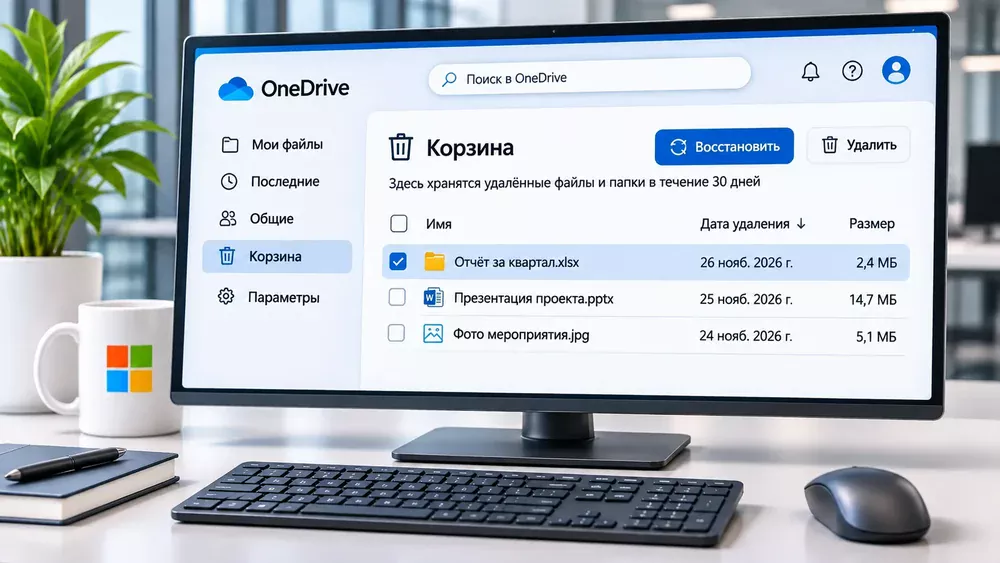
 Восстановление удалённых файлов OneDrive: все способы
OneDrive — облачное хранилище Microsoft, которое позволяет не только сохранять документы, фотографии и видеозаписи, но и восстанавливать данные после случайного удаления, неправильного редактирования или повреждения файлов.
Если пользователь случайно удалил важный документ из синхронизируемой папки на компьютере, это не всегда означает его окончательную потерю. В OneDrive предусмотрено несколько механизмов восстановления, доступность которых зависит от типа учётной записи, подписки и времени, прошедшего после удаления.
Восстановить данные можно следующими способами:
Важное преимущество Microsoft 365 Personal и Family заключается в наличии дополнительных инструментов защиты и восстановления облачных данных, которые особенно полезны при массовом удалении или повреждении файлов.
OneDrive тесно интегрирован с Word, Excel, PowerPoint и другими приложениями Microsoft 365. Облачное хранение документов позволяет использовать автоматическое сохранение, синхронизацию, историю версий и дополнительные механизмы восстановления данных.
Скачать подходящую версию Microsoft 365 для установки на компьютер можно ниже.
Облачная корзина — основной и наиболее простой способ восстановления случайно удалённых файлов. Она работает независимо от обычной корзины операционной системы.
После восстановления данные возвращаются в соответствующее расположение OneDrive. Если на компьютере настроена синхронизация, изменения также будут отражены в локальной папке облачного хранилища.
Срок хранения зависит от типа учётной записи Microsoft.
| Тип учётной записи | Стандартный срок хранения |
|---|---|
| Бесплатный OneDrive | 30 дней |
| Microsoft 365 Personal | 30 дней |
| Microsoft 365 Family | 30 дней |
| Рабочие и учебные учётные записи | 93 дня, если администратор не изменил настройки |
Наличие платной потребительской подписки Microsoft 365 само по себе не увеличивает стандартный срок хранения файлов в корзине до 93 дней.
Дополнительное преимущество Personal и Family заключается прежде всего в расширенных механизмах восстановления и защиты данных.
Необязательно восстанавливать каждый документ отдельно. В корзине OneDrive можно отметить сразу несколько элементов и вернуть их одной командой.
Если была удалена целая папка, попробуйте восстановить её непосредственно из корзины. Это позволит вернуть находившиеся в ней файлы, если они сохранились в облачном хранилище.
Если документ был удалён через Проводник Windows и его содержимое находилось на локальном накопителе, копия файла может сохраниться в обычной корзине Windows.
Для восстановления выполните следующие действия:
На компьютерах Mac аналогичным образом можно проверить системную корзину macOS.
OneDrive поддерживает функцию Files On-Demand — «Файлы по запросу». Она позволяет отображать облачные документы в Проводнике без постоянного хранения их содержимого на компьютере.
Если файл был доступен только через интернет, после его удаления локальная копия может отсутствовать в системной корзине.
В таком случае необходимо использовать облачную корзину на сайте OneDrive.
| Сценарий удаления | Где искать файл |
|---|---|
| Удаление через сайт OneDrive | Облачная корзина |
| Удаление загруженного файла через Проводник | Корзина Windows и OneDrive |
| Удаление файла, доступного только онлайн | Облачная корзина OneDrive |
| Удаление через мобильное приложение | Облачная корзина OneDrive |
| Удаление локального файла до его синхронизации | Системная корзина или локальная резервная копия |
OneDrive позволяет управлять облачными файлами не только на компьютере, но и на мобильных устройствах под управлением Android и iOS.
Если документ или фотография были удалены через мобильное приложение:
Если нужный раздел отсутствует в мобильном интерфейсе, откройте веб-версию OneDrive через браузер смартфона.
Мобильное приложение OneDrive может автоматически загружать фотографии и видеозаписи со смартфона в облако.
Если автоматическая загрузка завершилась до удаления фотографии с устройства, её облачная копия может оставаться в OneDrive.
Проверьте разделы с фотографиями, папку камеры и облачную корзину.
Обратите внимание: стандартная загрузка фотографий с камеры и двусторонняя синхронизация отдельных приложений, например галереи Samsung, работают по-разному. Перед удалением фотографий необходимо понимать, какой механизм синхронизации используется.
Не всегда проблема связана с полным удалением документа. Иногда пользователь случайно стирает часть текста, заменяет формулы, сохраняет неправильную редакцию отчёта или перезаписывает содержимое файла.
Для таких ситуаций в OneDrive предусмотрена история версий.
Она позволяет просматривать предыдущие редакции сохранённых файлов и при необходимости возвращаться к более раннему состоянию.
Историю версий также можно открыть через поддерживаемые приложения Microsoft 365 и контекстное меню синхронизируемых файлов.
Функция распространяется не только на документы Word, Excel и PowerPoint.
Она может использоваться для восстановления предыдущих редакций различных файлов, включая:
Для личных учётных записей OneDrive обычно доступны последние 25 версий файла. Для рабочих и учебных учётных записей количество и сроки хранения версий могут определяться настройками организации.
Представим, что пользователь работает над финансовым отчётом, сохранённым в OneDrive. После случайного изменения нескольких формул неправильные расчёты автоматически сохраняются в облаке.
Вместо создания таблицы заново можно открыть историю версий, найти редакцию до ошибочных изменений и восстановить её.
Такая возможность особенно полезна владельцам Microsoft 365 Personal и Family, которые регулярно работают с Word, Excel и PowerPoint и используют автоматическое сохранение документов в облаке.
Если случайно удалено большое количество документов, файлы были повреждены или их содержимое массово изменилось, восстановление каждого элемента по отдельности может занять много времени.
В таких ситуациях используется функция Restore your OneDrive — «Восстановление OneDrive».
Она позволяет отменить нежелательные операции с файлами и папками за последние 30 дней и вернуть облачное хранилище к более раннему состоянию.
Эта возможность особенно полезна в следующих случаях:
Интерфейс и расположение команды могут отличаться в зависимости от типа учётной записи и языка сервиса.
Восстановление всего OneDrive отличается от возврата отдельных документов из корзины.
Если выбрать дату восстановления, предшествующую созданию некоторых файлов, такие файлы могут быть перемещены в корзину OneDrive.
Также могут быть отменены изменения, которые пользователь намеренно внёс после выбранной даты.
Перед восстановлением всего хранилища сохраните отдельно документы, созданные или изменённые после выбранной точки восстановления. Это поможет избежать потери актуальных рабочих материалов.
Если необходимо вернуть всего один или два документа, предпочтительнее использовать обычную корзину или историю версий.
| Способ | Когда использовать | Основное ограничение |
|---|---|---|
| Корзина OneDrive | Случайно удалены отдельные файлы или папки | Ограниченный срок хранения |
| Корзина Windows или macOS | Удалена локальная копия документа | Файл должен сохраниться в системной корзине |
| История версий | Документ перезаписан или неправильно отредактирован | Необходима сохранённая предыдущая версия |
| Восстановление всего OneDrive | Массовое удаление или повреждение данных | Последние 30 дней и подходящая подписка |
| Независимая резервная копия | Данные окончательно удалены из облака | Копия должна быть создана заранее |
Программы-вымогатели могут шифровать документы на компьютере, изменять их расширения и делать содержимое недоступным.
Если повреждённые файлы находятся в синхронизируемой папке, нежелательные изменения могут распространиться и на облачное хранилище.
Для противодействия таким ситуациям Microsoft предусматривает механизмы обнаружения подозрительных изменений и восстановления данных для подходящих подписок Microsoft 365.
При автоматическом обнаружении программы-вымогателя OneDrive может предложить предполагаемую дату восстановления.
Однако необходимо самостоятельно проверить, соответствует ли она времени возникновения проблемы.
Не возобновляйте синхронизацию с заражённого устройства до устранения угрозы. В противном случае восстановленные документы могут снова подвергнуться повреждению.
Отсутствие нужного документа в корзине не всегда означает, что он окончательно потерян.
Сначала необходимо исключить другие распространённые причины исчезновения файлов.
На одном компьютере могут использоваться одновременно личные, рабочие и учебные учётные записи Microsoft.
Например, документ мог быть сохранён в OneDrive другой учётной записи, а пользователь пытается найти его в личном облаке.
Проверьте адрес электронной почты активного профиля и при необходимости войдите в другие используемые учётные записи.
Файл мог быть не удалён, а перемещён в другую папку или переименован.
Попробуйте выполнить поиск по:
Если файл был создан на компьютере, но не успел загрузиться в облако, восстановить его средствами веб-версии OneDrive не получится.
Проверьте исходное устройство, локальные папки, системную корзину и наличие ошибок синхронизации.
Также убедитесь, что нужная папка не была исключена из списка синхронизируемых каталогов.
Конфиденциальные документы могут находиться в защищённой области OneDrive — Personal Vault, или «Личное хранилище».
Удалённые из Personal Vault файлы могут не отображаться в облачной корзине, пока защищённое хранилище заблокировано.
Разблокируйте Personal Vault, подтвердив личность, и повторно проверьте корзину.
Если документ был предоставлен другим пользователем по ссылке, он может находиться в чужом OneDrive.
При удалении владельцем файла или отзыве разрешения на доступ документ исчезнет из списка доступных материалов.
В таком случае необходимо обратиться к владельцу файла. Именно он может проверить свою корзину и историю версий или повторно предоставить доступ.
Если документ окончательно удалён из облачной корзины, стандартные пользовательские средства восстановления OneDrive обычно уже не позволяют его вернуть.
Это ограничение распространяется и на функцию восстановления всего хранилища.
В такой ситуации стоит проверить альтернативные источники:
Если файл ранее полностью загружался на локальный накопитель, в отдельных случаях можно попробовать специализированные программы восстановления данных.
Однако такие программы работают с физическим накопителем, а не непосредственно с удалёнными данными на серверах Microsoft. На современных SSD восстановление также может быть ограничено работой TRIM.
Покупка Microsoft 365 после окончательного удаления файла не гарантирует его возвращение. Расширенные возможности восстановления не заменяют заранее созданные резервные копии.
Рабочая версия OneDrive, используемая в организациях, отличается от личного облачного хранилища Microsoft.
Для рабочих и учебных учётных записей стандартный период хранения удалённых элементов обычно составляет 93 дня, если администратор не установил другие правила.
Кроме обычной корзины, корпоративная инфраструктура SharePoint и OneDrive может предусматривать:
Период хранения в корзине второго уровня не следует автоматически прибавлять к стандартным 93 дням: учитывается общий установленный срок хранения удалённых элементов.
Если нужный рабочий документ отсутствует в обычной корзине, необходимо обратиться к системному администратору организации.
Для использования основных функций OneDrive необязательно приобретать платную подписку. Однако Microsoft 365 предоставляет значительно больше облачного пространства и дополнительные возможности защиты файлов.
| Подписка | Облачное пространство | Основной сценарий использования |
|---|---|---|
| Бесплатный OneDrive | 5 ГБ | Небольшое количество документов |
| Microsoft 365 Basic | 100 ГБ | Личные файлы и фотографии |
| Microsoft 365 Personal | 1 ТБ для одного пользователя | Личные документы, работа и учёба |
| Microsoft 365 Family | 2 ТБ общего пространства по новым условиям или до 6 ТБ по прежним условиям | Использование несколькими членами семьи |
| Microsoft 365 Premium | 2 ТБ общего пространства по новым условиям | Расширенные возможности Microsoft 365 и AI |
| Microsoft 365 Pro | 5 ТБ общего пространства | Повышенные требования к облачным ресурсам и AI |
| Microsoft 365 Business | Обычно 1 ТБ на пользователя | Корпоративная работа с документами |
| Microsoft 365 Enterprise и Education | Зависит от лицензии | Крупные организации и учебные учреждения |
Для большинства домашних пользователей, которым одновременно необходимы офисные приложения и большое облачное хранилище, наиболее практичными вариантами остаются Microsoft 365 Personal и Family.
Microsoft 365 Personal рассчитан на одного пользователя и предоставляет 1 ТБ облачного пространства OneDrive вместе с настольными офисными приложениями Microsoft.
Подписка особенно полезна пользователям, которые регулярно работают с документами, хранят большие фотоархивы или используют несколько устройств.
Основная ценность подписки заключается не только в увеличении доступного объёма памяти. Пользователь получает единую среду для создания, хранения, редактирования и восстановления документов.
Например, при поломке ноутбука синхронизированные с OneDrive рабочие материалы можно открыть на другом компьютере после входа в свою учётную запись Microsoft.
Microsoft 365 Family позволяет владельцу подписки поделиться её основными преимуществами с пятью дополнительными пользователями.
Каждый участник использует собственную учётную запись Microsoft, личные документы и настройки облачного хранилища.
Это особенно удобно для семей, в которых одновременно используются:
До изменения условий подписка Microsoft 365 Family предоставляла каждому участнику по 1 ТБ индивидуального пространства OneDrive, то есть суммарно до 6 ТБ для шести пользователей.
С 8 октября 2026 года новые подписки Microsoft 365 Family предусматривают 2 ТБ общего облачного пространства.
Для действующих подписчиков переход на новую модель, как правило, происходит после первого продления, приходящегося на 2 мая 2027 года или более позднюю дату.
Несмотря на изменение принципа распределения облачной квоты, личные файлы участников остаются разделёнными по учётным записям.
Совместное использование подписки не предоставляет автоматического доступа к чужим документам.
Каждый участник самостоятельно управляет своим OneDrive, корзиной и доступом к личным файлам.
Если член семьи случайно удалил документ, восстановление необходимо выполнять через его учётную запись Microsoft либо через предусмотренные разрешения для конкретных общих материалов.
| Возможность | Personal | Family |
|---|---|---|
| Количество пользователей | 1 | До 6 |
| Объём OneDrive | 1 ТБ | 2 ТБ общего пространства по новым условиям |
| Корзина OneDrive | 30 дней | 30 дней |
| История версий | Да | Да |
| Восстановление всего OneDrive | За последние 30 дней | За последние 30 дней |
| Дополнительная защита от программ-вымогателей | Да | Да |
| Настольные приложения Office | Да | Да |
| Личные учётные записи | Одна | Отдельная для каждого участника |
Если облачное хранилище необходимо одному человеку, Microsoft 365 Personal обычно является достаточным решением.
Если же офисными приложениями и OneDrive регулярно пользуются несколько членов семьи, Family позволяет объединить основные преимущества Microsoft 365 в одной подписке.
Одним из ключевых преимуществ Microsoft 365 является непосредственная интеграция OneDrive с Word, Excel и PowerPoint.
При сохранении совместимого документа в облаке пользователь может использовать функцию AutoSave — автоматическое сохранение.
Изменения регулярно записываются в файл без необходимости каждый раз нажимать кнопку сохранения.
Это снижает риск потери результатов работы при:
При этом автоматическое сохранение может записать и ошибочные изменения. Именно поэтому AutoSave особенно полезно использовать вместе с историей версий OneDrive.
Приложение OneDrive для компьютера позволяет автоматически синхронизировать поддерживаемые пользовательские папки, включая «Рабочий стол», «Документы» и «Изображения».
Для настройки:
После этого новые и изменённые файлы в выбранных папках будут синхронизироваться с OneDrive при наличии подключения к интернету.
Если OneDrive переполнен, загрузка новых файлов и синхронизация изменений могут быть ограничены.
Пользователь при этом может ошибочно считать, что документы уже защищены облачной копией.
Периодически проверяйте состояние хранилища и отсутствие ошибок синхронизации.
При недостатке бесплатных 5 ГБ можно перейти на Microsoft 365 Basic, Personal, Family или другую подходящую подписку.
Безопасность облачных документов напрямую зависит от защиты учётной записи.
Рекомендуется:
Несмотря на наличие корзины, истории версий и функций восстановления, OneDrive не стоит использовать в качестве единственной копии незаменимых данных.
Облачная синхронизация распространяет изменения между устройствами. Если файл удалён или повреждён, соответствующие изменения могут затронуть и его облачную копию.
Для защиты особенно важных документов и фотографий рекомендуется придерживаться принципа резервного копирования 3-2-1:
Например, рабочие документы могут одновременно находиться на компьютере, в OneDrive и на независимом внешнем накопителе.
При этом локальные копии, постоянно синхронизируемые с OneDrive, не следует считать полностью независимыми резервными копиями.
Для личной учётной записи стандартный период хранения составляет 30 дней. Если этот срок ещё не истёк и корзина не была очищена, восстановление может быть доступно.
В личном OneDrive такой документ обычно уже отсутствует в корзине. Необходимо проверить независимые резервные копии. В рабочем или учебном OneDrive файл может оставаться доступным в пределах установленного организацией срока хранения.
Удаление приложения синхронизации само по себе не должно удалять файлы, уже сохранённые в облачном хранилище. Однако перед удалением приложения необходимо убедиться, что все важные данные успели синхронизироваться.
Нет. Эта команда удаляет локальное содержимое синхронизированного файла, сохраняя его облачную копию. Повторно скачать документ можно при наличии доступа к интернету.
Бесплатные пользователи могут восстанавливать отдельные удалённые файлы из корзины и пользоваться доступной историей версий. Для функции восстановления всего личного хранилища требуется подходящая подписка Microsoft 365.
Если документы были успешно синхронизированы с OneDrive, после переустановки системы достаточно войти в соответствующую учётную запись Microsoft и настроить доступ к облачному хранилищу.
Если компьютер используется для работы, учёбы или хранения важных личных материалов, подписка Microsoft 365 позволяет объединить полноценные офисные приложения с расширенным облачным хранилищем и дополнительными механизмами защиты данных.
Microsoft 365 Personal предоставляет 1 ТБ индивидуального пространства OneDrive и подходит пользователям, которым необходима защищённая среда для хранения документов, фотографий и рабочих файлов.
Microsoft 365 Family рассчитан на несколько пользователей и позволяет обеспечить доступ к офисным приложениям и облачным возможностям для членов семьи с отдельными учётными записями.
Обе подписки поддерживают интеграцию OneDrive с офисными приложениями, историю версий, восстановление облачных данных и дополнительные возможности защиты от их повреждения.
Выбрать подходящую подписку Microsoft 365 можно ниже.
Восстановление удалённых файлов из OneDrive в большинстве обычных ситуаций не требует специальных программ. Достаточно открыть облачную корзину, найти нужный документ и выполнить восстановление.
Если файл был неправильно изменён или перезаписан, поможет история версий. При массовом удалении или повреждении документов можно воспользоваться восстановлением всего OneDrive при наличии подходящей подписки Microsoft 365.
При этом важно учитывать ограничения: файлы, окончательно удалённые из облачной корзины, стандартными средствами OneDrive восстановить уже нельзя.
Microsoft 365 Personal и Family делают OneDrive особенно полезным инструментом для повседневной работы и хранения личных данных. Помимо большого облачного пространства, пользователь получает тесную интеграцию с Word, Excel и PowerPoint, автоматическое сохранение, синхронизацию и дополнительные механизмы восстановления документов.
Сочетание облачного хранения, грамотной защиты учётной записи и независимого резервного копирования позволяет значительно снизить риск окончательной потери важных файлов.

Интернет-магазин электронных ключей активации и подписок для операционных систем и офисных приложений.


Средняя оценка -
4.9
 Яндекс
 Яндекс.Бизнес
 Отзовик