
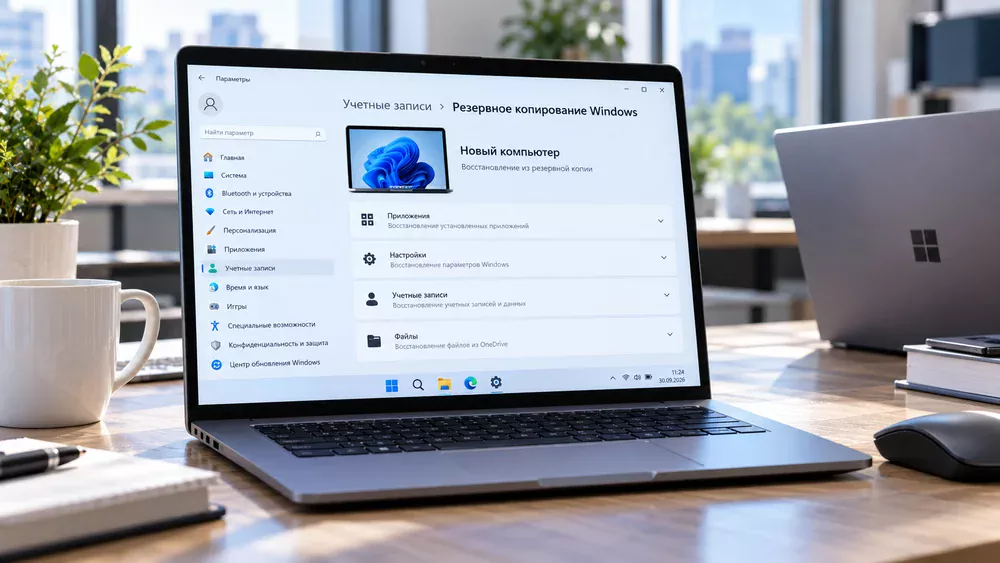
 Как Windows 11 26H2 восстанавливает приложения на новом компьютере
Замена компьютера больше не обязательно означает полную ручную настройку Windows с нуля. В Windows 11 26H2 Microsoft продолжает развивать резервное копирование и восстановление пользовательского окружения, чтобы после перехода на новый ПК вернуть привычные параметры, список приложений и доступ к синхронизированным файлам.
Для домашних пользователей основным инструментом остается Windows Backup, а для организаций развивается Windows settings backup and restore с восстановлением во время OOBE или первого входа пользователя.
Важно. Windows не переносит установленную систему как полный клон старого компьютера. Восстанавливаются поддерживаемые настройки, список приложений и облачные данные, а многие классические программы нужно устанавливать заново.
Поэтому перед сменой устройства стоит заранее проверить, какие данные синхронизируются с учетной записью и OneDrive, а какие остаются только на локальном диске.
Главное изменение версии 26H2 относится к корпоративным сценариям восстановления пользовательской среды.
На подходящих коммерческих устройствах Windows settings backup становится включенным по умолчанию, если администратор ранее явно не включил или не отключил эту политику.
Это позволяет сохранять:
Нюанс. Автоматическое включение backup не означает автоматическое включение restore. В корпоративной среде политика восстановления по-прежнему настраивается отдельно.
В Windows 11 26H2 расширен сценарий восстановления при первом входе.
Он поддерживает:
После входа под той же рабочей учетной записью Windows может восстановить сохраненные настройки и список Microsoft Store apps.
Если Windows 11 26H2 требуется установить на новый компьютер или выполнить чистую переустановку системы, можно заранее подготовить актуальный установочный образ.
Подсказка. Если планируется восстановление через Windows Backup, при первоначальной настройке нового компьютера используйте ту же учетную запись Microsoft, с которой создавалась резервная копия.
После загрузки образа воспользуйтесь отдельной инструкцией по установке Windows 11. В ней разобраны создание загрузочного носителя, запуск установки, выбор диска и первоначальная настройка системы.
Windows Backup не создает полный образ системного диска. Вместо этого он сохраняет элементы пользовательской среды, которые можно восстановить на новом устройстве.
| Категория | Что сохраняется | Что происходит на новом ПК |
|---|---|---|
| Приложения | Список установленных приложений | Возвращаются значки и ссылки для повторной установки |
| Специальные возможности | Поддерживаемые параметры Accessibility | Восстанавливаются после входа |
| Wi-Fi | Поддерживаемые сети и пароли | Синхронизируются с учетной записью |
| Персонализация | Обои, цвет, тема, часть Start layout | Применяются на новом устройстве |
| Другие параметры Windows | Часть настроек устройств, Проводника и уведомлений | Восстанавливаются при поддержке |
| Файлы | Папки, синхронизируемые через OneDrive | Возвращаются из облака |
Windows Backup восстанавливает не все параметры Windows подряд, а только те, которые входят в поддерживаемый каталог резервного копирования.
Лучше проверить резервную копию до того, как старый компьютер будет отключен, продан или очищен.
Те же параметры доступны через:
Параметры → Учетные записи → Архивация Windows.
Windows Backup может использовать OneDrive для основных пользовательских папок.
Можно включить резервное копирование:
Не ориентируйтесь только на наличие файла в папке. Убедитесь, что синхронизация OneDrive завершилась и рядом с важными документами нет ошибки загрузки.
Восстановление для обычного пользователя происходит во время первоначальной настройки Windows.
Во время OOBE войдите под той же учетной записью, которая использовалась для создания резервной копии.
Если Microsoft обнаружит сохраненный профиль, Windows предложит восстановить его.
При наличии нескольких устройств можно выбрать нужную резервную копию.
После выбора профиля Windows начнет возвращать поддерживаемые параметры, приложения и пользовательскую конфигурацию.
Резервная копия связана с учетной записью. При входе под другой Microsoft Account прежний профиль автоматически не появится.
Windows Backup сохраняет информацию о приложениях, но не копирует весь установленный Program Files вместе со всеми системными зависимостями.
Для Store apps восстановление наиболее автоматизировано.
После перехода на новый компьютер Windows возвращает соответствующие элементы в привычные места, а приложение можно повторно установить из Microsoft Store.
Для классических Win32-приложений Windows может восстановить элемент приложения и направить пользователя на сайт разработчика или страницу загрузки.
Сам EXE, служба, драйвер и записи реестра при этом обычно не переносятся.
Копировать каталог
Program Filesсо старого компьютера бессмысленно для большинства программ. Полноценная установка часто включает системные библиотеки, службы, драйверы и записи реестра.
Ручная повторная установка особенно часто требуется для:
Не автоматически во всех случаях.
Настройки программы могут восстановиться, если:
Локальные файлы из AppData, ProgramData и реестра нельзя считать автоматически перенесенными.
Microsoft публикует отдельный каталог поддерживаемых параметров Windows settings backup.
Могут восстанавливаться:
Сохраняется часть параметров Accessibility, включая настройки отображения, ввода и других поддерживаемых возможностей.
При включенной категории Other Windows settings могут синхронизироваться отдельные настройки:
Windows Backup поддерживает резервное копирование информации о Wi-Fi и паролей к поддерживаемым сетям.
После входа под той же учетной записью Microsoft новый компьютер может получить соответствующие беспроводные профили.
Но это не означает перенос всех учетных данных Windows. Пароли отдельных программ, локальные сертификаты, корпоративные секреты и аппаратные ключи могут потребовать повторной настройки.
Основной облачный механизм — OneDrive.
Если пользовательские папки уже синхронизировались на старом устройстве, на новом достаточно войти под той же учетной записью.
Files On-Demand позволяет видеть облачные данные в Проводнике без немедленной загрузки всего архива на SSD.
| Тип данных | Что делать |
|---|---|
| Установленные Win32-программы | Переустановить |
| Локальные базы данных | Создать отдельную резервную копию |
| Локальные проекты | Скопировать или синхронизировать |
| Сертификаты | Экспортировать при необходимости |
| SSH-ключи | Скопировать безопасным способом |
| Виртуальные машины | Перенести файлы VM отдельно |
| Файлы вне синхронизируемых папок | Сохранить вручную |
Для организаций Microsoft развивает более автоматизированное восстановление рабочего окружения.
Во время первого входа пользователь может выбрать резервный профиль предыдущего устройства, после чего Windows возвращает поддерживаемые настройки и Microsoft Store apps.
Для корпоративных сред особенно важно расширение first sign-in restore на Microsoft Entra hybrid joined-устройства.
Это позволяет использовать восстановление не только в полностью облачной конфигурации, но и в гибридной инфраструктуре.
Начиная с июля 2026 года управление Enterprise State Roaming переносится в Windows settings backup and restore.
Для администратора это объединяет управление пользовательскими параметрами и резервным копированием в одной модели.
Через политики можно контролировать:
Это важный нюанс Windows 11 26H2.
На подходящих коммерческих устройствах backup становится базовой возможностью, но администратор по-прежнему должен отдельно разрешить восстановление.
| Политика | Поведение в 26H2 |
|---|---|
| Windows settings backup | Включается по умолчанию на подходящих коммерческих устройствах |
| Restore | Требует отдельной политики администратора |
| Ранее заданная политика | Сохраняет приоритет |
Если администратор раньше явно отключил backup, Windows 11 26H2 не должна самостоятельно отменять это решение.
В документации Windows settings backup and restore Microsoft указывает автоматическую задачу резервного копирования с периодическим запуском.
Дополнительно пользователь может инициировать backup вручную через Windows Backup.
Для рабочей среды это означает, что настройки не обязательно сохраняются только во время выключения компьютера или замены устройства.
| Windows Backup | Полный образ системы |
|---|---|
| Сохраняет поддерживаемые настройки | Копирует системный раздел целиком |
| Запоминает список приложений | Сохраняет установленные программы |
| Подходит для нового ПК | Чаще используется для восстановления того же устройства |
| Интегрирован с учетной записью и облаком | Хранится как отдельный образ |
| Не является точным клоном системы | Может вернуть практически полное состояние диска |
Для миграции на другое оборудование Windows Backup обычно удобнее, а для аварийного восстановления одного и того же ПК нужен другой подход.
Обе функции связаны с восстановлением, но предназначены для разных задач.
Помогает подготовиться к:
Возвращает текущий компьютер к недавнему локальному состоянию, включая приложения, параметры и локальные файлы.
Windows Backup переносит пользовательскую среду между устройствами, а Point-in-Time Restore откатывает существующий компьютер назад.
Reset this PC переустанавливает Windows.
В зависимости от выбранного варианта он может сохранить личные файлы либо полностью очистить устройство.
Windows Backup используется уже после такой переустановки или на другом компьютере, чтобы вернуть поддерживаемые параметры и приложения.
Для домашнего сценария Windows Backup учетная запись Microsoft играет ключевую роль.
С ней связаны:
Переезд будет значительно более ручным.
Понадобятся:
Данные браузеров лучше проверять отдельно, поскольку они обычно используют собственную синхронизацию.
После входа в учетную запись можно вернуть поддерживаемые:
Они используют собственные учетные записи. До отключения старого компьютера убедитесь, что синхронизация включена и завершена.
Не стоит форматировать старый диск сразу после первого успешного входа на новом компьютере.
Практический подход. Не очищайте старое устройство, пока несколько дней не поработаете на новом и не убедитесь, что все нужные данные действительно доступны.
Не все параметры входят в Windows Backup Settings Catalog.
Если настройка не вернулась, возможны несколько причин:
В корпоративной среде дополнительно нужно учитывать Group Policy, MDM и настройки Intune.
Для организаций ключевое преимущество заключается в том, что резервное копирование становится базовой возможностью на подходящих коммерческих ПК.
При замене устройства ИТ-отдел может:
Это особенно полезно при массовом обновлении парка устройств.
Windows settings backup в первую очередь сохраняет конфигурацию, а не является полноценным файловым хранилищем.
Для документов Microsoft рекомендует использовать облачную синхронизацию OneDrive.
Такой подход позволяет сохранять файлы независимо от того, выполняется ли:
Да, если они не входят в папки OneDrive или другое резервное хранилище.
Особенно важно проверить:
Сам факт включенного Windows Backup не означает, что каждый файл со старого SSD уже существует в облаке.
Надежнее всего разделить миграцию на несколько этапов.
Даже с улучшенным backup and restore новая версия Windows не переносит абсолютно все содержимое старого компьютера.
По-прежнему отдельно нужно учитывать:
Поэтому Windows Backup лучше считать инструментом восстановления пользовательской среды, а не механизмом клонирования SSD.
Windows Backup отвечает за настройки, приложения и пользовательские данные, но не является универсальным механизмом переноса лицензии Windows на другое оборудование.
Windows 11 26H2 делает переход на новое устройство удобнее прежде всего за счет развития Windows Backup и корпоративного first sign-in restore. Поддерживаемые параметры, список приложений Microsoft Store и облачные пользовательские данные можно вернуть без полной ручной настройки.
Для домашнего пользователя ключевыми остаются учетная запись Microsoft, Windows Backup и OneDrive. Для организаций 26H2 дополнительно делает Windows settings backup базовой возможностью на подходящих коммерческих устройствах и расширяет автоматическое восстановление при первом входе.
При этом новый компьютер не становится точной копией старого автоматически. Классические Win32-программы, локальные базы, сертификаты, ключи и часть конфигурации требуют отдельной подготовки. Поэтому надежный переход начинается не на новом ПК, а еще до отключения старого — с проверки резервных копий и синхронизации всех критически важных данных.

Интернет-магазин электронных ключей активации и подписок для операционных систем и офисных приложений.


Средняя оценка -
4.9
 Яндекс
 Яндекс.Бизнес
 Отзовик