
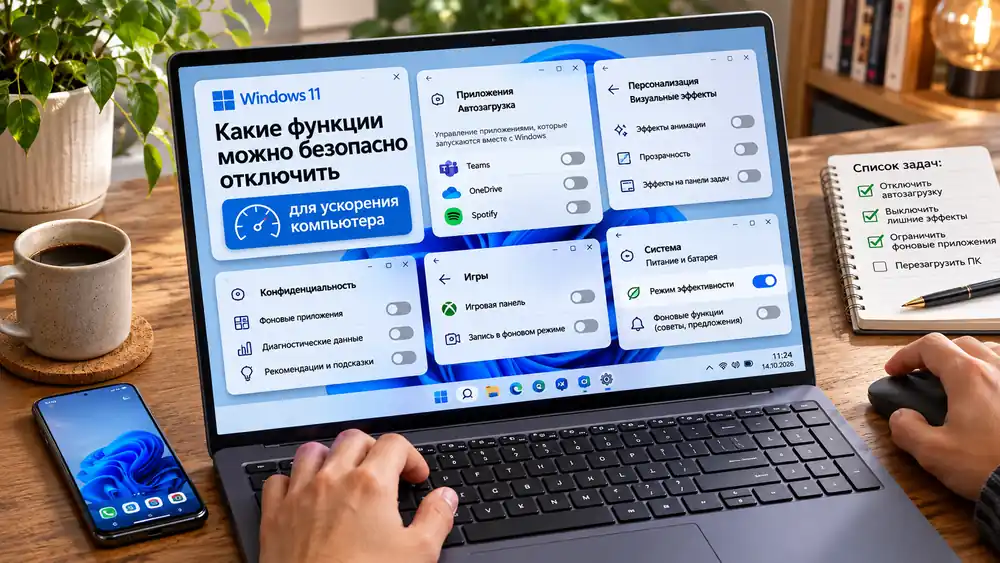
 Как ускорить Windows 11: что отключить
Ускорить Windows 11 можно без опасных изменений реестра, удаления системных компонентов и массового отключения служб. Microsoft сама рекомендует в первую очередь проверять автозагрузку, фоновые приложения, визуальные эффекты, свободное место на диске и процессы, которые постоянно используют ресурсы компьютера.
Наиболее заметный эффект такие настройки дают на ноутбуках и ПК с 8 ГБ ОЗУ, слабым процессором или ограниченным объемом системного SSD.
При этом важно понимать: отключение нескольких функций не превратит старый компьютер в новый. Если система упирается в нехватку оперативной памяти, медленный накопитель или слабый процессор, программная оптимизация имеет ограниченный эффект.
Главное правило: отключайте только те возможности, которыми действительно не пользуетесь. Не стоит по советам из интернета выключать десятки неизвестных служб Windows — это может нарушить обновления, безопасность, поиск, сеть и работу приложений.
Если система давно используется, содержит большое количество старых программ и работает нестабильно, иногда чистая установка дает больший эффект, чем длительная ручная оптимизация.
Подходящие образы Windows 11 можно выбрать ниже.
Для чистой установки или переустановки системы воспользуйтесь отдельной пошаговой инструкцией. В ней разобраны создание загрузочного накопителя, запуск установщика, выбор диска и первоначальная настройка Windows.
Самые безопасные способы оптимизации связаны не с внутренними службами системы, а с пользовательскими приложениями и дополнительными эффектами.
Это одна из первых настроек, которую рекомендует проверить сама Microsoft.
Программы, автоматически запускающиеся вместе с Windows, могут:
Откройте:
Параметры → Приложения → Автозагрузка
или:
Диспетчер задач → Автозагрузка приложений
Безопасно отключить автоматический запуск программ, которые не нужны сразу после входа в Windows.
Например, это могут быть:
Отключение автозагрузки не удаляет программу. Ее по-прежнему можно запустить вручную в любой момент.
Некоторые приложения продолжают выполнять задачи даже после закрытия основного окна. Они могут синхронизировать данные, проверять обновления или отправлять уведомления.
Для поддерживаемых приложений откройте:
Параметры → Система → Питание и батарея → Использование батареи
или:
Параметры → Приложения → Установленные приложения → Дополнительные параметры
В разделе фоновой активности можно выбрать:
Если приложение не должно получать уведомления или синхронизировать информацию, когда оно закрыто, можно выбрать «Никогда».
Это особенно полезно на ноутбуке: уменьшается не только фоновая нагрузка, но и расход аккумулятора.
Не все классические Win32-программы управляются через этот параметр. Некоторые приложения контролируют фоновую работу через собственные настройки.
Сами уведомления обычно не создают большой нагрузки, однако приложения, постоянно проверяющие данные для их отправки, могут работать в фоне.
Откройте:
Параметры → Система → Уведомления
Отключите уведомления для приложений, от которых они не нужны.
Microsoft также относит сокращение ненужных уведомлений к возможным способам небольшой оптимизации производительности.
Windows 11 использует анимации, прозрачность, тени и другие эффекты интерфейса. На современном компьютере их влияние обычно невелико, но на слабом устройстве отключение части оформления может сделать интерфейс более отзывчивым.
Быстрый способ:
Можно также отдельно управлять анимацией через:
Параметры → Специальные возможности → Визуальные эффекты
На производительном ПК разница будет небольшой, но на старом процессоре или встроенной графике интерфейс может ощущаться быстрее.
Прозрачные элементы используются в меню «Пуск», панели задач и некоторых системных окнах.
Если визуальное оформление не важно, откройте:
Параметры → Персонализация → Цвета → Эффекты прозрачности
и отключите параметр.
Это не дает большого прироста производительности, однако уменьшает количество визуальных эффектов, которые должна отрисовывать система.
Некоторые компоненты Windows действительно создают фоновую активность, но их полное отключение часто ухудшает удобство работы сильнее, чем помогает производительности.
Windows индексирует файлы и их свойства, чтобы поиск работал быстрее.
Microsoft предлагает два основных режима:
Классический режим индексирует прежде всего стандартные пользовательские папки и рабочий стол. Расширенный может индексировать практически весь компьютер.
| Режим | Особенности |
|---|---|
| Классический | Меньше индексируемых мест и ниже потенциальная фоновая нагрузка |
| Расширенный | Больше результатов поиска, но может использовать больше системных ресурсов |
Если компьютер слабый и поиск по всему диску не нужен, лучше выбрать Классический режим, а не полностью отключать службу Windows Search.
Настройка находится в:
Параметры → Конфиденциальность и безопасность → Поиск в Windows
Полностью отключать индексирование большинству пользователей не требуется. Это может сделать поиск файлов и работу некоторых приложений заметно медленнее.
Оптимизация доставки используется Windows Update и Microsoft Store для загрузки обновлений и другого контента.
Отдельно можно запретить получение и отправку частей обновлений другим компьютерам.
Откройте:
Параметры → Центр обновления Windows → Дополнительные параметры → Оптимизация доставки
Если домашняя сеть состоит из одного компьютера или обмен пакетами между устройствами не нужен, можно отключить:
«Разрешить скачивание с других устройств»
Это не отключит Windows Update. Компьютер просто будет получать обновления непосредственно с серверов Microsoft.
Такой параметр скорее влияет на сетевой трафик, чем на скорость интерфейса Windows.
Если панель Widgets не нужна, ее можно убрать с панели задач:
Параметры → Персонализация → Панель задач → Виджеты
В современных версиях Windows Microsoft дополнительно оптимизирует потребление ресурсов Widgets. Например, на компьютерах с 8 ГБ ОЗУ и меньше актуальные сборки могут не держать панель постоянно предварительно загруженной.
Поэтому ожидать большого ускорения только от скрытия кнопки Widgets не стоит.
Но если функция вообще не используется, оставлять ее на панели задач нет необходимости.
Microsoft отдельно рекомендует удалять приложения, которые больше не используются.
Откройте:
Параметры → Приложения → Установленные приложения
Особенно стоит проверить:
Удаление программы в отличие от простого отключения автозагрузки освобождает и место на SSD.
Microsoft предупреждает, что недостаток свободного пространства может снижать производительность компьютера.
Для очистки можно использовать:
Параметры → Система → Память
Здесь доступны:
Контроль памяти может автоматически очищать временные данные и корзину по заданным правилам.
Это безопаснее, чем вручную удалять неизвестные папки из каталога Windows.
В интернете часто встречаются инструкции, предлагающие отключить десятки компонентов Windows. Некоторые из них действительно могут уменьшить количество фоновых процессов, но одновременно ухудшают надежность или безопасность компьютера.
Файл подкачки является штатной частью управления виртуальной памятью Windows.
Его отключение особенно опасно на компьютерах с 8 ГБ ОЗУ и меньше.
Возможные последствия:
SSD не является заменой оперативной памяти, но pagefile необходим Windows как дополнительный механизм управления памятью.
Оптимальный вариант для большинства пользователей — оставить автоматическое управление размером файла подкачки.
Антивирусная защита Windows может использовать процессор и диск во время сканирования, но полностью отключать ее ради производительности не стоит.
Если компьютер неожиданно стал медленным, Microsoft рекомендует, наоборот, выполнить проверку на вредоносные программы, поскольку они сами могут создавать высокую нагрузку на процессор и накопитель.
Обновления Windows содержат:
Полное отключение обновлений ради уменьшения фоновой активности создает значительно больше проблем, чем решает.
Список служб Windows содержит компоненты, назначение которых не всегда очевидно.
Отключение неизвестной службы может нарушить:
Если неизвестно, за что отвечает служба, безопаснее оставить ее стандартный тип запуска. Windows самостоятельно запускает многие службы только при необходимости.
Советы по обязательному отключению SysMain часто происходят из эпохи старых жестких дисков.
На современном компьютере нет универсальной причины выключать эту системную службу для «ускорения».
Исключением может быть только диагностика конкретной проблемы, когда именно SysMain подтвержденно создает аномальную нагрузку.
Некоторые функции безопасности действительно имеют определенную вычислительную стоимость, однако отключать их только ради потенциального прироста скорости не стоит.
К ним относятся, например:
Решение об отключении конкретной защиты должно приниматься исходя из реального сценария и рисков, а не только желания уменьшить количество процессов.
Перед отключением функций лучше определить, какой ресурс является узким местом.
Откройте:
Ctrl + Shift + Esc → Диспетчер задач
Проверьте:
| Симптом | Что проверить в первую очередь |
|---|---|
| Долго включается компьютер | Автозагрузку и состояние накопителя |
| Тормозит после запуска многих программ | Использование оперативной памяти |
| Постоянно загружен диск | Процессы, свободное место, обновления и состояние накопителя |
| Подтормаживает интерфейс | Визуальные эффекты, драйвер видеокарты и нагрузку CPU/GPU |
| Медленно работает браузер | Количество вкладок, расширения и использование памяти |
Microsoft рекомендует при проблемах с производительностью сначала установить актуальные обновления Windows и проверить необязательные обновления драйверов.
Откройте:
Параметры → Центр обновления Windows
Дополнительные драйверы находятся в:
Центр обновления Windows → Дополнительные параметры → Необязательные обновления
Если компьютер работает медленно, нет необходимости отключать сразу все перечисленные функции.
Оптимизацию лучше выполнять по приоритету:
Именно эти действия дают больше практической пользы, чем отключение десятков системных служб.
Большинство описанных настроек доступно во всех актуальных редакциях Windows 11. Если требуется новая лицензия или переход на другую редакцию системы, подходящие варианты можно выбрать ниже.
Самый безопасный подход — отключать пользовательскую фоновую нагрузку, а не системную инфраструктуру Windows.
Начните с автозагрузки, ненужных фоновых приложений, лишних уведомлений и визуальных эффектов. Если поиск по всему компьютеру не нужен, вместо полного отключения индексатора переключите его в классический режим. Если не используется обмен обновлениями между ПК, можно отключить соответствующий параметр Delivery Optimization.
При этом не следует отключать файл подкачки, Windows Update, Microsoft Defender или случайные службы только ради уменьшения количества процессов.
Если после безопасной оптимизации компьютер все равно постоянно упирается в 100% загрузку процессора, недостаток ОЗУ или медленный накопитель, причина, скорее всего, уже не в «лишних функциях Windows». В таком случае больший эффект даст увеличение оперативной памяти, переход с HDD на SSD или обновление самого компьютера.

Интернет-магазин электронных ключей активации и подписок для операционных систем и офисных приложений.


Средняя оценка -
4.9
 Яндекс
 Яндекс.Бизнес
 Отзовик