
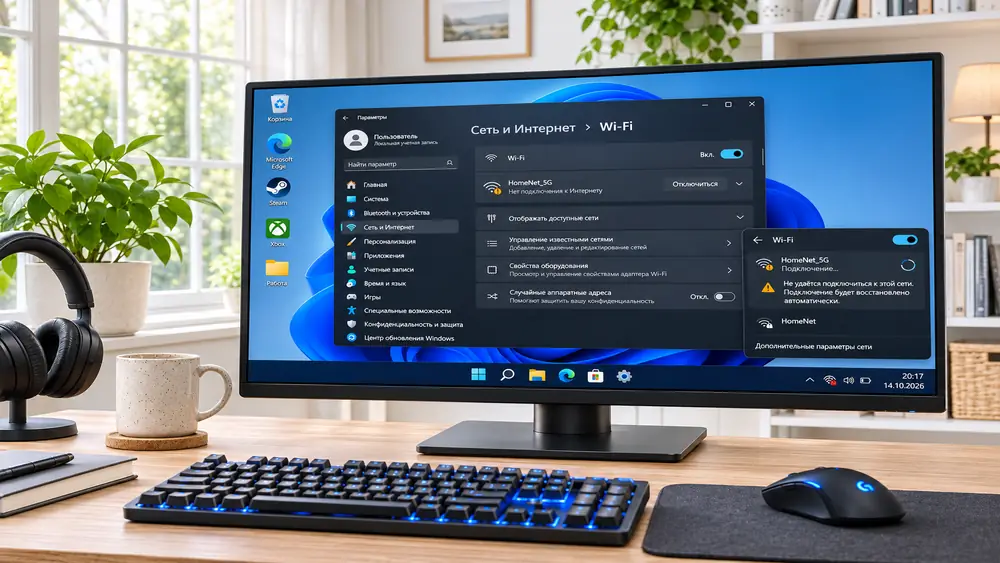
 Компьютер подключён к Wi-Fi, но интернет не работает
Компьютер может успешно подключиться к роутеру и при этом не иметь доступа к интернету. В Windows такая ситуация обычно отображается как подключение к беспроводной сети с сообщением «Нет подключения к Интернету» или «Без доступа к Интернету».
Это означает, что связь между компьютером и маршрутизатором есть, но дальше трафик по какой-то причине не проходит.
Причина может находиться:
Самый важный первый тест: подключите к этой же Wi-Fi-сети телефон или другое устройство. Если интернет не работает нигде, искать проблему в Windows пока не нужно.
Если сетевые проблемы связаны с поврежденной системой, длительной эксплуатацией или неудачными обновлениями, в крайнем случае может потребоваться чистая установка Windows.
Подходящие образы можно выбрать ниже.
Для чистой установки или переустановки воспользуйтесь отдельной пошаговой инструкцией. В ней разобраны создание загрузочной флешки, запуск установщика, выбор диска и первоначальная настройка системы.
До изменения сетевых параметров нужно понять, виноват ли сам компьютер.
Проведите простой тест:
| Результат | Вероятная причина |
|---|---|
| Интернета нет и на компьютере, и на телефоне | Роутер, модем или интернет-провайдер |
| На телефоне интернет работает | Настройки Windows, адаптер, DNS, IP или драйвер |
| Не открывается только один сайт | Проблема сайта, DNS или конкретного приложения |
| Работает только через VPN | Маршрутизация, DNS или проблема со стороны провайдера |
Если все устройства потеряли интернет одновременно, перезагрузите роутер и проверьте состояние подключения у провайдера.
Это простой шаг, но он действительно помогает при временных проблемах DHCP, соединения с провайдером и зависании сетевого оборудования.
Для полноценной перезагрузки:
Если используется отдельный модем и маршрутизатор, сначала обычно запускают модем, ждут установления связи, а затем включают роутер.
Иногда Windows сохраняет некорректное состояние подключения.
Сначала попробуйте просто:
Если это не помогло, удалите сохраненный профиль сети.
В Windows 11 откройте:
Параметры → Сеть и Интернет → Wi-Fi → Управление известными сетями
Выберите нужную сеть и нажмите «Забыть».
После этого подключитесь повторно и заново введите пароль.
Одна из распространенных причин отсутствия интернета — компьютер не получил нормальный IP-адрес от маршрутизатора.
Откройте командную строку и выполните:
ipconfig
Найдите беспроводной адаптер и посмотрите адрес IPv4.
Если Windows показывает адрес примерно такого вида:
169.254.25.18
это важный диагностический признак.
Такой адрес Windows назначает себе самостоятельно, если не удалось получить сетевые параметры от DHCP-сервера.
Причиной может быть:
Для обычной домашней сети адрес 169.254.x.x почти всегда означает, что компьютер не получил IP от роутера.
Windows позволяет вручную отказаться от полученного адреса и запросить новый у DHCP-сервера.
Запустите Командную строку от имени администратора и выполните:
ipconfig /release
затем:
ipconfig /renew
После выполнения второй команды снова проверьте подключение.
Если компьютер получает нормальный локальный адрес, например:
но интернета по-прежнему нет, можно переходить к проверке DNS и маршрутизатора.
DNS преобразует привычные адреса сайтов в IP-адреса серверов.
Если кэш DNS содержит некорректные данные, возможна ситуация, когда подключение к сети работает, но сайты не открываются.
Откройте командную строку от имени администратора и выполните:
ipconfig /flushdns
После очистки попробуйте снова открыть браузер.
Один из характерных признаков — доступ к сети есть, но браузер сообщает, что не может определить адрес сайта.
Для дополнительной проверки можно сравнить:
ping 8.8.8.8
и:
ping google.com
Если первый запрос проходит, а доменное имя не определяется, проблема с высокой вероятностью связана с DNS.
Посмотреть текущую конфигурацию можно командой:
ipconfig /all
Найдите строку DNS Servers.
В домашней сети DNS часто выдает сам роутер или интернет-провайдер.
Если DNS-сервер временно не отвечает, можно попробовать другой надежный DNS.
Например:
| Сервис | Основной DNS | Дополнительный DNS |
|---|---|---|
| Cloudflare | 1.1.1.1 | 1.0.0.1 |
| Google Public DNS | 8.8.8.8 | 8.8.4.4 |
В Windows 11 изменить DNS можно через свойства сетевого подключения.
Откройте:
Параметры → Сеть и Интернет → Wi-Fi → Свойства оборудования
и найдите параметры назначения DNS.
Менять DNS имеет смысл только после диагностики. Если сам роутер не имеет доступа к интернету, другой DNS проблему не решит.
Следующий полезный тест — проверить, доступен ли шлюз.
Адрес роутера можно найти командой:
ipconfig
Он отображается напротив Default Gateway / Основной шлюз.
Часто это:
Выполните:
ping 192.168.1.1
подставив фактический адрес своего маршрутизатора.
| Результат | Что означает |
|---|---|
| Роутер отвечает | Связь между ПК и локальной сетью есть |
| Роутер не отвечает | Проблема Wi-Fi, адаптера или локальной сети |
| Роутер отвечает, но интернет недоступен | Проверять WAN, провайдера, DNS и маршрутизацию |
Неправильный прокси способен полностью заблокировать доступ к сайтам, хотя Wi-Fi продолжает отображаться как подключенный.
Откройте:
Параметры → Сеть и Интернет → Прокси
Если вы самостоятельно не настраивали прокси, проверьте, не включен ли ручной сервер.
Для обычной домашней сети ручной прокси чаще всего не требуется.
VPN изменяет маршрут интернет-трафика и сетевые параметры.
Если проблема появилась после:
полностью отключите VPN и повторите проверку.
Если интернет сразу заработал, проблема может находиться в:
Если базовые проверки не помогли, можно восстановить сетевой стек Windows.
Откройте командную строку от имени администратора и последовательно выполните:
netsh winsock reset
netsh int ip reset
ipconfig /release
ipconfig /renew
ipconfig /flushdns
После этого перезагрузите компьютер.
Эти команды:
Если другие устройства работают нормально, а проблема есть только на компьютере, стоит проверить драйвер беспроводного адаптера.
Откройте:
Диспетчер устройств → Сетевые адаптеры → Wi-Fi-адаптер
Проверьте:
После крупного обновления Windows иногда помогает переустановка драйвера.
Если обычное обновление не помогло:
Windows обычно автоматически обнаружит адаптер и установит драйвер заново.
Сначала сохраните установщик драйвера локально или на флешке. Если Windows не найдет его самостоятельно, скачать файл без интернета будет затруднительно.
На ноутбуках система может отключать или ограничивать беспроводной адаптер ради экономии аккумулятора.
Откройте:
Диспетчер устройств → Сетевые адаптеры → Wi-Fi → Свойства → Управление электропитанием
Для диагностики можно снять флажок:
«Разрешить отключение этого устройства для экономии энергии»
Если проблема появляется только после сна или при работе от аккумулятора, эта настройка особенно заслуживает проверки.
Microsoft рекомендует устанавливать актуальные обновления системы.
Откройте:
Параметры → Центр обновления Windows → Проверить наличие обновлений
Также проверьте:
Дополнительные параметры → Необязательные обновления
Там могут находиться обновления драйверов сетевого оборудования.
В этом случае вероятны несколько сценариев:
В первую очередь стоит:
Windows 11 позволяет полностью восстановить конфигурацию сетевых адаптеров.
Откройте:
Параметры → Сеть и Интернет → Дополнительные сетевые параметры → Сброс сети
Затем нажмите «Сбросить сейчас».
После перезагрузки Windows:
Network Reset — не первый, а один из последних вариантов. После него может потребоваться повторная настройка VPN, виртуальных адаптеров Hyper-V и другого сетевого ПО.
Если смартфон в той же Wi-Fi-сети нормально выходит в интернет, роутер и соединение провайдера, скорее всего, работают.
Тогда проверку компьютера удобно выполнять в таком порядке:
В таком случае Windows почти наверняка не является основной причиной.
Проверьте:
Перезагрузите сетевое оборудование.
Если связь не восстановилась, обратитесь к интернет-провайдеру.
Если одни сайты работают, а другие нет, проблема может быть более узкой.
Возможные причины:
Сначала проверьте тот же сайт на телефоне через эту же Wi-Fi-сеть.
Затем попробуйте другой браузер и очистите DNS-кэш.
Windows сама проверяет наличие интернет-доступа с помощью небольшого сетевого запроса к серверу Microsoft.
Иногда интернет фактически работает, но тест Windows не получает ожидаемый ответ.
В результате система может показывать сообщение «Нет подключения к Интернету», хотя браузер открывает сайты.
Такое возможно из-за:
Если приложения и сайты работают нормально, проблема может заключаться именно в механизме определения состояния подключения, а не в полном отсутствии интернета.
| Симптом | Что проверить |
|---|---|
| Wi-Fi подключен, но интернета нет на всех устройствах | Роутер и провайдера |
| На телефоне есть интернет, на ПК нет | IP, DNS, драйвер и настройки Windows |
| IP начинается с 169.254 | DHCP и маршрутизатор |
| IP есть, но сайты не открываются | DNS, прокси и VPN |
| Интернет пропал после обновления | Драйвер и TCP/IP |
| Работает Ethernet, но не Wi-Fi | Wi-Fi-адаптер, драйвер и роутер |
| Сайты открываются, но Windows пишет «Нет Интернета» | DNS, VPN, прокси или механизм проверки подключения |
Большинство проблем Wi-Fi можно устранить без переустановки операционной системы. Чистая установка имеет смысл только тогда, когда повреждены системные компоненты или компьютер одновременно испытывает множество других проблем.
Если Wi-Fi подключен, но интернета нет, начинайте не со сброса Windows, а с определения источника проблемы.
Сначала проверьте эту же сеть на телефоне. Если доступа нет нигде, перезагрузите роутер и проверьте провайдера.
Если интернет отсутствует только на компьютере, наиболее полезная последовательность выглядит так:
В большинстве случаев проблема находится либо в настройках IP/DNS Windows, либо в роутере, либо в драйвере Wi-Fi-адаптера. Полная переустановка системы для такого сбоя требуется редко.

Интернет-магазин электронных ключей активации и подписок для операционных систем и офисных приложений.


Средняя оценка -
4.9
 Яндекс
 Яндекс.Бизнес
 Отзовик