
 Microsoft Office для совместной работы
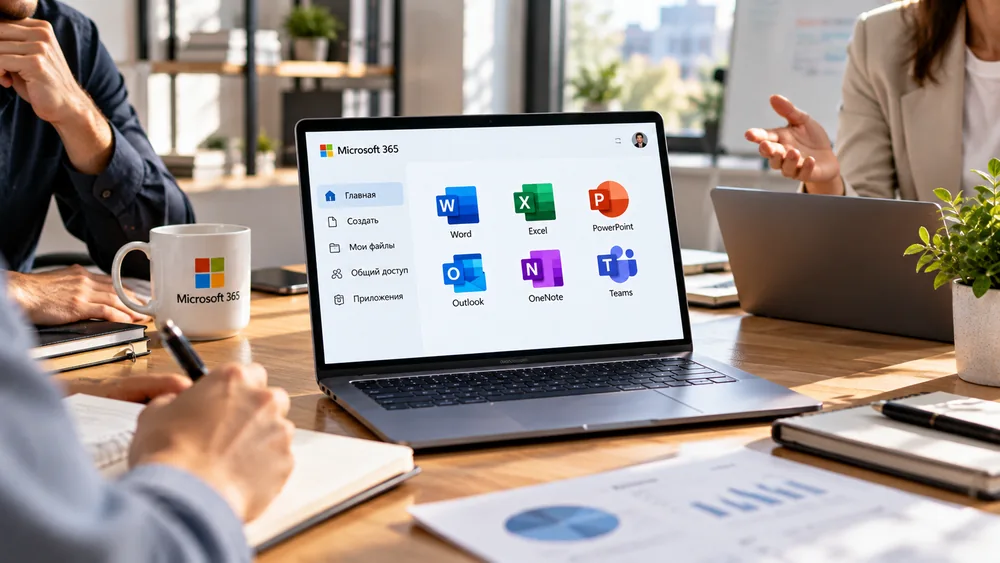
Совместная работа стала одной из основных задач современных офисных приложений. Microsoft 365 объединяет Word, Excel, PowerPoint, Outlook, OneDrive, SharePoint и другие сервисы, позволяя нескольким пользователям работать с общими файлами и данными.
В отличие от обычной локальной установки Office, Microsoft 365 ориентирован на облачную работу. Документ можно сохранить в OneDrive или SharePoint, предоставить коллегам доступ и редактировать его одновременно с разных компьютеров и устройств.
Для совместной работы важно не просто установить Word или Excel. Основные возможности совместного редактирования раскрываются, когда документы хранятся в OneDrive или SharePoint и пользователям предоставлены соответствующие права доступа.
Одно из главных преимуществ Microsoft 365 — возможность нескольким пользователям одновременно работать над одним файлом.
Совместное редактирование поддерживается в:
Если документ хранится в OneDrive или SharePoint и другим пользователям разрешено его редактировать, участники могут открыть один и тот же файл и работать с ним одновременно.
Изменения других пользователей отображаются непосредственно во время работы, что уменьшает необходимость пересылать по электронной почте несколько копий одного документа.
Для совместного редактирования лучше использовать современные форматы Microsoft Office:
Некоторые старые форматы и документы со сложными функциями могут иметь ограничения при одновременном редактировании.
OneDrive позволяет хранить документы в облаке и предоставлять доступ другим пользователям.
Владелец файла может выбрать, какие права получит другой человек:
При необходимости права можно изменить или полностью отозвать.
Если отправлять документ коллегам как обычное вложение, у каждого пользователя появляется отдельная копия файла.
В результате могут возникнуть версии:
При использовании OneDrive все участники работают с одним облачным файлом, поэтому необходимость вручную объединять разные версии значительно уменьшается.
SharePoint используется прежде всего в организациях для централизованного хранения и управления рабочими файлами.
Если OneDrive чаще связан с файлами конкретного пользователя, SharePoint удобнее для документов, принадлежащих всей команде или подразделению.
С помощью SharePoint можно организовать:
Для долгосрочных командных документов SharePoint часто удобнее личного OneDrive. Файлы остаются частью рабочего пространства организации и не зависят только от одного пользователя.
При работе с облачными документами Microsoft 365 можно использовать историю версий.
Она позволяет:
Это особенно полезно, если над одним документом работает сразу несколько человек.
Word, Excel и PowerPoint позволяют обсуждать содержимое непосредственно внутри документа.
Пользователи могут:
Такой подход удобен при согласовании договоров, отчетов, презентаций и других рабочих материалов.
В Word несколько пользователей могут одновременно редактировать один документ, если он хранится в поддерживаемом облачном расположении.
Это удобно для:
При работе можно видеть присутствие других участников и изменения, которые они вносят.
Совместное редактирование Excel позволяет нескольким пользователям одновременно работать с одной книгой.
Для этого файл обычно должен находиться в OneDrive или SharePoint Online и использовать поддерживаемый современный формат.
Такой режим подходит для:
Изменения участников синхронизируются без необходимости создавать отдельную копию книги для каждого человека.
PowerPoint позволяет распределить работу над презентацией между несколькими участниками.
Например, один пользователь может работать с текстом, другой — добавлять изображения, а третий — редактировать отдельные слайды.
Участники могут одновременно видеть изменения и оставлять комментарии.
Microsoft Teams дополняет совместную работу с документами средствами коммуникации.
В зависимости от используемой лицензии Teams может предоставлять:
Файлы, которыми пользователи обмениваются через Teams, могут храниться в OneDrive или SharePoint, что позволяет сразу перейти к совместному редактированию.
Teams входит не во все современные тарифы Microsoft 365 автоматически. Microsoft предлагает коммерческие планы как с Teams, так и без него, а для некоторых корпоративных лицензий Teams приобретается отдельно. Перед покупкой необходимо проверять состав конкретной подписки.
Outlook используется не только для электронной почты.
В рабочей среде он помогает:
При использовании корпоративной инфраструктуры Microsoft 365 календари Outlook и встречи Teams могут работать в единой системе.
Облачная модель Microsoft 365 позволяет продолжать работу с документом на другом устройстве.
Например, пользователь может:
При наличии интернет-соединения изменения синхронизируются с облаком.
Совместная работа не означает, что все пользователи должны иметь одинаковые права.
В OneDrive и SharePoint можно предоставлять разные уровни доступа:
В корпоративной среде администратор может дополнительно ограничивать внешний доступ и правила общего использования документов.
Microsoft 365 включает механизмы защиты, которые особенно важны при совместном использовании документов.
Конкретный набор функций зависит от тарифа, но в корпоративных планах могут использоваться:
Поэтому утверждение, что любой тариф Microsoft 365 предоставляет одинаковый набор корпоративной защиты, неверно. Расширенные средства безопасности обычно относятся к соответствующим бизнес- и корпоративным планам.
Да. Teams полезен для коммуникации, но не является обязательным условием совместного редактирования документов.
Для совместной работы с Word, Excel и PowerPoint в первую очередь нужны:
Поэтому даже в тарифе Microsoft 365 без Teams сотрудники могут совместно редактировать документы через OneDrive и SharePoint.
В некоторых сценариях для совместной работы не требуется установленный настольный Office.
Получатель ссылки может работать с поддерживаемым документом через браузер с помощью веб-версий Word, Excel или PowerPoint, если его учетная запись и предоставленные права это позволяют.
Это удобно при взаимодействии с подрядчиками, клиентами и другими внешними участниками.
Для небольшой компании Microsoft 365 позволяет объединить в одной рабочей среде:
Однако перед выбором подписки необходимо сравнивать планы по составу функций.
Например, одни бизнес-тарифы предоставляют только веб- и мобильные приложения, а другие включают полноценные настольные версии Word, Excel, PowerPoint и Outlook.
Базовый сценарий выглядит следующим образом:
После этого изменения будут синхронизироваться между пользователями.
Перед покупкой подписки определите:
Выбирать Microsoft 365 только по наличию Word и Excel не стоит: для командной работы большое значение имеют облачные сервисы и лицензирование пользователей.
После приобретения вы получаете быструю доставку, гарантию, а также техническую поддержку. Оплатить продукт можно при помощи VISA, MasterCard, МИР, СБП, SberPay, Tinkoff Pay, ЮMoney и другими различными способами. После оплаты вы получите купленный вами продукт на электронную почту.
Главное преимущество Microsoft 365 заключается в том, что документы, облачное хранилище и коммуникационные инструменты могут работать как единая среда.
OneDrive подходит для хранения и предоставления доступа к файлам, SharePoint — для командных библиотек и рабочих пространств, а Word, Excel и PowerPoint позволяют редактировать один документ одновременно нескольким пользователям.
Teams дополняет эту систему чатами и встречами, но его наличие зависит от конкретного тарифа. Поэтому перед покупкой подписки стоит заранее определить, какие именно функции нужны команде, и проверить состав выбранного плана Microsoft 365.

Интернет-магазин электронных ключей активации и подписок для операционных систем и офисных приложений.


Средняя оценка -
4.9
 Яндекс
 Яндекс.Бизнес
 Отзовик