
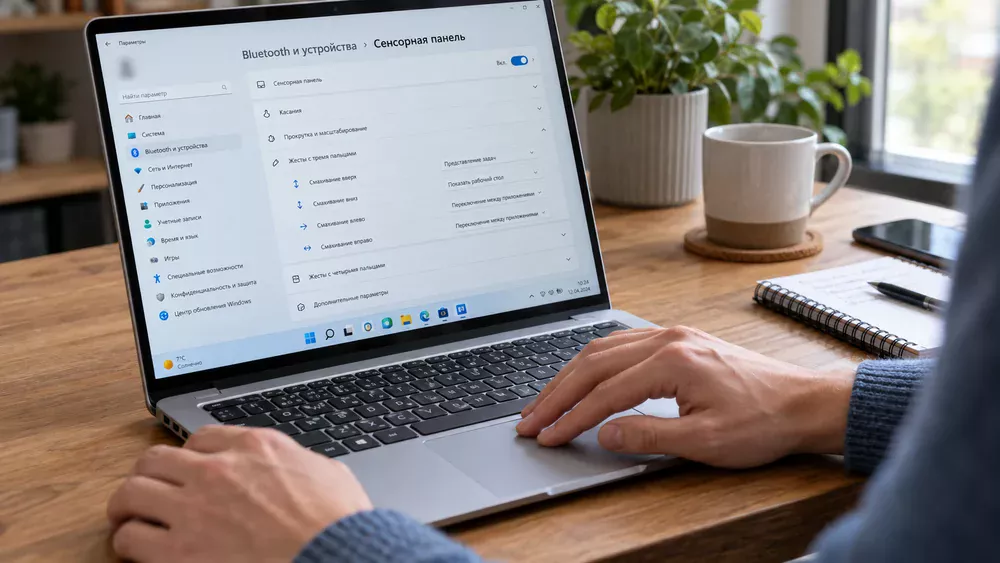
 Новые жесты тачпада в Windows 11 — как работают и где включаются
Microsoft заметно расширила возможности Precision Touchpad в Windows 11. Помимо привычной прокрутки двумя пальцами и масштабирования щипком, система получила дополнительные способы управления длинными страницами и документами.
В актуальных обновлениях появились четыре основных изменения: отдельная регулировка скорости прокрутки и масштабирования, ускоренная прокрутка, автоматическая прокрутка и вертикальная прокрутка одним пальцем от края сенсорной панели.
Новые параметры встроены непосредственно в Windows и не требуют установки сторонних программ, если ноутбук использует совместимый Precision Touchpad.
Новые возможности распространяются через накопительные обновления Windows 11. Для чистой установки системы или перехода на актуальную версию можно использовать подходящий дистрибутив Windows, а затем установить последние обновления через Windows Update.
Microsoft разместила новые параметры в стандартном разделе управления сенсорной панелью.
Набор доступных пунктов зависит от установленного оборудования и версии Windows.
Single-finger scrolling позволяет вертикально прокручивать содержимое одним пальцем.
Жест начинается с левого или правого края сенсорной панели. После этого движение пальца вверх или вниз используется как команда прокрутки.
Такой режим дополняет традиционную прокрутку двумя пальцами и может быть удобен пользователям, которые привыкли к похожему поведению на других устройствах или хотят уменьшить количество одновременных касаний.
Стандартная настройка Precision Touchpad предполагает использование двух пальцев для вертикальной или горизонтальной прокрутки.
Новый вариант позволяет начинать движение одним пальцем именно от края сенсорной панели.
| Способ | Как выполняется |
|---|---|
| Обычная прокрутка | Движение двумя пальцами по тачпаду |
| Single-finger scrolling | Движение одним пальцем, начатое от края тачпада |
При этом традиционные жесты не удаляются — пользователь получает дополнительный вариант управления.
Automatic scrolling предназначена для работы с длинными страницами, документами и списками.
Во время прокрутки пользователь может подвести пальцы к краю сенсорной панели, после чего содержимое продолжит двигаться без необходимости постоянно повторять жест.
Это особенно удобно при чтении больших текстов или просмотре длинных веб-страниц.
После включения Automatic scrolling прокрутка активируется во время обычного жеста на сенсорной панели.
Если пальцы перемещаются к краю тачпада, Windows продолжает перемещать содержимое автоматически.
В ранней экспериментальной реализации Microsoft также тестировала вариант запуска при удержании пальцев и более сильном нажатии. Такой сценарий требует аппаратной поддержки сенсорной панели.
Accelerated scrolling — еще одна новая функция Precision Touchpad. Она увеличивает скорость прокрутки при повторении жеста.
Если пользователь несколько раз подряд быстро прокручивает содержимое, Windows постепенно увеличивает скорость движения.
Это позволяет быстрее проходить длинные документы или списки без необходимости выполнять одинаковый жест десятки раз.
Обычная прокрутка удобна для точного перемещения на небольшое расстояние, но становится менее эффективной при работе с очень длинным содержимым.
Accelerated scrolling решает эту проблему: первые движения остаются относительно точными, а повторные жесты позволяют резко увеличить скорость.
Такой принцип напоминает ускорение прокрутки колесом мыши в некоторых программах, но работает непосредственно на сенсорной панели.
Еще одно изменение — отдельная настройка Scroll and zoom speed.
Пользователь может регулировать базовую скорость жестов, не изменяя другие параметры сенсорной панели.
Это полезно, если стандартное движение кажется слишком медленным или, наоборот, слишком чувствительным.
Microsoft начала публично тестировать расширенные возможности сенсорной панели весной 2026 года в экспериментальных сборках Windows 11.
В экспериментальной Build 26300.8376 от 8 мая одновременно тестировались:
После тестирования функции начали постепенно переходить в обычные ветки Windows.
В июльском Preview-обновлении KB5101684 Microsoft начала распространять два первых улучшения для Windows 11 24H2 и 25H2.
Остальные возможности продолжали тестироваться отдельно.
Сентябрьское Preview-обновление KB5124010 расширило набор еще двумя функциями.
После этого пользователи совместимых Precision Touchpad получили практически полный набор жестов, который Microsoft тестировала весной.
Основное требование — совместимый Precision Touchpad.
Не каждая сенсорная панель автоматически поддерживает все новые функции. На старых ноутбуках часть параметров может отсутствовать из-за аппаратной реализации или драйвера.
Особенно это касается функций, для которых требуется распознавание дополнительных типов давления или краевых зон.
Самый простой способ — открыть параметры сенсорной панели Windows.
Если устройство определяется как Precision Touchpad, система предоставляет расширенные встроенные настройки жестов.
Также информацию можно проверить в технических характеристиках ноутбука или документации производителя.
Даже после установки подходящего накопительного обновления новая функция может появиться не сразу.
Microsoft часто использует постепенное распространение возможностей. Код уже находится в системе, но функция активируется на совместимых компьютерах поэтапно.
Кроме того, доступность зависит от:
Windows отвечает за системную поддержку Precision Touchpad, однако взаимодействие с аппаратной частью все равно зависит от драйвера.
Устаревшая версия драйвера может ограничить доступ к отдельным функциям или привести к некорректной работе жестов.
На ноутбуке предпочтительно сначала проверить обновления от производителя устройства, а затем дополнительные драйверы через Windows Update.
Microsoft заявляет, что новые возможности должны работать в большинстве программ.
При этом для интерфейсов на базе WinUI 3 полная поддержка отдельных сценариев требует соответствующих версий Windows App SDK.
Поэтому поведение может немного отличаться в зависимости от конкретного приложения и используемой технологии интерфейса.
Да. Microsoft не заменяет существующую схему управления обязательными новыми жестами.
Дополнительные параметры можно включать или отключать независимо. Обычная прокрутка двумя пальцами, масштабирование и стандартные трех- или четырехпальцевые жесты продолжают работать.
Поэтому пользователь может оставить привычную конфигурацию и активировать только одну новую функцию.
Precision Touchpad давно поддерживает действия тремя и четырьмя пальцами — переключение приложений, рабочих столов и другие системные команды.
Новые функции относятся прежде всего к прокрутке и масштабированию, а не к управлению окнами.
Таким образом, Microsoft расширяет одну конкретную группу жестов, не меняя базовую систему многопальцевой навигации.
Automatic scrolling особенно полезна при работе с большим объемом вертикального содержимого.
Типичные сценарии:
Функция уменьшает количество повторных движений пальцев по поверхности сенсорной панели.
Single-finger scrolling может быть полезна тем, кому двухпальцевый жест неудобен физически или привычнее управление одним пальцем.
Она также расширяет возможности специальных сценариев ввода и делает Precision Touchpad более гибким.
Поскольку функция начинается именно от края панели, обычное перемещение указателя одним пальцем не должно превращаться в прокрутку случайным образом.
Если ноутбук поддерживает Precision Touchpad, стоит проверить последние системные обновления.
На Windows 11 24H2 и 25H2 соответствующие функции распространялись через обновления KB5101684 и KB5124010.
Расширенные настройки Precision Touchpad являются встроенной частью Windows и отдельно не приобретаются. Их доступность зависит от оборудования и актуальной версии системы, а не от покупки дополнительного компонента.
Microsoft постепенно делает Precision Touchpad более настраиваемым и приближает его по гибкости к современным сенсорным интерфейсам.
Пользователь теперь может отдельно регулировать скорость прокрутки, ускорять длинные перемещения, запускать автоматическую прокрутку у края панели и вертикально перемещать содержимое одним пальцем.
Наиболее заметный практический эффект проявляется при работе с длинными страницами и документами: вместо постоянного повторения одного и того же жеста можно использовать ускорение или автоматическое движение.
При этом новые функции остаются дополнительными. Привычная прокрутка двумя пальцами и остальные жесты Precision Touchpad никуда не исчезают, поэтому каждый пользователь может настроить сенсорную панель под собственный способ работы.

Интернет-магазин электронных ключей активации и подписок для операционных систем и офисных приложений.


Средняя оценка -
4.9
 Яндекс
 Яндекс.Бизнес
 Отзовик