
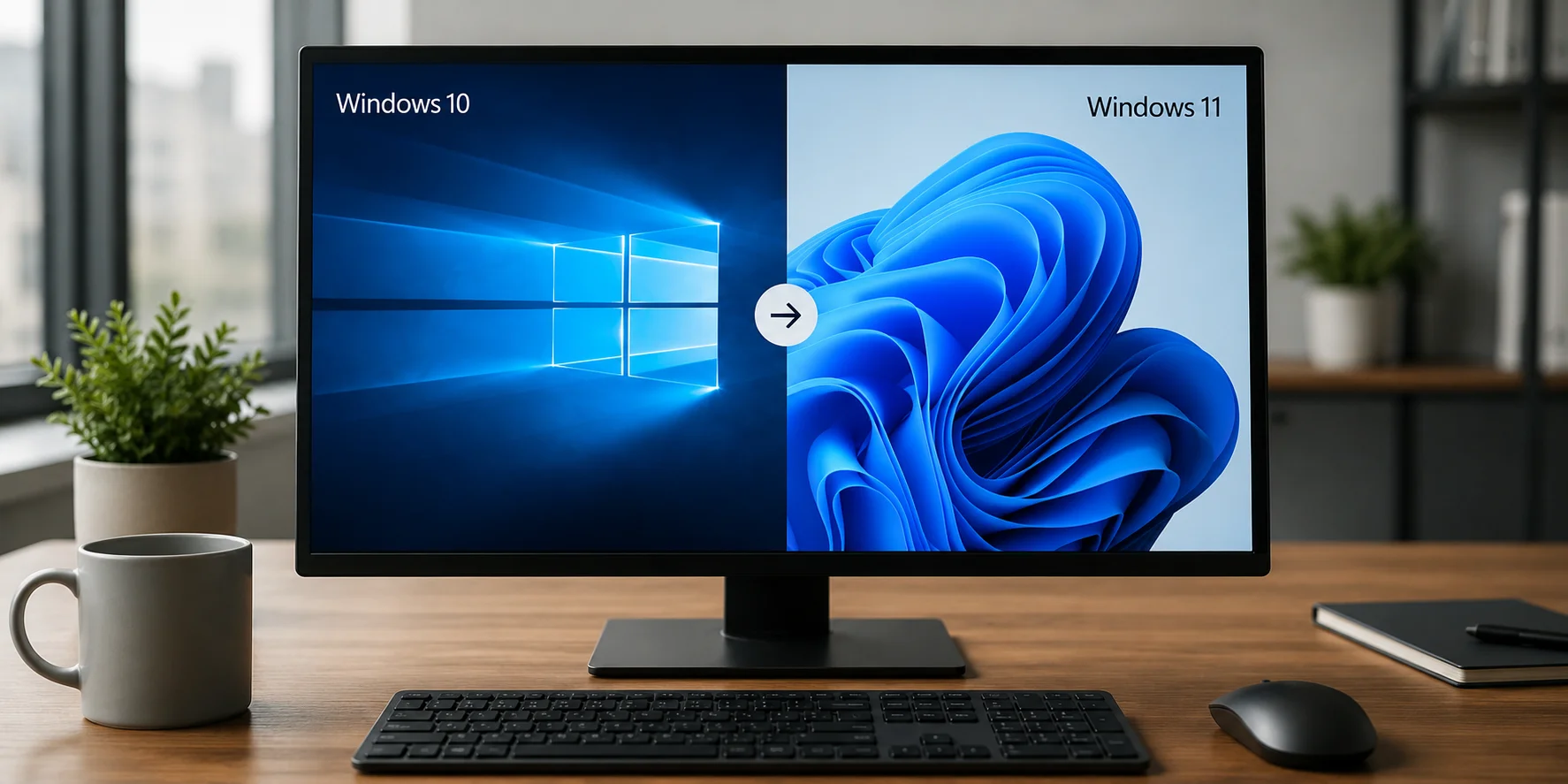
 Нужно ли переходить с Windows 10 на Windows 11
Windows 10 долгое время оставалась одной из самых популярных операционных систем для домашних и рабочих компьютеров. Пользователи привыкли к её интерфейсу, настройкам и стабильной работе, поэтому многие продолжают откладывать переход на Windows 11.
Однако ситуация изменилась: стандартная поддержка Windows 10 завершена, а новые функции, обновления безопасности и поддержка современного оборудования сосредоточены на Windows 11. Это не означает, что старую систему необходимо немедленно удалить, но использовать её как основной вариант становится всё менее рационально.
Перед обновлением важно учитывать характеристики компьютера, совместимость программ, наличие драйверов и задачи, которые выполняются на устройстве. Разберём, в каких случаях переход на Windows 11 действительно оправдан, кому пока можно остаться на Windows 10 и как подготовиться к обновлению.
Основная рекомендация: если компьютер соответствует системным требованиям Windows 11 и не зависит от устаревших программ или оборудования, переход на поддерживаемую систему лучше не откладывать.
Завершение поддержки не блокирует установленную операционную систему. Компьютер продолжит загружаться, программы будут запускаться, а документы и настройки останутся на своих местах.
Основное изменение связано с обслуживанием системы. Windows 10 больше не получает обычный набор бесплатных обновлений безопасности, техническую поддержку и новые функциональные возможности.
Со временем это может привести к следующим последствиям:
Windows 10 не перестаёт работать, но постепенно становится устаревшей платформой.
Windows 11 является основной пользовательской операционной системой Microsoft. Она получает обновления безопасности, новые функции и улучшения встроенных приложений.
После перехода пользователь получает:
При этом Windows 11 сохраняет привычную основу. Большинство программ, документов и периферийных устройств, используемых в Windows 10, продолжают работать и после обновления.
| Параметр | Windows 10 | Windows 11 |
|---|---|---|
| Стандартная поддержка | Завершена | Продолжается |
| Обновления безопасности | Доступны только в рамках отдельных программ обслуживания | Предоставляются для поддерживаемых версий |
| Требования к оборудованию | Работает на большом количестве старых устройств | Требует совместимый процессор, TPM 2.0 и Secure Boot |
| Новые функции | Практически не добавляются | Появляются через функциональные обновления |
| Интерфейс | Классическое оформление | Обновлённое меню «Пуск», панель задач и системные приложения |
| Современные устройства | Поддержка постепенно сокращается | Основная система для новых компьютеров |
| Перспектива использования | Временное решение | Подходит для дальнейшей эксплуатации |
Скорость работы зависит не только от версии Windows, но и от процессора, накопителя, объёма оперативной памяти, драйверов и состояния системы.
Поддерживаемая операционная система регулярно получает исправления обнаруженных уязвимостей. Это особенно важно для компьютеров, которые подключены к интернету и используются для работы с личными или коммерческими данными.
Переход особенно актуален, если на компьютере выполняются:
Новые ноутбуки, материнские платы, процессоры и другие устройства создаются с расчётом на Windows 11. Производители выпускают для неё актуальные драйверы и служебные программы.
Если компьютер приобретён относительно недавно и официально поддерживает Windows 11, оставаться на предыдущей системе нет серьёзной технической необходимости.
Windows 11 предъявляет более строгие требования к безопасности оборудования. Для установки необходим модуль TPM 2.0 и поддержка безопасной загрузки.
Эти компоненты используются для защиты учётных данных, шифрования накопителя, безопасного запуска Windows и работы Windows Hello.
Microsoft продолжает обновлять Windows 11. Изменения затрагивают меню «Пуск», «Проводник», параметры, панель задач, встроенные приложения, управление окнами и взаимодействие с мобильными устройствами.
Windows 10 больше не является платформой для внедрения новых пользовательских возможностей.
Основным препятствием для обновления остаются системные требования. Даже если Windows 10 работает быстро, устройство может не пройти официальную проверку Windows 11.
Для установки необходимы:
Для нормальной повседневной работы лучше иметь SSD и не менее 8 ГБ оперативной памяти.
В Windows 11 изменились меню «Пуск», контекстные меню, панель задач и расположение отдельных настроек. Первое время пользователю может потребоваться привыкание.
Это не является серьёзным препятствием, но переход стоит учитывать, если компьютер используется человеком, которому сложно адаптироваться к изменениям интерфейса.
Большинство распространённых приложений работает в Windows 11, однако специализированное программное обеспечение необходимо проверять отдельно.
В зоне риска находятся:
Обновление рекомендуется большинству владельцев совместимых компьютеров, особенно если устройство используется ежедневно.
Переход стоит выполнить, когда:
Для нового ПК или ноутбука Windows 11 является более логичным и перспективным вариантом.
Немедленный переход требуется не во всех ситуациях. Иногда Windows 10 приходится сохранять из-за технических или рабочих ограничений.
Остаться на старой системе можно, если:
Обратите внимание: ESU предоставляет дополнительные исправления безопасности, но не возвращает Windows 10 полноценную поддержку и новые функции. Это временный способ отложить переход.
Windows 11 можно установить на часть неподдерживаемых компьютеров с помощью обходных способов. Однако Microsoft не рекомендует такую конфигурацию.
На неподдерживаемом устройстве могут возникнуть:
Перед отказом от обновления стоит проверить параметры UEFI. TPM и Secure Boot иногда присутствуют на компьютере, но отключены в настройках материнской платы.
Переход на новую систему не гарантирует увеличения производительности. На современном компьютере Windows 11 работает быстро, но на старом устройстве результат может отличаться.
На скорость влияют:
Если компьютер использует HDD, установка SSD может дать более заметное ускорение, чем простая смена операционной системы.
Для слабого или старого ПК, который не соответствует требованиям Windows 11, лучше сначала оценить возможность модернизации оборудования.
Для современного игрового компьютера Windows 11 является основным выбором. Производители видеокарт и периферийных устройств выпускают актуальные драйверы с учётом новой системы.
Большинство игр, запускающихся в Windows 10, работает и в Windows 11. Перед обновлением рекомендуется:
Если игровой компьютер полностью совместим с Windows 11, оставаться на Windows 10 надолго нецелесообразно.
На рабочем компьютере безопасность и совместимость важнее визуальных изменений. Обновление желательно выполнить после проверки всех используемых программ.
До начала перехода необходимо проверить:
Для обычной работы с браузером, документами, электронной почтой и облачными сервисами Windows 11 подходит без существенных ограничений.
Самый простой способ — проверить наличие предложения в «Центре обновления Windows».
Также можно использовать приложение PC Health Check, которое показывает, соответствует ли устройство требованиям Windows 11.
Нажмите Win + R, введите tpm.msc и нажмите Enter.
В открывшемся окне необходимо проверить состояние модуля и версию спецификации. Для Windows 11 требуется TPM 2.0.
Нажмите Win + R, введите msinfo32 и нажмите Enter.
В окне «Сведения о системе» проверьте строки «Режим BIOS» и «Состояние безопасной загрузки».
При переходе через Windows Update личные файлы, программы и большинство настроек обычно сохраняются. Однако полностью исключить ошибку во время обновления нельзя.
Перед установкой необходимо создать резервную копию:
Данные можно сохранить на внешнем накопителе, другом компьютере или в облачном хранилище.
После стандартного обновления до Windows 11 обычно доступна возможность возврата к предыдущей версии системы.
Она находится по пути:
Параметры → Система → Восстановление → Назад.
Возможность возврата сохраняется ограниченное время — обычно 10 дней. После удаления старых установочных файлов для восстановления Windows 10 потребуется чистая установка.
Важно: возврат к Windows 10 не восстанавливает её стандартную поддержку. Этот вариант подходит только для устранения проблем совместимости после обновления.
Во время установки компьютер может несколько раз перезагрузиться. Нельзя принудительно отключать питание или прерывать процесс.
Этот способ подходит большинству пользователей. Windows 11 устанавливается поверх Windows 10, сохраняя документы, приложения и основные настройки.
Преимущества обновления:
Чистую установку лучше выбрать при замене накопителя, повреждении Windows 10 или необходимости полностью очистить компьютер.
В этом случае система устанавливается заново, а старые программы и накопившиеся ошибки не переносятся. Перед началом нужно сохранить документы и подготовить установщики необходимых приложений.
Для обновления и чистой установки рекомендуется использовать оригинальный ISO-образ Windows 11 без сторонних изменений.
Установочный образ подходит для:
Перед установкой сохраните важные файлы, подготовьте USB-накопитель и проверьте настройки BIOS или UEFI.
Для активации необходимо использовать ключ, соответствующий установленной редакции системы. Ключ Windows 11 Home не активирует Windows 11 Pro.
В нашем магазине доступны ключи активации для популярных редакций Windows 11. После оформления заказа ключ отправляется на электронную почту. При необходимости можно получить помощь по установке, настройке и активации системы.
Переход с Windows 10 на Windows 11 становится основным вариантом для владельцев совместимых компьютеров. Windows 11 продолжает получать обновления безопасности, поддерживает современное оборудование и остаётся основной системой Microsoft.
Обновление особенно рекомендуется для устройств, которые используются для работы в интернете, документов, покупок, учёбы, игр и хранения важных данных.
Остаться на Windows 10 можно при несовместимом оборудовании или зависимости от специализированных программ, но это следует рассматривать как временное решение.
Перед переходом необходимо проверить TPM 2.0, Secure Boot, драйверы и совместимость приложений. Для большинства пользователей оптимальным вариантом станет обновление через Windows Update с сохранением файлов и программ.

Интернет-магазин электронных ключей активации и подписок для операционных систем и офисных приложений.


Средняя оценка -
4.9
 Яндекс
 Яндекс.Бизнес
 Отзовик