
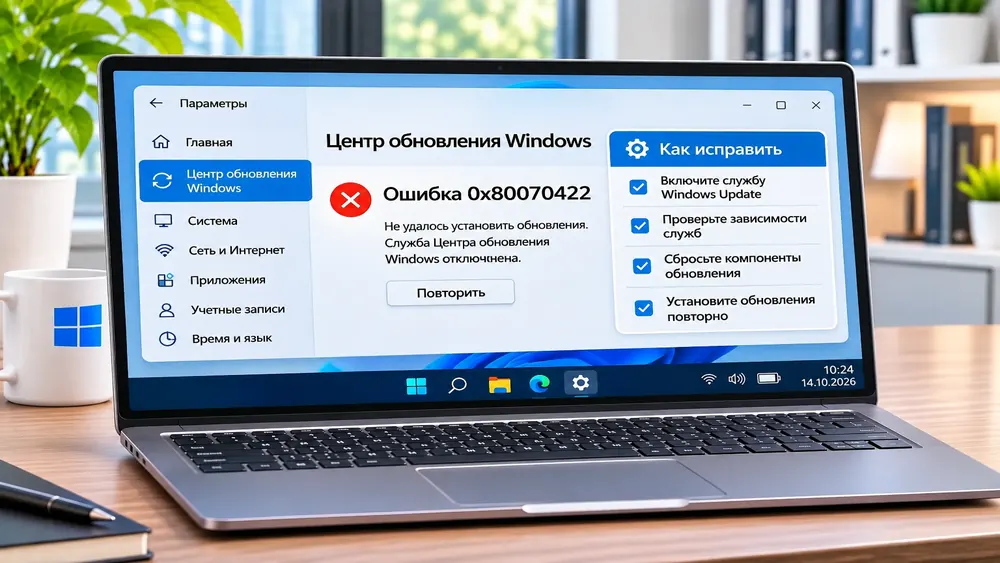
 Ошибка 0x80070422 в Windows 11 — что делать
Код 0x80070422 в Windows означает, что необходимая служба отключена и не может быть запущена. В документации Microsoft этот код соответствует ERROR_SERVICE_DISABLED.
Чаще всего пользователь сталкивается с ошибкой при:
В случае Windows Update Microsoft в первую очередь рекомендует проверить службу «Клиентский компонент Центра обновления Windows». Если она отключена или остановлена, система не сможет нормально искать и устанавливать обновления.
Главное: ошибка 0x80070422 обычно не означает повреждение Windows. Сначала нужно проверить состояние системных служб, а уже потом переходить к DISM, SFC и более серьезным способам восстановления.
Если системные компоненты серьезно повреждены и обычное восстановление не помогает, может потребоваться переустановка Windows 11. Подходящие образы можно выбрать ниже.
Для чистой установки или переустановки воспользуйтесь отдельной пошаговой инструкцией. В ней разобраны создание загрузочной флешки, запуск установщика, выбор диска и первоначальная настройка Windows.
Ошибка появляется, когда программа или системный компонент пытается запустить службу, которая отключена.
В Windows 11 это чаще всего связано со следующими службами:
Microsoft отдельно указывает, что ошибка 0x80070422 в Windows Update возникает, когда служба обновления остановлена или не запускается.
| Сценарий | Что проверить |
|---|---|
| Windows Update | Службу Windows Update |
| Обновления не загружаются | Windows Update и BITS |
| Microsoft Store не обновляет приложения | BITS и связанные службы |
| Ошибка после «оптимизатора» | Не были ли отключены системные службы |
| Ошибка после ручной настройки Windows | Тип запуска служб |
Это основной способ исправления ошибки 0x80070422 при проблемах с обновлениями.
Нажмите:
Win + R
Введите:
services.msc
и нажмите Enter.
Найдите службу:
Клиентский компонент Центра обновления Windows
или Windows Update, если интерфейс отображается на английском языке.
Откройте ее свойства.
Microsoft рекомендует:
Если в поле «Тип запуска» указано:
Отключена
это практически напрямую объясняет появление ошибки 0x80070422.
Измените тип запуска на:
Автоматически
затем нажмите:
Запустить → Применить → ОК
После этого обязательно перезагрузите компьютер.
Если служба снова самостоятельно становится отключенной после перезагрузки, стоит проверить сторонние программы-«оптимизаторы», твикеры, корпоративные политики и другое ПО, которое изменяет конфигурацию Windows.
Вторая важная служба — Background Intelligent Transfer Service, или BITS.
Она используется Windows для фоновой передачи данных, в том числе компонентов обновления.
Microsoft отдельно документирует, что при отключенной BITS может возвращаться тот же код:
0x80070422 — ERROR_SERVICE_DISABLED
В services.msc найдите:
Фоновая интеллектуальная служба передачи (BITS)
Проверьте, что она:
Одна из распространенных ошибок при исправлении 0x80070422 — попытка изменить тип запуска десятков служб.
Это делать не нужно.
Разные компоненты Windows используют:
Изменяйте только те службы, которые связаны с конкретной ошибкой.
Даже если службу удалось запустить вручную, после изменения конфигурации лучше выполнить обычную перезагрузку.
Затем откройте:
Параметры → Центр обновления Windows
и нажмите:
Проверить наличие обновлений
Microsoft рекомендует именно такую последовательность после включения службы Windows Update.
Если служба уже работает, но ошибка сохраняется, используйте встроенную диагностику.
В Windows 11 откройте:
Параметры → Система → Устранение неполадок → Другие средства устранения неполадок
Рядом с:
Центр обновления Windows
нажмите:
Запустить
На актуальных версиях Windows 11 диагностика также может запускаться через приложение «Техническая поддержка».
Microsoft рекомендует после завершения диагностики перезагрузить ПК и снова проверить обновления.
Некоторые сторонние программы обещают ускорить Windows путем отключения «ненужных» служб.
В результате могут отключаться:
После этого пользователь начинает получать ошибки при обновлении, включая 0x80070422.
Если проблема появилась после:
в первую очередь отмените такие изменения.
На компьютерах организаций служба Windows Update может управляться централизованно.
Это особенно актуально для:
В такой ситуации изменение службы вручную может не помочь: политика снова вернет нужное состояние.
Если компьютер принадлежит организации, не меняйте корпоративные политики самостоятельно. Обратитесь к системному администратору.
Некоторые сторонние защитные комплексы используют собственные сетевые и системные фильтры.
Если ошибка появилась сразу после:
проверьте ее настройки.
Для диагностики можно временно приостановить именно сторонний защитный пакет и проверить Windows Update.
Полностью отключать встроенную защиту Windows без необходимости не требуется.
Если службы настроены правильно, но ошибка сохраняется, стоит проверить системные компоненты.
Откройте Терминал от имени администратора.
Сначала выполните:
DISM.exe /Online /Cleanup-Image /RestoreHealth
После завершения:
sfc /scannow
Затем перезагрузите компьютер.
Эти инструменты полезны, если служба не запускается из-за повреждения системных файлов или компонентов обслуживания.
DISM восстанавливает хранилище компонентов Windows.
SFC использует это хранилище для замены поврежденных системных файлов.
Поэтому оптимальная последовательность:
Такой сценарий тоже возможен.
Сначала проверьте BITS и обновления Windows.
Затем можно сбросить кэш Microsoft Store.
Нажмите:
Win + R
Введите:
wsreset.exe
и нажмите Enter.
После выполнения команды Microsoft Store откроется заново.
Если ошибка возникает только при загрузке приложений, убедитесь, что:
Если Windows Update тоже возвращает 0x80070422, сначала исправляйте именно системные службы.
Да, состояние службы можно проверить средствами командной строки.
Например:
sc query wuauserv
Команда показывает состояние службы Windows Update.
Для BITS:
sc query bits
Если служба отключена, более безопасно изменить ее параметры через services.msc, особенно если пользователь не знаком с командами управления службами.
В Терминале PowerShell можно выполнить:
Get-Service wuauserv
и:
Get-Service bits
Windows покажет их текущее состояние.
Например:
Но остановленная служба не всегда является ошибкой: некоторые службы Windows запускаются только по требованию.
Критично именно состояние Disabled, когда компонент не может быть запущен.
Если после нажатия «Запустить» появляется новая ошибка, проверьте:
В этом случае первоначальная ошибка 0x80070422 уже является следствием другой проблемы.
Нажмите:
Win + R
Введите:
eventvwr.msc
Откройте:
Журналы Windows → Система
Ищите события, связанные по времени с:
Если служба пытается запуститься, но сразу завершается, журнал может дать более точную причину.
Если служба Windows Update уже работает, но обновления все равно не устанавливаются, можно очистить кэш обновлений.
Сначала остановите Windows Update через services.msc.
Затем откройте:
C:\Windows\SoftwareDistribution
Удалите содержимое каталога.
После этого снова запустите службу.
Windows создаст необходимые файлы заново.
Если Windows Update просто отключена, начинать с очистки SoftwareDistribution бессмысленно. Сначала необходимо восстановить работу службы.
Microsoft рекомендует сброс компонентов Windows Update, если простого запуска службы оказалось недостаточно.
Этот шаг может потребоваться, когда:
Но при обычной ошибке 0x80070422 сначала достаточно проверить состояние служб.
Хотя нехватка места не является основной причиной именно 0x80070422, она может создавать дополнительные ошибки после восстановления службы.
Откройте:
Параметры → Система → Память
и убедитесь, что на системном диске есть свободное пространство для загрузки и установки обновлений.
Для стандартного случая — нет.
Если ошибка вызвана отключенной Windows Update или BITS, проблему можно исправить через стандартную консоль служб.
Изменение реестра без необходимости может:
Использовать редактор реестра стоит только в рамках конкретной официальной инструкции.
Нет.
Ошибка 0x80070422 сама по себе не является причиной отключать Microsoft Defender.
Встроенная защита Windows обычно не мешает работе Windows Update.
Если используется сторонний антивирус, для диагностики можно проверить именно его влияние.
После чистой установки 0x80070422 встречается редко, если система не модифицировалась.
Если ошибка появилась практически сразу, проверьте:
Оригинальная Windows обычно управляет необходимыми службами автоматически.
Некоторые неофициальные сборки специально удаляют или отключают:
После этого стандартные механизмы Windows перестают работать корректно.
Если служба отсутствует полностью, простое изменение типа запуска уже не поможет.
В такой ситуации надежнее восстановить систему с помощью оригинального образа Windows.
Если вы включаете Windows Update, но после перезагрузки она снова становится Disabled, проверьте:
Windows сама по себе обычно не должна постоянно возвращать службу в отключенное состояние без внешней настройки или политики.
Более серьезное восстановление имеет смысл, если:
Для единичной ошибки 0x80070422 переустановка Windows обычно не требуется.
| Ситуация | Вероятная причина |
|---|---|
| Windows Update сразу выдает 0x80070422 | Отключена Windows Update |
| Обновления не загружаются | Windows Update или BITS |
| Ошибка появилась после оптимизатора | Отключены системные службы |
| Служба запускается и сразу падает | Повреждение компонентов или зависимостей |
| Служба снова отключается после перезагрузки | Политика или сторонняя программа |
| Ошибка есть в Store и Windows Update | Общая проблема служб обновления |
Windows 11 использует несколько связанных компонентов для загрузки, установки и обслуживания обновлений. Ошибка 0x80070422 чаще всего появляется именно тогда, когда одна из необходимых служб была отключена вручную, политикой или сторонней программой.
В большинстве случаев ошибка 0x80070422 исправляется включением службы Windows Update. Microsoft прямо связывает этот код с состоянием ERROR_SERVICE_DISABLED — служба отключена и не может быть запущена.
Если Windows Update уже активна, следующим шагом проверьте BITS. Она также может возвращать тот же код, если была отключена.
Если обе службы работают, но ошибка сохраняется, запустите встроенное средство устранения неполадок, затем выполните DISM /Online /Cleanup-Image /RestoreHealth и sfc /scannow.
Особое внимание стоит уделить сторонним твикерам и оптимизаторам. Именно они часто отключают системные службы ради сомнительного «ускорения» Windows, после чего перестают работать обновления и Microsoft Store.
Переустанавливать Windows из-за одной ошибки 0x80070422 обычно не требуется. Сначала восстановите штатную конфигурацию служб — в большинстве случаев этого достаточно.

Интернет-магазин электронных ключей активации и подписок для операционных систем и офисных приложений.


Средняя оценка -
4.9
 Яндекс
 Яндекс.Бизнес
 Отзовик