
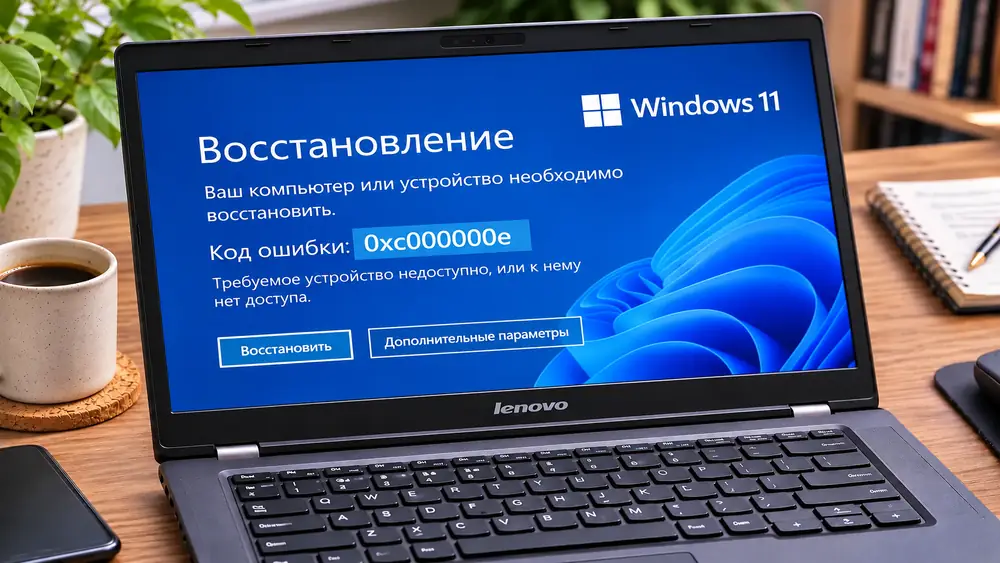
 Ошибка 0xc000000e в Windows — что делать
Ошибка 0xc000000e появляется еще до полноценной загрузки Windows и означает, что загрузчик не может получить доступ к компоненту, необходимому для запуска операционной системы.
На экране можно увидеть сообщение вроде:
Your PC/Device needs to be repaired
и код:
0xc000000e
В некоторых сценариях Windows также сообщает, что:
необходимое устройство не подключено или недоступно
или что операционная система не может быть загружена из-за отсутствующего либо поврежденного файла.
Основные причины:
Важно: ошибка 0xc000000e не означает автоматически, что Windows нужно переустанавливать. Во многих случаях систему удается восстановить через WinRE и стандартные средства загрузки.
Если встроенная среда восстановления недоступна, установочный образ Windows 11 можно использовать для запуска WinRE и восстановления загрузки.
Если восстановление загрузчика не помогает и требуется чистая установка системы, воспользуйтесь отдельной пошаговой инструкцией.
| Сценарий | Вероятная причина |
|---|---|
| После клонирования Windows на новый SSD | BCD указывает на старый раздел или изменился идентификатор диска |
| После замены SSD | Неверный загрузочный раздел или порядок загрузки |
| После изменения BIOS | Переключение режима UEFI/Legacy или Boot Order |
| После отключения второго диска | Загрузочные файлы могли находиться на другом накопителе |
| После повреждения файловой системы | Не читаются BCD или системный раздел |
| Ошибка появилась внезапно | SSD, BCD, EFI-раздел или аппаратная проблема |
До любых команд восстановления убедитесь, что сам накопитель физически определяется компьютером.
Откройте BIOS/UEFI и проверьте разделы:
Системный SSD должен отображаться в списке устройств.
Если его нет даже в BIOS/UEFI, восстановление BCD не поможет.
В таком случае стоит проверить:
Если накопитель не определяется BIOS, сначала решайте аппаратную проблему. Команды Bootrec и BCDBoot не смогут восстановить устройство, которого компьютер физически не видит.
Ошибка может появиться после:
Откройте Boot Priority и убедитесь, что первым выбран правильный:
Windows Boot Manager
а не другой SSD, USB-накопитель или старый загрузочный диск.
На современных UEFI-системах правильным загрузочным пунктом обычно является:
Windows Boot Manager
Если в BIOS выбран просто физический диск без соответствующей UEFI-записи, система может не загрузиться.
Перед восстановлением временно отключите:
Оставьте только системный накопитель и необходимые устройства ввода.
Это исключает ошибочную загрузку с другого носителя.
Если Windows несколько раз не сможет запуститься, WinRE обычно открывается автоматически.
Если этого не происходит, можно загрузиться с установочной флешки Windows и выбрать:
Восстановление системы
а не «Установить».
После этого откройте:
Поиск и устранение неисправностей → Дополнительные параметры
Это самый безопасный первый способ.
Откройте:
WinRE → Поиск и устранение неисправностей → Дополнительные параметры → Восстановление при загрузке
Средство автоматически проверяет распространенные проблемы запуска, включая:
После завершения перезагрузите компьютер.
Если системный диск защищен BitLocker или Device Encryption, WinRE может запросить 48-значный ключ восстановления.
Это нормальная мера безопасности.
Перед ручной диагностикой желательно убедиться, что ключ доступен.
Переходите к ручной проверке загрузочной конфигурации.
В WinRE откройте:
Дополнительные параметры → Командная строка
Важно помнить, что в среде восстановления буква раздела Windows может быть не C:.
Введите:
diskpart
затем:
list volume
Посмотрите список разделов.
После этого:
exit
Проверяйте предполагаемые буквы командой:
dir C:\Windows
или:
dir D:\Windows
Правильный раздел должен содержать папку Windows.
Не предполагайте автоматически, что Windows находится на C:. В WinRE буквы томов могут отличаться от привычных.
Microsoft рекомендует при ошибках загрузочной конфигурации начать с поиска установленных систем.
Выполните:
bootrec /scanos
Команда просканирует диски и попробует найти установки Windows, которые отсутствуют в текущем BCD.
Если Windows найдена, это означает, что сами системные файлы существуют, а проблема может находиться именно в загрузочной конфигурации.
Следующая команда:
bootrec /rebuildbcd
Она сканирует установленные системы и пытается добавить найденную Windows в загрузочную конфигурацию.
Если предлагается добавить найденную установку, подтвердите действие.
Microsoft документирует команду:
bootrec /fixmbr
для восстановления главного загрузочного кода.
Однако она в первую очередь относится к загрузочным сценариям с MBR.
На современных компьютерах Windows 11 обычно используется:
Поэтому при обычной UEFI-конфигурации важнее восстановить файлы EFI через BCDBoot, а не применять все команды Bootrec подряд.
В старых инструкциях часто встречается:
bootrec /fixboot
Она предназначена для восстановления загрузочного сектора, но на современных UEFI/GPT-системах может быть не основным методом восстановления.
Кроме того, в WinRE иногда возвращается:
Access is denied
Поэтому для Windows 11 на UEFI более практичным методом часто является восстановление EFI-файлов через BCDBoot.
Microsoft документирует BCDBoot как инструмент для создания или восстановления файлов системного раздела на основе установленной Windows.
Для начала нужно точно определить:
В Командной строке WinRE выполните:
diskpart
затем:
list volume
EFI-раздел обычно:
Не выбирайте раздел только по размеру — обязательно проверяйте структуру диска.
В DiskPart:
select volume N
где N — номер правильного EFI-раздела.
Затем:
assign letter=S
После этого:
exit
Буква S: используется лишь как пример. Можно выбрать другую свободную букву.
Предположим:
Тогда можно выполнить:
bcdboot D:\Windows /s S: /f UEFI
BCDBoot скопирует новые загрузочные файлы Windows на системный EFI-раздел и создаст необходимую загрузочную конфигурацию.
После успешного завершения перезагрузите компьютер.
Подставляйте реальные буквы разделов со своего компьютера. Не копируйте пример с D: и S: без проверки.
Этот способ часто применим после:
При клонировании копируются:
После переноса структура дисков может измениться.
В результате BCD может ссылаться на:
Microsoft документирует сценарии 0xc000000e, где Boot Configuration Data ссылается на устройство, которое фактически недоступно.
Для первой проверки полезно временно отключить старый SSD.
Это позволяет убедиться, что новый накопитель действительно имеет собственный рабочий загрузчик.
Иногда компьютер после клонирования продолжает использовать EFI-раздел старого диска, хотя сама Windows уже запускается с нового SSD.
После удаления старого накопителя система перестает загружаться.
Если в компьютере несколько дисков, загрузочные файлы могли оказаться не на том накопителе, где находится Windows.
Это может случиться, если во время установки Windows к компьютеру были подключены несколько SSD.
В результате:
После отключения SSD №2 появляется 0xc000000e или другая ошибка загрузки.
В таком случае BCDBoot позволяет создать загрузочную среду непосредственно на нужном диске.
Если BIOS был сброшен или обновлен, режим загрузки мог измениться.
Для современной Windows 11 обычно используется:
UEFI
а системный диск имеет разметку GPT.
Если UEFI неожиданно переключился в Legacy/CSM, Windows может перестать загружаться.
Проверьте:
Не меняйте режим вслепую. Сначала определите, как была установлена система.
Сам по себе Secure Boot обычно не является основной причиной этого кода.
Но после:
конфигурация загрузки может измениться.
Поэтому проверяйте ее в комплексе с Boot Mode и Windows Boot Manager.
Если загрузочная конфигурация выглядит нормально, но Windows все равно не стартует, проверьте системный том.
Допустим, в WinRE Windows находится на D:.
Выполните:
chkdsk D: /scan
Если обнаружены ошибки файловой системы, может потребоваться исправление.
Если проверка действительно нашла ошибки:
chkdsk D: /f
Используйте правильную букву Windows-раздела.
Не запускайте команды исправления на случайно выбранном томе.
Если 0xc000000e появилась внезапно без изменения BCD, BIOS или оборудования, нельзя исключать неисправность накопителя.
Особенно подозрительны ситуации, когда:
Если SSD нестабилен, сначала постарайтесь сохранить важные данные.
Если Windows перестала загружаться после удаления второго HDD или SSD, очень вероятно, что на нем находился EFI-раздел или другие загрузочные файлы.
При этом сама папка Windows могла всегда находиться на первом SSD.
Решение — создать загрузочные файлы на системном накопителе через BCDBoot.
После замены платы могут измениться:
Проверьте, что настройки соответствуют конфигурации, в которой Windows работала раньше.
Если система была установлена в одном режиме контроллера, а BIOS переключили в другой, Windows может перестать видеть системный накопитель корректно.
Это особенно актуально для:
Не переключайте эти параметры наугад. Сначала уточните исходную конфигурацию.
Проверьте:
Обновление BIOS иногда сбрасывает часть настроек к значениям по умолчанию.
Если ошибка появилась после изменения драйвера или системной конфигурации, в WinRE можно попробовать:
Дополнительные параметры → Восстановление системы
Но если поврежден именно BCD или EFI-раздел, System Restore может не решить проблему.
Если 0xc000000e появился непосредственно после Windows Update:
WinRE → Дополнительные параметры → Удалить обновления
Попробуйте удалить последнее качественное обновление, если соответствующая возможность доступна.
Но если BIOS не видит SSD или поврежден EFI-раздел, удаление обновления не поможет.
Команда:
bcdedit
позволяет просматривать и изменять Boot Configuration Data.
Но ручная установка параметров:
требует точного понимания структуры загрузчика.
На обычном ПК безопаснее сначала попробовать:
В WinRE буква C: может принадлежать совершенно другому разделу.
Поэтому команды вроде:
bcdedit /set {default} device partition=c:
нельзя применять универсально.
Сначала нужно определить реальный раздел Windows.
Проверьте:
Если сама папка Windows отсутствует или раздел не читается, проблема глубже BCD.
В среде восстановления раздел может быть заблокирован.
В этом случае некоторые операции восстановления будут недоступны, пока том не разблокирован.
Потребуется ключ восстановления BitLocker.
Инструмент создает диагностический журнал:
%windir%\System32\LogFiles\Srt\SrtTrail.txt
Он может содержать дополнительную информацию о неудачном восстановлении.
Но не каждая строка в SrtTrail.txt автоматически является основной причиной ошибки.
Флешка с Windows особенно полезна, если:
После загрузки с носителя выберите:
Восстановление системы
а не начинайте установку сразу.
Ошибка 0xc000000e часто исправляется без удаления Windows.
Поэтому не стоит сразу:
Команда clean удаляет структуру разделов и может привести к потере доступа к данным.
Чистую установку можно рассматривать, если:
Но сначала нужно убедиться, что SSD аппаратно исправен.
Если после новой установки 0xc000000e появляется снова, проверяйте:
Повторная переустановка Windows в таком случае обычно не решает проблему.
| Ситуация | Что проверять первым |
|---|---|
| После клонирования SSD | BCD и EFI-раздел |
| После отключения второго диска | Где находился Windows Boot Manager |
| После сброса BIOS | Boot Order и UEFI |
| SSD отсутствует в BIOS | Накопитель и аппаратное подключение |
| Bootrec видит Windows | Восстановление BCD |
| Windows есть на диске, но загрузчика нет | BCDBoot |
| Ошибка сопровождается зависаниями и потерей SSD | Аппаратное состояние накопителя |
Windows предоставляет несколько уровней восстановления: автоматический Startup Repair, Bootrec для BCD и загрузочных кодов, BCDBoot для повторного создания файлов системного раздела и WinRE для доступа к дополнительным средствам восстановления.
Ошибка 0xc000000e чаще всего означает, что загрузчик Windows не может получить доступ к нужному устройству или корректной конфигурации загрузки.
Сначала убедитесь, что системный SSD определяется BIOS и выбран правильный Windows Boot Manager. Затем запустите встроенное «Восстановление при загрузке» через WinRE.
Если автоматический ремонт не помог, найдите настоящий раздел Windows через DiskPart и проверьте BCD командами bootrec /scanos и bootrec /rebuildbcd.
На современных UEFI/GPT-системах особенно полезен BCDBoot, который позволяет заново создать загрузочные файлы на EFI-разделе.
Если ошибка появилась после клонирования SSD или отключения второго накопителя, обязательно проверьте, где фактически находится EFI-раздел — загрузчик мог остаться на старом диске.
Если SSD периодически пропадает даже из BIOS, проблема уже не в BCD: необходимо проверять сам накопитель, разъем, контроллер и материнскую плату.

Интернет-магазин электронных ключей активации и подписок для операционных систем и офисных приложений.


Средняя оценка -
4.9
 Яндекс
 Яндекс.Бизнес
 Отзовик