
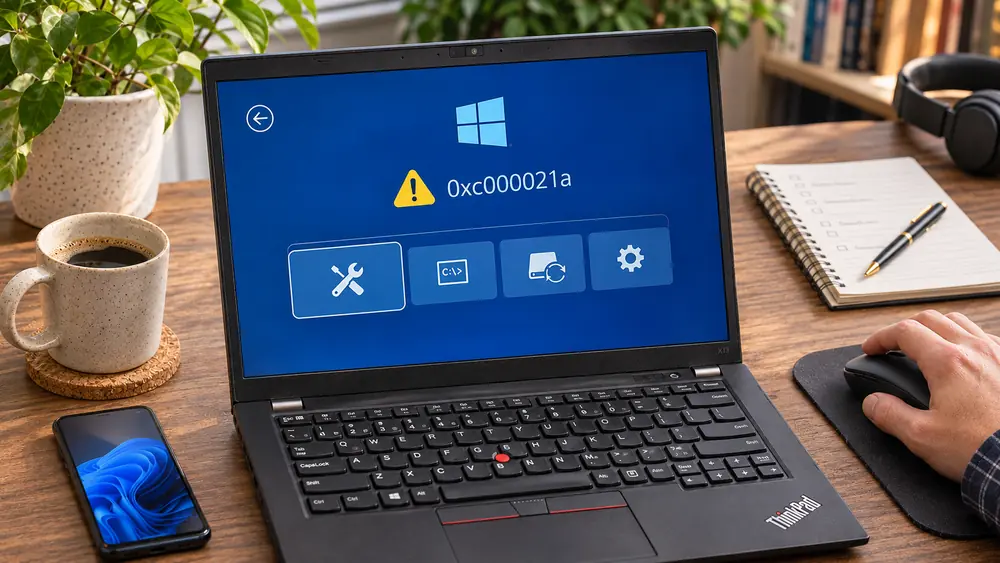
 Ошибка 0xc000021a в Windows 11 — что делать
Ошибка 0xc000021a появляется, когда Windows обнаруживает аварийное завершение критически важного системного процесса. В технической документации Microsoft этот код соответствует STATUS_SYSTEM_PROCESS_TERMINATED.
Чаще всего речь идет о процессах:
После их завершения Windows останавливает систему и показывает синий экран.
На нем может отображаться:
Your PC ran into a problem and needs to restart
и код:
0xc000021a
Важно: ошибка не означает автоматически неисправность SSD или оперативной памяти. Чаще сначала стоит проверять системные файлы, недавние обновления, драйверы и стороннее ПО.
Если восстановление системы не помогает и требуется переустановка Windows 11, подходящие образы можно выбрать ниже.
Для чистой установки или переустановки воспользуйтесь отдельной пошаговой инструкцией. В ней разобраны создание загрузочной флешки, запуск установщика, выбор диска и первоначальная настройка системы.
Microsoft указывает несколько основных сценариев, способных привести к этой ошибке.
То есть 0xc000021a чаще относится к целостности системной среды, чем к одной конкретной аппаратной детали.
| Причина | Типичный признак |
|---|---|
| Неудачное обновление | Ошибка появилась после Windows Update |
| Поврежденные системные файлы | Windows нестабильна и показывает другие ошибки |
| Несовместимый драйвер | BSOD начался после обновления устройства |
| Сторонняя программа | Ошибка появилась сразу после установки системного ПО |
| Некорректное восстановление резервной копии | Проблема появилась после восстановления образа |
| Аппаратная нестабильность | Есть и другие BSOD, зависания или повреждение данных |
Если 0xc000021a появляется периодически, но рабочий стол иногда открывается, диагностику лучше выполнять из обычной Windows.
Начните с:
Особенно важно вспомнить последние действия.
Например:
Если ошибка началась сразу после конкретного изменения, его стоит отменить в первую очередь.
Если рабочий стол загружается, откройте:
Параметры → Центр обновления Windows → Журнал обновлений → Удалить обновления
Удалите только пакет, после которого появилась проблема.
Не стоит массово удалять все обновления безопасности без необходимости.
Используйте Windows Recovery Environment — WinRE.
Откройте:
Поиск и устранение неисправностей → Дополнительные параметры → Удалить обновления
Windows позволяет удалить последнее качественное обновление, если соответствующая возможность доступна.
Если Windows не может нормально стартовать, первым безопасным инструментом является:
Восстановление при загрузке
Путь:
WinRE → Поиск и устранение неисправностей → Дополнительные параметры → Восстановление при загрузке
Средство автоматически проверяет распространенные проблемы:
Если системный диск защищен BitLocker или Device Encryption, WinRE может запросить 48-значный ключ восстановления.
Это нормальная защита данных.
Перед глубокой диагностикой желательно убедиться, что ключ доступен.
Если Windows загружается, откройте Терминал от имени администратора.
Выполните:
DISM.exe /Online /Cleanup-Image /RestoreHealth
DISM проверит хранилище компонентов Windows и попытается исправить повреждения.
Следующая команда:
sfc /scannow
SFC проверит защищенные системные файлы Windows.
После завершения:
Для восстановления поврежденных системных файлов используйте последовательность DISM → SFC.
Командную строку можно открыть и через WinRE:
Дополнительные параметры → Командная строка
Но в среде восстановления буква Windows-раздела может отличаться от C:.
Сначала найдите систему.
Например:
dir C:\Windows
Если папки нет:
dir D:\Windows
и так далее.
Если Windows находится, например, на D:, возможен офлайн-запуск SFC:
sfc /scannow /offbootdir=D:\ /offwindir=D:\Windows
Буквы разделов необходимо подставлять в соответствии с конкретным компьютером.
Не копируйте D: автоматически.
Microsoft рекомендует при 0xc000021a удалить или отключить недавно установленный драйвер или системную службу, если ошибка появилась сразу после их установки.
Если Windows загружается:
Диспетчер устройств → устройство → Свойства → Драйвер
Попробуйте:
Это важная подсказка.
Если в Safe Mode ошибки нет, вероятнее всего проблема связана с:
В WinRE выберите:
Поиск и устранение неисправностей → Дополнительные параметры → Параметры загрузки → Перезагрузить
После перезапуска:
В первую очередь удаляйте то, что было установлено непосредственно перед первым BSOD.
Например:
Антивирусные пакеты глубоко интегрируются в Windows и устанавливают собственные:
Если 0xc000021a появилась сразу после установки или обновления антивируса, для диагностики можно временно удалить именно сторонний пакет.
Microsoft отдельно рекомендует просмотреть недавно установленные приложения.
Особенно подозрительны программы, которые изменяют системные компоненты:
Microsoft указывает, что ошибка может появиться после восстановления жесткого диска из резервной копии.
Причина — несовпадение системных файлов.
Некоторые программы резервного копирования могут:
Если ошибка началась после восстановления образа, проверьте наличие новой версии программы резервного копирования или попробуйте другую точку восстановления.
Если есть подходящая точка восстановления:
WinRE → Дополнительные параметры → Восстановление системы
Этот вариант может отменить:
Личные файлы при обычном System Restore не удаляются.
В актуальных версиях Windows 11 Microsoft расширила набор средств WinRE.
В зависимости от версии системы может быть доступен вариант восстановления компьютера к недавнему состоянию.
Он используется, когда проблема появилась совсем недавно и требуется откатить изменения системы.
Набор инструментов зависит от конкретной версии Windows 11.
Хотя 0xc000021a чаще связана с системными компонентами, после клонирования возможны:
Если после клонирования Windows сначала загружается, а затем падает с 0xc000021a, проверьте целостность системы.
Если на SSD имеются ошибки чтения, системные файлы могут повреждаться повторно.
Если Windows загружается, выполните:
chkdsk C: /scan
Если система находится на другой букве в WinRE, используйте правильный раздел.
Накопитель стоит проверить глубже, если вместе с 0xc000021a наблюдаются:
Если есть такие признаки, сначала создайте резервную копию важных данных.
Сама по себе 0xc000021a не является типичной «ошибкой RAM».
Но оперативную память стоит проверить, если дополнительно появляются:
Запустите:
mdsched.exe
и выполните проверку памяти после перезагрузки.
Microsoft рекомендует проверить системный журнал на критические ошибки непосредственно перед 0xc000021a.
Если Windows загружается:
Win + R
Введите:
eventvwr.msc
Откройте:
Журналы Windows → Система
Ищите ошибки, связанные по времени с:
Критические процессы Windows зависят от системной конфигурации и реестра.
Повреждение реестра возможно после:
Но вручную восстанавливать файлы реестра из случайных копий без понимания структуры системы не стоит.
Безопаснее использовать:
Для исправления 0xc000021a иногда предлагают вручную заменять:
Это плохая универсальная практика.
Версии файлов должны соответствовать:
Для восстановления используйте DISM, SFC или официальные средства WinRE.
Эти процессы являются критическими системными компонентами.
Их удаление, переименование или замена неизвестными версиями может полностью лишить Windows возможности загружаться.
Используйте загрузочную флешку Windows 11.
После загрузки с носителя выберите:
Восстановление системы
а не начинайте чистую установку сразу.
Это позволит получить доступ к:
Это не означает, что система обязательно требует переустановки.
Попробуйте:
Сброс можно рассматривать, если:
В WinRE доступен:
Сбросить этот компьютер
Можно выбрать сохранение личных файлов, но установленные приложения потребуется переустанавливать.
Чистая установка оправдана, если:
Но перед переустановкой убедитесь, что накопитель исправен.
Это уже нетипичная ситуация.
Проверьте:
Если чистая Windows быстро повреждается повторно, причина может быть аппаратной.
| Симптом | Что проверять первым |
|---|---|
| Ошибка после Windows Update | Последнее обновление |
| После нового драйвера | Откат или удаление драйвера |
| После установки антивируса | Стороннее защитное ПО |
| Safe Mode работает | Сторонние драйверы и службы |
| После восстановления резервной копии | Несовпадение системных файлов |
| Есть ошибки NTFS | SSD и файловая система |
| Ошибка возвращается после чистой установки | Аппаратная диагностика |
Windows 11 содержит несколько встроенных уровней восстановления: Startup Repair, безопасный режим, удаление последних обновлений, System Restore, восстановление к недавнему состоянию на поддерживаемых версиях и полный сброс системы.
Ошибка 0xc000021a означает, что Windows потеряла критически важный пользовательский системный процесс, например Winlogon или CSRSS, и больше не может безопасно продолжать работу.
Если проблема появилась после обновления, драйвера или сторонней программы, в первую очередь отмените именно последнее изменение.
Если Windows загружается, выполните DISM.exe /Online /Cleanup-Image /RestoreHealth, а затем sfc /scannow.
Если система не стартует, используйте WinRE: сначала «Восстановление при загрузке», затем безопасный режим, удаление последнего обновления или восстановление системы.
Ошибка также может появиться после некорректного восстановления Windows из резервной копии, если версии системных файлов перестали соответствовать друг другу.
Переустанавливать Windows сразу не нужно. Во многих случаях 0xc000021a удается устранить восстановлением системных компонентов или отменой последнего проблемного изменения.

Интернет-магазин электронных ключей активации и подписок для операционных систем и офисных приложений.


Средняя оценка -
4.9
 Яндекс
 Яндекс.Бизнес
 Отзовик