
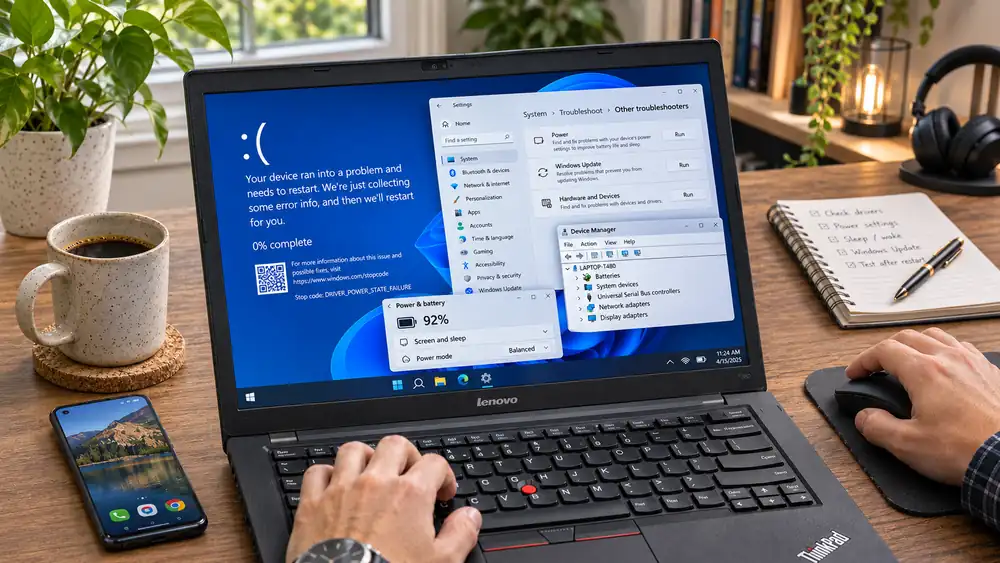
 DRIVER_POWER_STATE_FAILURE в Windows — как исправить ошибку
DRIVER_POWER_STATE_FAILURE — это критическая ошибка Windows со stop-кодом 0x0000009F. Она появляется, когда драйвер или устройство некорректно обрабатывает изменение состояния питания.
На синем экране обычно отображается:
Stop code: DRIVER_POWER_STATE_FAILURE
или технический код:
0x0000009F
Ошибка особенно характерна для моментов, когда компьютер:
Главное: DRIVER_POWER_STATE_FAILURE чаще всего указывает не на саму функцию сна, а на драйвер или устройство, которое не смогло вовремя выполнить запрос изменения состояния питания.
Если восстановление системы не помогает и требуется чистая установка Windows 11, подходящие образы можно выбрать ниже.
Для чистой установки или переустановки воспользуйтесь отдельной пошаговой инструкцией. В ней разобраны создание загрузочной флешки, запуск установщика, выбор диска и первоначальная настройка Windows.
Windows передает драйверам специальные запросы управления питанием. Они используются, когда система или конкретное устройство меняют режим энергопотребления.
Например:
Если один из драйверов не отвечает на такой запрос или удерживает его слишком долго, Windows может завершить работу с 0x0000009F.
В документации Microsoft предусмотрено несколько вариантов этой ошибки.
| Ситуация | Что происходит |
|---|---|
| Завис power IRP | Устройство слишком долго не завершает запрос питания |
| Тайм-аут перехода | Windows слишком долго ждет смену состояния питания |
| Задержка PnP | Переход питания блокируется подсистемой Plug and Play |
| Некорректный драйвер | Драйвер неправильно завершает запрос питания |
На практике ошибка часто связана с драйверами устройств, активно использующих энергосбережение.
В первую очередь проверьте:
Это один из наиболее характерных сценариев.
Например:
В таком случае особое внимание следует уделить:
Другой типичный сценарий:
Это может означать, что одно из устройств не смогло корректно завершить переход к более низкому состоянию питания.
Начните с последних изменений.
Например:
Если ошибка появилась сразу после одного из этих изменений, начинать диагностику стоит именно с него.
Откройте:
Диспетчер устройств
Проверьте устройства с:
Особенно внимательно проверьте разделы:
Откройте:
Диспетчер устройств → устройство → Свойства → Драйвер
Если доступна кнопка:
Откатить
верните предыдущую версию.
После этого перезагрузите компьютер и проверьте:
Для исправления DRIVER_POWER_STATE_FAILURE лучше использовать:
Автоматические драйвер-паки могут установить несовместимую версию и усложнить диагностику.
Wi-Fi драйверы активно участвуют в переходах между состояниями питания.
Если BSOD появляется:
стоит обновить драйвер беспроводного адаптера с сайта производителя ноутбука или самого адаптера.
То же относится к Bluetooth.
Для теста можно временно:
Если ошибка исчезает, проверьте драйвер Bluetooth и чипсета.
Видеокарта также меняет состояние питания при:
Особенно это актуально для ноутбуков с гибридной графикой Intel + NVIDIA или AMD + NVIDIA.
Если проблема появилась после обновления GPU-драйвера, попробуйте откат.
На системах с гибридной графикой недостаточно обновить только NVIDIA или AMD.
Проверьте также:
Ошибка может быть связана с:
Для диагностики отключите все необязательные USB-устройства и проверьте сон и пробуждение.
Если BSOD исчез, подключайте устройства по одному.
Особенно часто проблемы питания проявляются на ноутбуках с:
Проверьте:
Microsoft рекомендует временно отключить энергосберегающие функции, чтобы проверить связь ошибки с переходами питания.
Например, откройте:
Диспетчер устройств → Сетевой адаптер → Свойства → Управление электропитанием
Если присутствует параметр:
Разрешить отключение этого устройства для экономии энергии
временно снимите флажок.
После этого проверьте работу системы.
Это диагностический шаг, а не универсальная настройка. Не нужно отключать энергосбережение у всех устройств без причины.
На современных системах часть управления питанием контролируется:
Поэтому отсутствие соответствующей вкладки в свойствах устройства является нормальным.
Для диагностики можно временно изменить режим энергопотребления.
Откройте:
Параметры → Система → Питание и батарея
или классическую панель:
Панель управления → Электропитание
Задача — проверить, зависит ли ошибка от конкретного режима энергосбережения.
Если DRIVER_POWER_STATE_FAILURE возникает только после сна, можно временно отключить автоматический переход в сон.
Если при обычной работе BSOD полностью исчезает, это подтверждает связь проблемы с power transition.
Но оставлять сон постоянно отключенным вместо исправления драйвера не обязательно.
Если проблема возникает именно при гибернации:
Гибернация соответствует отдельному состоянию питания системы и требует корректной работы драйверов при сохранении и восстановлении состояния.
Fast Startup использует элементы механизма гибернации.
Для диагностики можно временно отключить быстрый запуск:
Панель управления → Электропитание → Действия кнопок питания → Изменение параметров, которые сейчас недоступны
Снимите:
Включить быстрый запуск
Если после этого ошибка при выключении исчезнет, стоит дополнительно проверить драйверы чипсета, накопителя и BIOS.
Откройте:
Параметры → Центр обновления Windows
Установите доступные обновления.
Они могут включать:
Если DRIVER_POWER_STATE_FAILURE начал появляться непосредственно после конкретного обновления, проверьте:
Центр обновления Windows → Журнал обновлений → Удалить обновления
Если проблема началась именно после пакета обновления или драйвера, его можно временно удалить для проверки.
В Windows Update иногда доступны необязательные драйверы.
Проверьте:
Центр обновления Windows → Дополнительные параметры → Необязательные обновления
Особенно полезны обновления:
Microsoft рекомендует проверить наличие обновленной прошивки ACPI/BIOS.
Это особенно важно, если ошибка:
BIOS скачивайте только с официального сайта производителя.
Переходы питания Windows тесно связаны с ACPI.
Через ACPI система и прошивка согласуют:
Ошибка прошивки может проявляться как проблема драйвера.
Драйверы чипсета особенно важны для:
После чистой установки Windows обязательно проверьте драйверы с сайта производителя ноутбука или материнской платы.
Хотя 0x9F чаще связан с драйвером, повреждение системных компонентов тоже стоит исключить.
Откройте Терминал от имени администратора и выполните:
DISM.exe /Online /Cleanup-Image /RestoreHealth
После завершения:
sfc /scannow
Затем перезагрузите компьютер.
Microsoft рекомендует искать события, появившиеся непосредственно перед BSOD.
Нажмите:
Win + R
Введите:
eventvwr.msc
Откройте:
Журналы Windows → Система
Особое внимание уделите событиям:
После аварийного завершения Windows часто фиксирует событие Kernel-Power.
Оно сообщает о некорректном завершении работы, но само по себе не определяет виновника DRIVER_POWER_STATE_FAILURE.
Смотрите события непосредственно перед ним.
Если ошибка повторяется, наиболее полезную информацию обычно дает crash dump.
Минидампы располагаются в:
C:\Windows\Minidump
а системный дамп может находиться в:
C:\Windows\MEMORY.DMP
Для анализа Microsoft использует WinDbg.
Начальный анализ выполняется командой:
!analyze -v
В дампе можно определить:
Для параметра 1 = 0x3 особенно интересен заблокированный power IRP.
В простых программах анализа BSOD иногда указывается:
ntoskrnl.exe
Это ядро Windows.
Обычно оно лишь фиксирует проблему, а реальным источником может быть сторонний драйвер устройства.
Поэтому важнее анализировать полный стек и IRP.
Если несколько дампов стабильно указывают на один и тот же сторонний модуль:
Временно отключите:
Если проблема исчезла, подключайте устройства по одному и повторяйте сон или выключение.
Microsoft рекомендует временно удалить недавно добавленное устройство.
Это особенно актуально для:
Также проверьте наличие обновлений драйвера и firmware.
RAM не является первой причиной для 0x9F, поскольку сама ошибка указывает прежде всего на состояние драйвера и питания.
Но память стоит проверить, если одновременно появляются другие BSOD:
Для базовой проверки:
mdsched.exe
Драйвер контроллера хранения также участвует в power transition.
Проверьте системный SSD, если:
Для проверки файловой системы:
chkdsk C: /scan
Проверьте:
Не меняйте режим контроллера в BIOS наугад — это может привести к невозможности загрузить Windows.
Если DRIVER_POWER_STATE_FAILURE появляется при каждой загрузке, используйте Windows Recovery Environment.
В WinRE доступны:
Путь:
WinRE → Поиск и устранение неисправностей → Дополнительные параметры → Параметры загрузки → Перезагрузить
После перезапуска выберите:
4 / F4 — Безопасный режим
Если система работает стабильно, проблема с высокой вероятностью связана со сторонним драйвером или службой.
Если известно, после какого драйвера начался BSOD:
Если имеется точка восстановления:
WinRE → Дополнительные параметры → Восстановление системы
Она может отменить:
Если ошибка появилась после Windows Update:
WinRE → Дополнительные параметры → Удалить обновления
Попробуйте удалить последнее проблемное обновление, если соответствующая возможность доступна.
Если системный диск защищен BitLocker или Device Encryption, некоторые инструменты WinRE могут запросить ключ восстановления.
Это нормальное поведение системы безопасности.
Driver Verifier может помочь выявить ошибочный драйвер, но не является первым инструментом для обычного пользователя.
Он специально создает дополнительную нагрузку на драйверы и способен вызвать дополнительные BSOD.
Не включайте Driver Verifier, если не знаете, как отключить его через безопасный режим или WinRE.
Иногда пользователи решают проблему, полностью отключая:
Это может временно скрыть проблему, но не исправить неисправный драйвер.
Используйте такие изменения как диагностический тест, а затем найдите и обновите виновный компонент.
Сброс имеет смысл только после проверки:
Если 0x9F вызван неисправным устройством или несовместимым драйвером от производителя, переустановка Windows может не решить проблему.
Если новая Windows без сторонних программ снова показывает DRIVER_POWER_STATE_FAILURE, особенно после сна или выключения, проверьте:
В такой ситуации причина часто находится ниже уровня обычных системных файлов Windows.
| Симптом | Что проверять первым |
|---|---|
| BSOD после сна | Wi-Fi, Bluetooth, GPU, чипсет и BIOS |
| Ошибка при выключении | USB, NVMe, Fast Startup и драйверы |
| После обновления видеодрайвера | Откат GPU-драйвера |
| После подключения док-станции | Thunderbolt/USB4 и firmware дока |
| Safe Mode работает стабильно | Сторонний драйвер или служба |
| Ошибка только с внешним устройством | Драйвер или firmware этого устройства |
| BSOD остается после чистой установки | BIOS, firmware и оборудование |
Windows управляет состояниями питания всей системы и отдельных устройств. Драйверы должны корректно реагировать на запросы при переходе в сон, гибернацию, выключение и обратно в рабочее состояние. Если одно устройство слишком долго удерживает запрос или не завершает его корректно, система может остановиться с 0x0000009F.
DRIVER_POWER_STATE_FAILURE с кодом 0x0000009F означает, что драйвер или устройство не смогло корректно завершить переход состояния питания.
Если BSOD появляется после сна или гибернации, в первую очередь проверяйте Wi-Fi, Bluetooth, видеодрайвер, чипсет и BIOS. Если ошибка возникает при выключении — дополнительно проверьте USB-устройства, NVMe и быстрый запуск.
Начните с обновления или отката последнего измененного драйвера. Затем установите актуальные обновления Windows и firmware производителя.
Для диагностики можно временно отключить энергосбережение конкретного проблемного устройства, но не нужно отключать все функции питания навсегда.
Если ошибка повторяется, наиболее точный способ определить виновника — анализ дампа через WinDbg и !analyze -v.
Если DRIVER_POWER_STATE_FAILURE остается даже после чистой установки Windows, особенно при переходе в сон или выключении, стоит проверять BIOS, прошивки и само оборудование, а не повторно переустанавливать систему.

Интернет-магазин электронных ключей активации и подписок для операционных систем и офисных приложений.


Средняя оценка -
4.9
 Яндекс
 Яндекс.Бизнес
 Отзовик