
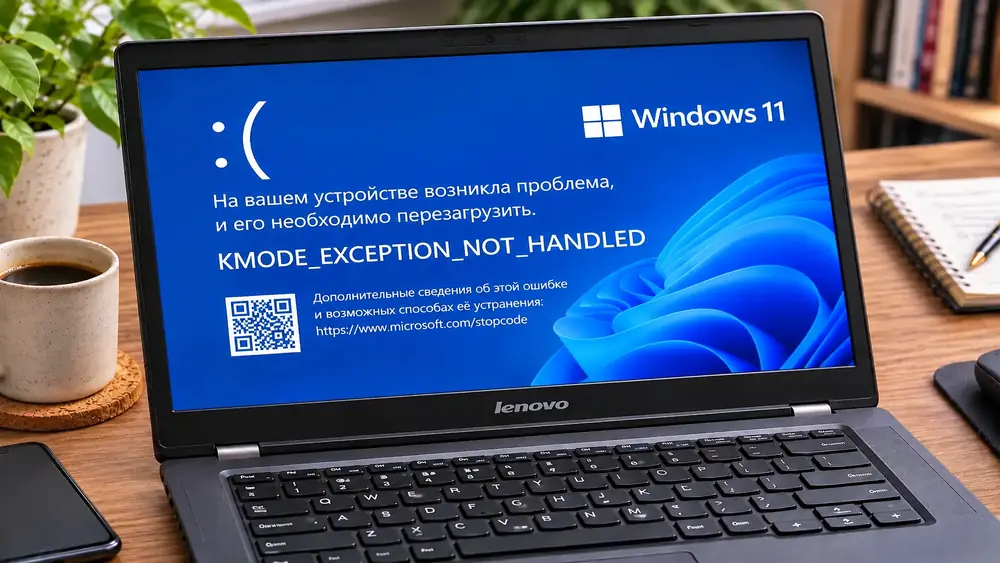
 KMODE_EXCEPTION_NOT_HANDLED — как исправить ошибку
KMODE_EXCEPTION_NOT_HANDLED — это критическая ошибка Windows со stop-кодом 0x0000001E. Она означает, что программа или драйвер, работающие в режиме ядра, вызвали исключение, которое Windows не смогла корректно обработать.
На синем экране может отображаться:
Stop code: KMODE_EXCEPTION_NOT_HANDLED
или технический код:
0x0000001E
Ошибка чаще всего связана с:
Главное: название KMODE_EXCEPTION_NOT_HANDLED не указывает на конкретное устройство. Чтобы найти причину, нужно учитывать дополнительный код исключения, последние изменения системы и имя драйвера, если Windows показывает его рядом с BSOD.
Если система серьезно повреждена и восстановление не помогает, может потребоваться переустановка Windows 11. Подходящие образы можно выбрать ниже.
Для чистой установки или переустановки воспользуйтесь отдельной пошаговой инструкцией. В ней разобраны создание загрузочной флешки, запуск установщика, выбор диска и первоначальная настройка Windows.
Microsoft указывает, что для правильной интерпретации KMODE_EXCEPTION_NOT_HANDLED важно определить код исключения, который не удалось обработать.
Среди распространенных вариантов:
| Код исключения | Что означает |
|---|---|
| 0xC0000005 | Нарушение доступа к памяти |
| 0x80000002 | Некорректно выровненное обращение к данным |
| 0x80000003 | Сработала точка останова или ASSERT |
На практике домашний пользователь чаще всего сталкивается с первым вариантом — STATUS_ACCESS_VIOLATION.
Это означает, что драйвер или другой компонент режима ядра попытался обратиться к области памяти недопустимым способом.
Microsoft отдельно указывает неисправный драйвер устройства или системную службу как одну из основных причин 0x0000001E.
Особенно подозрительны драйверы, которые были:
Иногда Windows показывает рядом со stop-кодом имя файла.
Например:
example.sys
Файлы с расширением .sys часто относятся к драйверам.
В таком случае:
Но один файл в сообщении BSOD не всегда является абсолютным доказательством — он мог лишь оказаться в контексте уже поврежденной памяти.
Откройте:
Диспетчер устройств
В первую очередь проверьте:
Если проблема началась сразу после обновления конкретного устройства:
Свойства → Драйвер → Откатить
После отката перезагрузите компьютер.
Используйте:
Не рекомендуется массово устанавливать драйверы через неизвестные драйвер-паки — это может добавить несовместимую версию и усложнить диагностику.
Если явного проблемного драйвера нет, проверьте системные компоненты Windows.
Откройте Терминал или Командную строку от имени администратора и выполните:
DISM.exe /Online /Cleanup-Image /RestoreHealth
Дождитесь завершения операции.
DISM восстанавливает хранилище компонентов Windows, которое используется системой для ремонта файлов.
Затем выполните:
sfc /scannow
SFC проверит защищенные системные файлы и заменит поврежденные версии.
После завершения:
Правильная последовательность восстановления — DISM, затем SFC.
Microsoft также относит конфликты памяти и аппаратные проблемы к возможным причинам 0x0000001E.
Нажмите:
Win + R
Введите:
mdsched.exe
и выберите перезагрузку с проверкой памяти.
Если диагностика обнаружит ошибки, нужно проверять:
Для диагностики верните компьютер к штатным параметрам.
Временно отключите:
Даже если система раньше месяцами работала стабильно, изменение BIOS, драйверов или нагрузки может выявить пограничную нестабильность.
Microsoft рекомендует при появлении BSOD после добавления оборудования проверить именно новый компонент.
Если установлено несколько модулей RAM:
Так можно отделить неисправный модуль от проблемы конкретного слота или контроллера памяти.
KMODE_EXCEPTION_NOT_HANDLED может появиться после установки:
Если проблема началась сразу после апгрейда, временно верните прежнюю конфигурацию и проверьте стабильность.
Microsoft отдельно упоминает несовместимость BIOS как одну из возможных причин bug check 0x1E.
Проверьте на сайте производителя компьютера или материнской платы:
Прошивку нужно устанавливать только для точной модели устройства.
Проверьте, не изменились ли:
Для диагностики можно загрузить стандартные настройки BIOS и проверить работу без разгона.
Откройте:
Параметры → Центр обновления Windows
Установите доступные исправления.
Они могут содержать:
Если KMODE_EXCEPTION_NOT_HANDLED начал появляться непосредственно после установки конкретного обновления, проверьте:
Параметры → Центр обновления Windows → Журнал обновлений → Удалить обновления
Удаляйте только тот пакет, после которого началась проблема.
Если Windows больше не загружается, последнее обновление можно удалить из WinRE.
Хотя 0x0000001E чаще заставляет подозревать драйвер, повреждение данных на системном диске тоже способно приводить к ошибкам драйверов и системных компонентов.
Откройте Терминал от имени администратора и выполните:
chkdsk C: /scan
Команда выполнит онлайн-проверку файловой системы.
Проверьте SSD или HDD глубже, если одновременно наблюдаются:
При таких симптомах сначала сохраните важные данные.
Microsoft рекомендует проверить системный журнал на ошибки, которые появились непосредственно перед bug check.
Нажмите:
Win + R
Введите:
eventvwr.msc
Откройте:
Журналы Windows → Система
Ищите события непосредственно перед временем BSOD.
Полезно обратить внимание на:
После аварийной перезагрузки в журнале часто появляется:
Kernel-Power
Это событие фиксирует факт некорректного завершения работы.
Оно само по себе не показывает источник KMODE_EXCEPTION_NOT_HANDLED.
Ищите ошибки непосредственно перед ним.
Антивирусы устанавливают собственные драйверы режима ядра.
Если ошибка появилась после:
для диагностики можно временно удалить именно сторонний антивирус.
Встроенная защита Windows после этого обычно включается автоматически.
Причиной могут стать приложения, которые работают на низком уровне:
Если BSOD появился после установки подобного ПО, удалите его для проверки.
Microsoft рекомендует Safe Mode, если ошибка возникает во время загрузки и нужно отключить проблемный драйвер.
В WinRE откройте:
Поиск и устранение неисправностей → Дополнительные параметры → Параметры загрузки → Перезагрузить
После перезапуска выберите:
Это важная подсказка.
Вероятнее всего проблема связана с:
Начните с компонентов, установленных непосредственно перед появлением ошибки.
После нескольких неудачных попыток запуска Windows обычно автоматически открывает среду восстановления WinRE.
В ней доступны:
В WinRE выберите:
Поиск и устранение неисправностей → Дополнительные параметры → Восстановление при загрузке
Инструмент способен автоматически проверить некоторые проблемы, мешающие запуску системы, включая:
Если KMODE_EXCEPTION_NOT_HANDLED появился после Windows Update:
WinRE → Поиск и устранение неисправностей → Дополнительные параметры → Удалить обновления
Выберите удаление последнего обновления, если соответствующая возможность доступна.
Если системный диск защищен BitLocker или Device Encryption, WinRE может запросить 48-значный ключ восстановления.
Поэтому перед серьезной диагностикой желательно убедиться, что он доступен.
Если имеется точка восстановления, попробуйте:
WinRE → Дополнительные параметры → Восстановление системы
Этот способ может отменить:
Личные файлы обычное System Restore не удаляет.
Если BSOD повторяется, Windows обычно сохраняет дамп памяти.
Минидампы находятся в:
C:\Windows\Minidump
а системный дамп может находиться в:
C:\Windows\MEMORY.DMP
Microsoft для профессиональной диагностики использует WinDbg.
Для KMODE_EXCEPTION_NOT_HANDLED особенно важны:
При анализе через WinDbg обычно используется:
!analyze -v
Если первым параметром bug check является:
0xC0000005
это:
STATUS_ACCESS_VIOLATION
То есть код попытался обратиться к памяти недопустимым способом.
Причиной может быть:
Если несколько дампов постоянно указывают на один сторонний файл .sys, вероятность проблемы с этим драйвером значительно возрастает.
Попробуйте:
Это чаще заставляет искать общую нестабильность:
Массово переустанавливать все драйверы в такой ситуации не всегда имеет смысл.
Проверьте:
Для диагностики временно верните частоты к штатным значениям.
Проверяйте:
Ошибка, стабильно возникающая только после сна, помогает сузить поиск до драйверов и компонентов, участвующих в переходах состояний питания.
Например:
В таком случае особенно внимательно проверяйте:
В Windows есть встроенный инструмент Driver Verifier, который помогает выявлять ошибки драйверов.
Но для обычного пользователя это не должен быть первый метод диагностики.
Driver Verifier специально создает повышенную нагрузку на драйверы и может провоцировать дополнительные BSOD.
Не включайте Driver Verifier без понимания, как отключить его через безопасный режим или WinRE, если Windows перестанет загружаться.
Сброс системы имеет смысл только после проверки основных причин.
Он оправдан, если:
Сброс Windows не исправит неисправную RAM или другое аппаратное устройство.
Чистая установка может быть оправдана, если:
Но если BSOD появляется снова уже на чистой Windows, нужно переходить к аппаратной диагностике.
Это важный признак.
Если Windows установлена заново, стороннего ПО практически нет, но KMODE_EXCEPTION_NOT_HANDLED продолжает появляться, проверяйте:
| Симптом | Что проверять первым |
|---|---|
| Указан конкретный .sys | Соответствующий драйвер |
| BSOD появился после обновления драйвера | Откат драйвера |
| Ошибка после установки RAM | Модули памяти и XMP/EXPO |
| Разные BSOD-коды | RAM и общая аппаратная стабильность |
| Safe Mode работает нормально | Сторонний драйвер или служба |
| Ошибка началась после Windows Update | Последнее обновление |
| BSOD остается после чистой установки | Аппаратная диагностика |
Windows содержит достаточно встроенных средств, чтобы локализовать большинство причин 0x0000001E: Диспетчер устройств, DISM, SFC, диагностику памяти, проверку диска, Журнал событий, безопасный режим и Windows Recovery Environment.
KMODE_EXCEPTION_NOT_HANDLED с кодом 0x0000001E означает, что компонент режима ядра создал исключение, которое Windows не смогла обработать.
В первую очередь проверяйте недавно установленные или обновленные драйверы. Если на синем экране указан конкретный файл .sys, начните именно с него.
Затем выполните DISM /Online /Cleanup-Image /RestoreHealth и sfc /scannow, отключите XMP/EXPO и разгон, а при повторяющихся ошибках проверьте оперативную память.
Если Windows перестала загружаться, используйте WinRE, безопасный режим, удаление последнего обновления или «Восстановление при загрузке».
Если ошибка сохраняется даже после чистой установки Windows, вероятность аппаратной причины становится значительно выше — в таком случае нужно проверять RAM, BIOS, материнскую плату и другое оборудование.

Интернет-магазин электронных ключей активации и подписок для операционных систем и офисных приложений.


Средняя оценка -
4.9
 Яндекс
 Яндекс.Бизнес
 Отзовик