
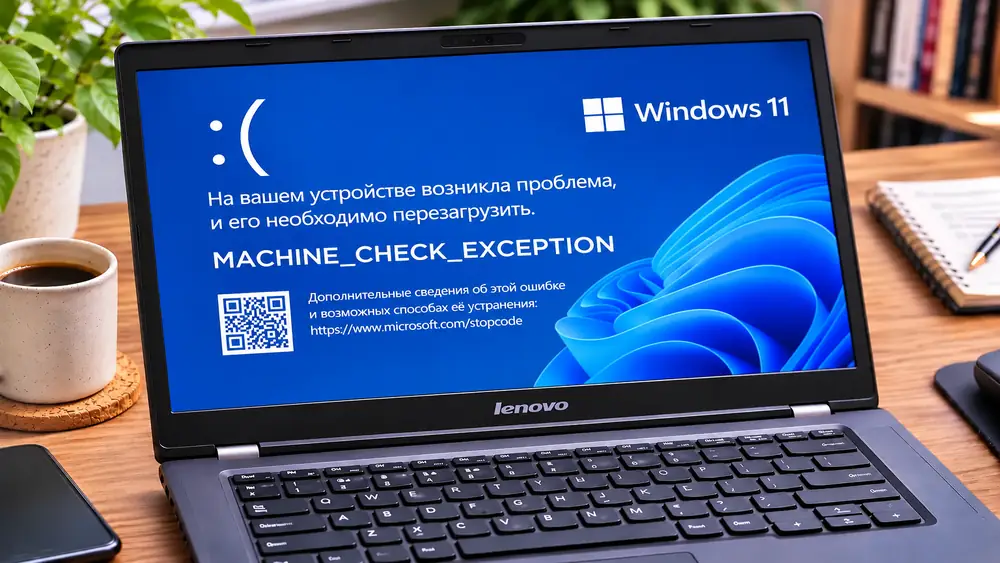
 MACHINE_CHECK_EXCEPTION в Windows — что проверить при ошибке 0x9C
MACHINE_CHECK_EXCEPTION — это критическая ошибка Windows со stop-кодом 0x0000009C. Она появляется, когда процессор или другая часть аппаратной платформы сообщает системе о серьезной аппаратной ошибке.
На синем экране может отображаться:
Stop code: MACHINE_CHECK_EXCEPTION
или технический код:
0x0000009C
В отличие от многих BSOD, связанных с драйверами или системными файлами, этот код в первую очередь заставляет проверять именно аппаратную стабильность компьютера.
Причиной могут быть:
Важно: в современных Windows 11 многие аппаратные ошибки такого класса чаще отображаются как WHEA_UNCORRECTABLE_ERROR 0x00000124. Поэтому MACHINE_CHECK_EXCEPTION 0x9C встречается заметно реже, чем на старых версиях Windows.
Если системные файлы серьезно повреждены и требуется переустановка Windows 11, подходящие образы можно выбрать ниже.
Для чистой установки или переустановки воспользуйтесь отдельной пошаговой инструкцией. В ней разобраны создание загрузочной флешки, выбор диска и первоначальная настройка системы.
Microsoft указывает, что MACHINE_CHECK_EXCEPTION используется только в ограниченных сценариях.
В современных версиях Windows аппаратные ошибки в основном обрабатываются через:
Windows Hardware Error Architecture — WHEA
И многие фатальные аппаратные сбои отображаются уже как:
WHEA_UNCORRECTABLE_ERROR — 0x00000124
Поэтому если на Windows 11 появляется именно 0x9C, это не значит, что код устарел или ошибочен. Но при диагностике стоит учитывать общие принципы анализа аппаратных ошибок WHEA.
| Ошибка | Код | Что означает |
|---|---|---|
| MACHINE_CHECK_EXCEPTION | 0x0000009C | Фатальное Machine Check Exception |
| WHEA_UNCORRECTABLE_ERROR | 0x00000124 | Фатальная аппаратная ошибка, обработанная через WHEA |
В современных Windows именно 0x124 используется для большинства таких сценариев.
Поэтому методы диагностики у этих двух BSOD во многом совпадают.
Современные процессоры способны самостоятельно обнаруживать некоторые аппаратные ошибки.
Например:
Если ошибка критическая и не может быть исправлена аппаратно, процессор сообщает об этом операционной системе.
Windows получает Machine Check Exception и останавливает работу, чтобы избежать дальнейшего повреждения данных.
Архитектура WHEA поддерживает несколько типов источников аппаратных ошибок.
Microsoft приводит среди них:
Поэтому MACHINE_CHECK_EXCEPTION не обязательно означает неисправность исключительно процессора.
| Причина | Типичный признак |
|---|---|
| Перегрев CPU | BSOD появляется под высокой нагрузкой |
| Разгон процессора | Ошибка возникает в играх, рендеринге или стресс-тесте |
| Undervolt | Система нестабильна при резком изменении нагрузки |
| RAM | Вместе с 0x9C появляются другие BSOD |
| Питание | Сбои под максимальной нагрузкой CPU/GPU |
| BIOS | Ошибка появилась после обновления или настройки BIOS |
| Материнская плата | Повторяющиеся аппаратные ошибки без явной программной причины |
Microsoft рекомендует при аппаратных ошибках в первую очередь исключить overclocking.
Верните к штатным значениям:
Если в BIOS есть профили разгона материнской платы, временно отключите и их.
Снижение напряжения часто используется для уменьшения температуры и энергопотребления.
Но слишком агрессивный undervolt способен сделать процессор нестабильным.
Ошибка может проявляться:
Для диагностики верните напряжение к стандартным значениям.
Хотя название MACHINE_CHECK_EXCEPTION заставляет прежде всего думать о процессоре, причиной может быть память или контроллер памяти внутри CPU.
Для проверки временно отключите:
Память должна работать на штатных параметрах JEDEC или Auto.
Если ошибка исчезает после отключения XMP или EXPO, это не обязательно означает неисправность RAM. Причиной может быть нестабильная частота памяти, контроллер памяти процессора или настройки BIOS.
Microsoft указывает перегрев среди типичных причин фатальных аппаратных ошибок.
Проверьте температуру CPU:
Критические значения зависят от конкретного процессора, поэтому ориентируйтесь на спецификации Intel или AMD для своей модели.
Если температура резко выросла относительно обычных значений, сначала решите проблему охлаждения.
Если MACHINE_CHECK_EXCEPTION появился сразу после замены CPU, проверьте:
После замены процессора особенно важно вернуть BIOS к штатным настройкам перед дальнейшей диагностикой.
BIOS участвует в инициализации:
Если аппаратные ошибки начались после обновления BIOS, проверьте настройки повторно.
После прошивки могли измениться:
Для диагностики полезно временно выбрать:
Load Optimized Defaults
или аналогичный пункт.
После этого не включайте сразу:
Сначала проверьте стабильность системы на штатной конфигурации.
Обновление BIOS может быть полезно, если производитель указывает исправления:
Но прошивку следует скачивать только для точной модели материнской платы или ноутбука.
Microsoft рекомендует при аппаратных BSOD обязательно исключить дефект системной памяти.
Нажмите:
Win + R
Введите:
mdsched.exe
и выберите проверку после перезагрузки.
Если тест находит ошибки, проверяйте:
Если в компьютере несколько планок:
Это помогает отличить неисправную память от проблем конкретного слота или контроллера.
Память особенно подозрительна, если вместе с MACHINE_CHECK_EXCEPTION появляются:
Нестабильное питание способно проявляться как аппаратный сбой CPU, памяти или PCIe.
Особенно это вероятно, если:
Один MACHINE_CHECK_EXCEPTION сам по себе не доказывает неисправность блока питания, но исключать его нельзя.
На настольном компьютере убедитесь, что корректно подключены:
Особенно стоит проверить разъем CPU EPS после сборки или обслуживания компьютера.
Если процессор и RAM проходят тесты, а аппаратные ошибки сохраняются, стоит учитывать:
На новых сборках также проверьте, не перетянут ли кулер и нет ли повреждения контактов сокета.
WHEA умеет получать информацию не только от процессора, но и от PCI Express.
Поэтому стоит проверить:
Если проблема появилась после добавления нового устройства, временно удалите его для проверки.
Проверьте:
Для диагностики по возможности установите видеокарту непосредственно в основной слот PCIe.
Проверьте:
Аппаратные ошибки шины могут иногда проявляться через WHEA.
Это один из наиболее полезных шагов.
Нажмите:
Win + R
Введите:
eventvwr.msc
Откройте:
Журналы Windows → Система
Ищите события:
WHEA-Logger
непосредственно перед BSOD или неожиданной перезагрузкой.
В зависимости от ошибки журнал может содержать информацию о:
Это намного полезнее, чем ориентироваться только на название синего экрана.
После аварийной перезагрузки часто появляется:
Kernel-Power
Это событие означает, что Windows завершила работу некорректно.
Оно не указывает напрямую на:
Для MACHINE_CHECK_EXCEPTION гораздо важнее события WHEA-Logger непосредственно перед сбоем.
Если ошибка повторяется, Windows может сохранить:
C:\Windows\Minidump
или:
C:\Windows\MEMORY.DMP
Для аппаратных ошибок обычного чтения имени драйвера зачастую недостаточно.
Полезнее анализировать сам аппаратный error record.
Microsoft рекомендует для профессиональной диагностики использовать WinDbg.
После загрузки дампа выполните:
!analyze -v
Для современных WHEA-ошибок дополнительно используется:
!errrec
с адресом WHEA_ERROR_RECORD из параметров bug check.
Это позволяет определить источник аппаратной ошибки гораздо точнее.
Для современных x86/x64 процессоров параметры MACHINE_CHECK_EXCEPTION включают:
Для обычного пользователя эти значения малоинформативны без WinDbg и документации Intel или AMD.
Не стоит пытаться определять неисправную деталь только по одному числу из параметров BSOD.
Это один из наиболее важных диагностических признаков.
Проверяйте:
Если в простое система стабильна, а под нагрузкой быстро падает, аппаратная нестабильность становится особенно вероятной.
Тогда стоит проверить:
Некоторые пограничные настройки стабильны под нагрузкой, но дают ошибку при переходах частоты и напряжения.
Проверьте всю базовую конфигурацию:
На первом этапе не включайте разгон и XMP/EXPO.
В таком случае обратите внимание на изменения:
Поскольку MACHINE_CHECK_EXCEPTION прежде всего аппаратный bug check, DISM и SFC не являются главным методом исправления.
Но если одновременно есть признаки повреждения Windows, можно выполнить:
DISM.exe /Online /Cleanup-Image /RestoreHealth
а затем:
sfc /scannow
Это поможет исключить поврежденные системные компоненты как дополнительную проблему.
Если причина находится в:
чистая установка Windows ничего не исправит.
Поэтому переустановка должна использоваться только для исключения программной части, а не как основной метод ремонта MACHINE_CHECK_EXCEPTION.
Это сильный аргумент в пользу аппаратной причины.
Особенно если система:
В таком случае переходите к последовательному тестированию компонентов.
При диагностике важно изменять только один параметр за раз.
Например:
Если изменить сразу десять настроек, будет невозможно понять, что именно помогло.
| Симптом | Что проверять первым |
|---|---|
| BSOD только под нагрузкой | CPU, температура, питание и разгон |
| После включения XMP/EXPO | RAM и контроллер памяти |
| После обновления BIOS | Настройки BIOS и напряжения |
| После установки видеокарты | PCIe и блок питания |
| Разные аппаратные BSOD | RAM, питание и материнская плата |
| WHEA-Logger указывает PCIe | GPU, NVMe или другое PCIe-устройство |
| Ошибка остается на чистой Windows | Аппаратную часть |
MACHINE_CHECK_EXCEPTION говорит лишь о том, что произошла фатальная аппаратная ошибка.
Но настоящий источник может находиться в:
Поэтому для точной диагностики важнее записи WHEA и дамп памяти, чем одно название синего экрана.
Современные версии Windows используют WHEA для получения и регистрации аппаратных ошибок от процессора, памяти, PCI Express и других компонентов. Именно поэтому на Windows 11 чаще встречается WHEA_UNCORRECTABLE_ERROR 0x124, а классический MACHINE_CHECK_EXCEPTION 0x9C используется значительно реже.
MACHINE_CHECK_EXCEPTION с кодом 0x0000009C означает фатальную аппаратную ошибку, зафиксированную механизмом Machine Check.
В первую очередь верните компьютер к штатной конфигурации: отключите разгон, undervolt, XMP и EXPO. Затем проверьте температуру CPU, оперативную память и питание.
Если ошибка появилась после установки нового процессора, видеокарты, RAM или NVMe, временно верните прежнюю конфигурацию и проверьте систему.
Обязательно изучите WHEA-Logger в системном журнале. Он может указать, относится ли ошибка к процессору, памяти, PCI Express или другому аппаратному источнику.
Если BSOD повторяется, проанализируйте дамп через WinDbg. Для современных WHEA-сбоев особенно полезны !analyze -v и данные WHEA_ERROR_RECORD.
Переустановка Windows обычно не устраняет MACHINE_CHECK_EXCEPTION, если проблема связана с CPU, RAM, материнской платой, охлаждением или питанием. Если ошибка сохраняется на чистой Windows и штатных настройках BIOS, основное внимание нужно переключить на аппаратную диагностику.

Интернет-магазин электронных ключей активации и подписок для операционных систем и офисных приложений.


Средняя оценка -
4.9
 Яндекс
 Яндекс.Бизнес
 Отзовик