
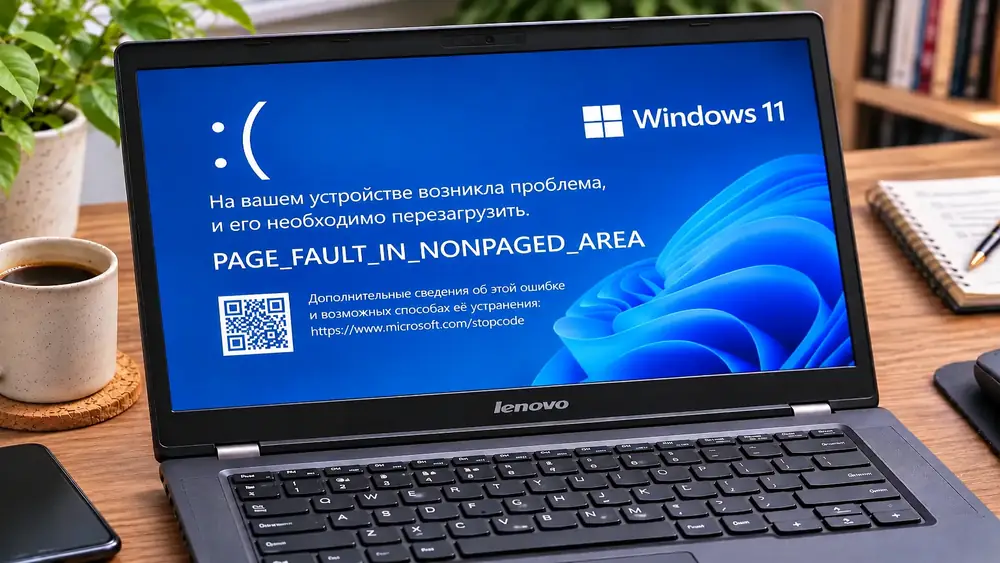
 PAGE_FAULT_IN_NONPAGED_AREA — как исправить ошибку
PAGE_FAULT_IN_NONPAGED_AREA — это критическая ошибка Windows со stop-кодом 0x00000050. Она возникает, когда система обращается к области памяти, которая должна быть доступна, но фактически содержит некорректный адрес, отсутствующую страницу или уже освобожденные данные.
На синем экране обычно отображается:
Stop code: PAGE_FAULT_IN_NONPAGED_AREA
или технический код:
0x00000050
Само слово «memory» в описании ошибки не означает, что обязательно сломалась оперативная память.
Причиной могут быть:
Главное: PAGE_FAULT_IN_NONPAGED_AREA — это не диагноз конкретной детали. Сначала нужно понять, появляется ли ошибка после драйвера, обновления, установки RAM, нагрузки на видеокарту или проблем с накопителем.
Если восстановить текущую систему не удается и требуется чистая установка Windows 11, подходящие образы можно выбрать ниже.
Для чистой установки или переустановки воспользуйтесь отдельной пошаговой инструкцией. В ней разобраны подготовка загрузочной флешки, запуск установщика, выбор диска и первоначальная настройка Windows.
Microsoft описывает PAGE_FAULT_IN_NONPAGED_AREA как обращение к недопустимой системной памяти.
Обычно это означает одну из двух ситуаций:
В результате ядро Windows не может безопасно продолжить работу и останавливает систему.
| Причина | Типичный признак |
|---|---|
| Проблемный драйвер | BSOD появился после обновления устройства |
| Неисправная RAM | Появляются разные stop-коды |
| XMP/EXPO | Ошибка возникает под нагрузкой |
| Антивирус | BSOD начался после установки защитного ПО |
| Поврежденный NTFS | Ошибки чтения, зависания, проблемы с файлами |
| Видеопамять | BSOD преимущественно в играх или 3D-приложениях |
При PAGE_FAULT_IN_NONPAGED_AREA Windows иногда показывает имя драйвера или модуля.
Например:
example.sys
Это очень полезная подсказка.
Запишите имя файла и выясните, к какому устройству или программе он относится.
Дальше можно:
Но один файл .sys не всегда является стопроцентным доказательством — иногда он лишь оказывается в момент сбоя рядом с уже поврежденной памятью.
Откройте:
Диспетчер устройств
Особенно внимательно проверьте:
Если проблема появилась сразу после обновления драйвера:
Свойства → Драйвер → Откатить
После отката перезагрузите компьютер.
Для исправления BSOD не стоит массово переустанавливать все драйверы через случайные программы.
Используйте:
Microsoft отдельно рекомендует при 0x00000050 проверить физическую память.
Нажмите:
Win + R
Введите:
mdsched.exe
Выберите:
Выполнить перезагрузку и проверку
Компьютер перезапустится и выполнит тест RAM.
Проверьте память в первую очередь, если:
Даже исправная оперативная память может работать нестабильно при слишком агрессивных настройках.
Для диагностики временно отключите:
Верните память в режим Auto и проверьте систему несколько дней.
Если BSOD исчез после отключения XMP или EXPO, проблема может быть не в неисправной RAM, а в нестабильной частоте, напряжении или контроллере памяти.
Если установлено несколько планок RAM:
Это помогает отличить:
Если оперативная память не показывает ошибок, проверьте Windows.
Откройте Терминал от имени администратора и выполните:
DISM.exe /Online /Cleanup-Image /RestoreHealth
Дождитесь завершения.
После этого запустите:
sfc /scannow
И перезагрузите компьютер.
DISM восстанавливает хранилище компонентов Windows.
SFC использует это хранилище для замены поврежденных системных файлов.
Поэтому оптимальная последовательность:
Microsoft прямо указывает поврежденный NTFS-том как одну из возможных причин PAGE_FAULT_IN_NONPAGED_AREA.
Для первой проверки откройте Терминал от имени администратора и выполните:
chkdsk C: /scan
Если Windows обнаружит ошибки, можно перейти к более глубокому исправлению.
Если файловая система действительно повреждена, можно использовать:
chkdsk C: /f
Для системного диска Windows предложит выполнить проверку после перезагрузки.
Microsoft также упоминает вариант:
chkdsk /f /r
для поиска и восстановления дисковых ошибок, но это значительно более длительная операция.
Не стоит запускать /r без необходимости на исправном SSD только из-за одного BSOD.
Накопитель особенно подозрителен, если одновременно появляются:
В таком случае сначала сохраните важные данные.
Можно выполнить:
Get-PhysicalDisk
Проверьте:
Дополнительно:
Get-PhysicalDisk | Get-StorageReliabilityCounter | Format-List
Если накопитель поддерживает эти счетчики, Windows может показать:
Microsoft отдельно указывает антивирусное программное обеспечение как возможный источник bug check 0x50.
Антивирусы работают на низком уровне и устанавливают:
Если BSOD появился сразу после установки или обновления стороннего антивируса, для диагностики можно временно удалить именно его.
Встроенная защита Windows после этого обычно активируется автоматически.
Обратите внимание на недавно установленные:
Если проблема появилась после такого ПО, удалите его для проверки.
Откройте:
Параметры → Центр обновления Windows
Установите доступные обновления и перезагрузите ПК.
Обновления могут содержать:
Если PAGE_FAULT_IN_NONPAGED_AREA начался непосредственно после установки конкретного пакета:
Параметры → Центр обновления Windows → Журнал обновлений → Удалить обновления
Удалите только то обновление, после которого начались проблемы.
Некоторые обновления удалить невозможно.
Используйте Windows Recovery Environment.
Перейдите:
Поиск и устранение неисправностей → Дополнительные параметры → Удалить обновления
Так можно удалить последнее качественное обновление непосредственно из WinRE.
Если Windows загружается в Safe Mode без BSOD, это важная подсказка.
Вероятнее всего причина связана с:
Чтобы открыть безопасный режим:
WinRE → Дополнительные параметры → Параметры загрузки → Перезагрузить
После этого выберите:
4 / F4 — Безопасный режим
После нескольких неудачных загрузок Windows обычно автоматически переходит в WinRE.
Там доступны:
Откройте:
WinRE → Поиск и устранение неисправностей → Дополнительные параметры → Восстановление при загрузке
Инструмент проверяет распространенные проблемы, которые мешают запуску Windows.
Он может исправлять:
Если системный диск защищен BitLocker или Device Encryption, WinRE может запросить 48-значный ключ восстановления.
Перед глубокой диагностикой желательно убедиться, что он доступен.
Если имеется подходящая точка восстановления:
WinRE → Дополнительные параметры → Восстановление системы
Так можно отменить:
Личные файлы обычное восстановление системы не удаляет.
Microsoft указывает, что PAGE_FAULT_IN_NONPAGED_AREA может появиться после установки неисправного оборудования.
Если BSOD начался после:
временно верните прежнюю конфигурацию и проверьте систему.
Microsoft упоминает среди возможных аппаратных причин не только основную оперативную память, но и видеопамять.
На GPU стоит обратить особое внимание, если BSOD возникает:
Для диагностики:
Название PAGE_FAULT_IN_NONPAGED_AREA иногда заставляет пользователей сразу менять файл подкачки.
Но ошибка означает обращение к недопустимой области памяти ядра, а не автоматически неправильный размер pagefile.
Поэтому отключение или увеличение файла подкачки не является универсальным решением для 0x00000050.
Если раньше pagefile был отключен или вручную сильно уменьшен, верните стандартную настройку:
Автоматически выбирать объем файла подкачки
Для большинства компьютеров это оптимальный вариант.
Microsoft рекомендует проверить системные события, которые произошли непосредственно перед BSOD.
Нажмите:
Win + R
Введите:
eventvwr.msc
Откройте:
Журналы Windows → Система
Ищите события непосредственно перед временем сбоя.
Особенно полезны:
После аварийной перезагрузки часто появляется событие:
Kernel-Power
Оно сообщает только о том, что компьютер завершил работу некорректно.
Само по себе оно не доказывает неисправность блока питания и не объясняет причину PAGE_FAULT_IN_NONPAGED_AREA.
Если ошибка повторяется, Windows обычно создает минидамп.
Папка:
C:\Windows\Minidump
или полный дамп:
C:\Windows\MEMORY.DMP
Для профессиональной диагностики Microsoft использует WinDbg.
После открытия дампа используется:
!analyze -v
Анализ позволяет посмотреть:
Это значительно точнее, чем пытаться определить причину только по тексту синего экрана.
Вероятность проблемы с соответствующим драйвером становится значительно выше.
В таком случае:
Это чаще заставляет подозревать общую нестабильность:
В такой ситуации бессистемная переустановка всех драйверов обычно не помогает.
Проверьте обновления BIOS/UEFI, если ошибка связана с:
Устанавливайте прошивку только с официального сайта производителя.
Проверьте, не изменились ли:
Для диагностики можно вернуть настройки BIOS к стандартным значениям.
Например:
Тогда особенно внимательно проверяйте:
Сброс можно рассматривать, если:
Но сброс Windows не исправит неисправную оперативную память или SSD.
Чистая установка оправдана, если:
Если BSOD появляется снова уже после чистой установки, вероятность аппаратной причины резко возрастает.
| Симптом | Что проверять первым |
|---|---|
| Указан конкретный .sys | Соответствующий драйвер |
| BSOD после установки RAM | RAM, слоты и XMP/EXPO |
| Ошибка только в играх | GPU, VRAM и видеодрайвер |
| Есть ошибки NTFS | SSD и файловую систему |
| Safe Mode работает стабильно | Сторонний драйвер или служба |
| Разные BSOD-коды | RAM и общую стабильность системы |
| Ошибка остается после чистой установки | Аппаратную часть |
Windows содержит все основные инструменты для первичной диагностики 0x00000050: Диспетчер устройств, Windows Memory Diagnostic, DISM, SFC, CHKDSK, Журнал событий, WinRE и дампы памяти.
PAGE_FAULT_IN_NONPAGED_AREA с кодом 0x00000050 означает обращение к недопустимой области системной памяти. На практике чаще всего стоит проверять драйверы, RAM, системный накопитель и стороннее ПО, работающее на уровне ядра.
Если на синем экране указан конкретный файл .sys, начните с соответствующего драйвера. Если появляются разные stop-коды, отключите XMP/EXPO и проверьте оперативную память.
При подозрении на повреждение Windows выполните DISM /Online /Cleanup-Image /RestoreHealth и затем sfc /scannow. Если наблюдаются ошибки файловой системы или зависания, дополнительно проверьте системный SSD.
Если Windows не загружается, используйте WinRE, «Восстановление при загрузке», безопасный режим, удаление последнего обновления или восстановление системы.
Если PAGE_FAULT_IN_NONPAGED_AREA сохраняется после чистой установки Windows и на стандартных настройках BIOS, необходимо переходить к аппаратной диагностике RAM, видеопамяти, SSD и материнской платы.

Интернет-магазин электронных ключей активации и подписок для операционных систем и офисных приложений.


Средняя оценка -
4.9
 Яндекс
 Яндекс.Бизнес
 Отзовик