
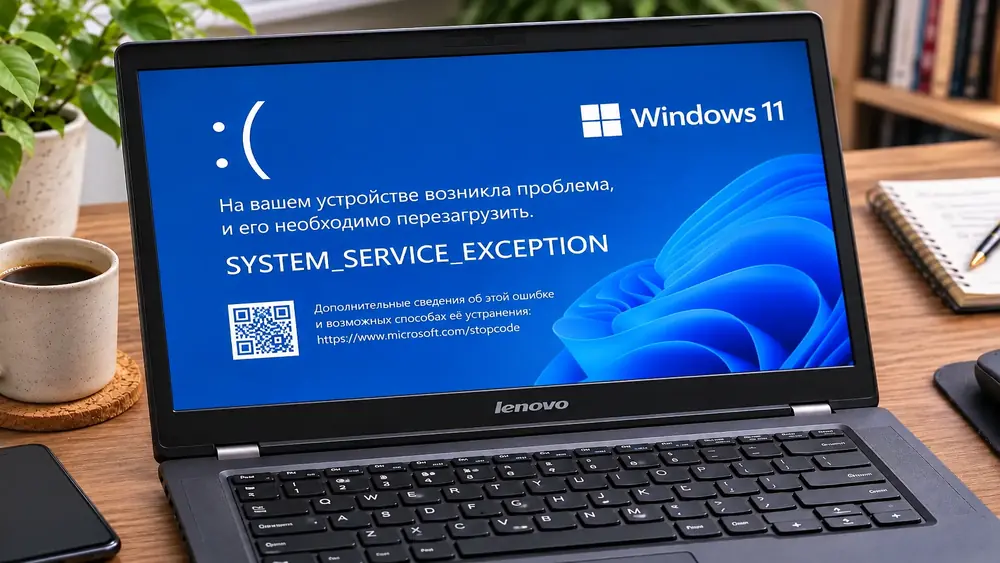
 SYSTEM_SERVICE_EXCEPTION в Windows 11 — как исправить
SYSTEM_SERVICE_EXCEPTION — это критическая ошибка Windows со stop-кодом 0x0000003B. Она означает, что во время выполнения системной службы произошло исключение в привилегированном режиме.
На синем экране обычно отображается:
Stop code: SYSTEM_SERVICE_EXCEPTION
или технический код:
0x0000003B
По документации Microsoft ошибка возникает, когда код, выполняющий системную операцию, сталкивается с исключением.
Одним из распространенных вариантов является:
0xC0000005 — STATUS_ACCESS_VIOLATION
Это означает, что компонент попытался обратиться к недопустимой области памяти.
Важно: SYSTEM_SERVICE_EXCEPTION не указывает на одну конкретную неисправность. Причиной может быть драйвер, повреждение памяти, системный файл, недавно установленное оборудование или сторонняя системная программа.
Если восстановить существующую систему не удается и требуется чистая установка Windows 11, подходящие образы можно выбрать ниже.
Для чистой установки или переустановки системы воспользуйтесь отдельной пошаговой инструкцией. В ней разобраны создание загрузочной флешки, запуск установщика, выбор диска и первоначальная настройка Windows.
Microsoft связывает SYSTEM_SERVICE_EXCEPTION с исключением в системном потоке.
Возможны ситуации, когда:
Поэтому основной задачей является не просто убрать BSOD, а определить компонент, который его вызывает.
| Причина | Типичный признак |
|---|---|
| Неисправный драйвер | BSOD появился после установки или обновления драйвера |
| Повреждение памяти | Разные синие экраны и вылеты приложений |
| Системные файлы | Ошибки Windows появились после сбоя или обновления |
| Новое оборудование | Проблема началась после апгрейда |
| Антивирус или системный фильтр | Ошибка появилась после установки защитного ПО |
| Накопитель | Есть ошибки чтения, зависания или повреждение файлов |
Microsoft рекомендует начинать диагностику с последних изменений системы.
Вспомните, не происходило ли перед ошибкой:
Если SYSTEM_SERVICE_EXCEPTION появился сразу после конкретного изменения, начинать стоит именно с него.
Откройте:
Диспетчер устройств
Проверьте устройства с:
Особое внимание стоит уделить:
Откройте:
Диспетчер устройств → устройство → Свойства → Драйвер
Если доступна кнопка:
Откатить
верните предыдущую версию драйвера.
После этого перезагрузите компьютер и проверьте стабильность.
Microsoft отдельно отмечает, что в прошлом SYSTEM_SERVICE_EXCEPTION связывался с ситуациями, когда пользовательский графический драйвер передавал ядру некорректные данные.
Поэтому если BSOD появляется:
стоит проверить именно видеодрайвер.
Используйте:
Не рекомендуется устанавливать неизвестные универсальные драйвер-паки.
Иногда рядом с SYSTEM_SERVICE_EXCEPTION Windows указывает имя драйвера.
Например:
nvlddmkm.sys
или другой файл с расширением:
.sys
Это важная подсказка, но не всегда абсолютное доказательство.
Файл, который оказался в стеке в момент сбоя, мог быть:
Откройте:
Параметры → Центр обновления Windows
Установите доступные обновления и перезагрузите компьютер.
Исправления Windows могут включать:
Если проблема началась сразу после установки конкретного пакета, его можно удалить.
Откройте:
Параметры → Центр обновления Windows → Журнал обновлений → Удалить обновления
Удаляйте только обновление, после которого действительно начались BSOD.
Некоторые системные обновления удалить невозможно.
Если драйверы выглядят нормально, проверьте компоненты Windows.
Откройте Терминал от имени администратора и выполните:
DISM.exe /Online /Cleanup-Image /RestoreHealth
Дождитесь завершения операции.
DISM проверит и восстановит хранилище компонентов Windows.
Следующая команда:
sfc /scannow
SFC проверит защищенные системные файлы и попытается заменить поврежденные версии.
После завершения перезагрузите компьютер.
Для восстановления системных файлов Microsoft рекомендует сначала DISM, а затем SFC.
| Результат | Что делать |
|---|---|
| Нарушений не обнаружено | Переходить к драйверам и оборудованию |
| Файлы исправлены | Перезагрузить ПК и проверить стабильность |
| Некоторые файлы исправить не удалось | Повторить DISM и провести более глубокую диагностику |
Поскольку SYSTEM_SERVICE_EXCEPTION часто связан с неправильным обращением к памяти, стоит исключить неисправность RAM.
Нажмите:
Win + R
Введите:
mdsched.exe
и выберите проверку после перезагрузки.
Windows выполнит диагностику оперативной памяти.
Память стоит проверить в первую очередь, если:
Если диагностический тест находит ошибки, проблема может быть связана с:
Для диагностики верните систему к штатным параметрам.
Временно отключите:
Даже если система раньше работала стабильно, изменение BIOS, драйверов или нагрузки может выявить пограничную нестабильность.
Microsoft рекомендует при новом BSOD после установки оборудования временно удалить или заменить недавно добавленный компонент.
Если память состоит из нескольких модулей:
Это помогает отличить неисправную планку от проблемы материнской платы.
Повреждение данных на SSD или HDD также может привести к ошибкам системных служб.
Откройте Терминал от имени администратора и выполните:
chkdsk C: /scan
Windows выполнит онлайн-проверку файловой системы.
Если обнаружены серьезные ошибки, может потребоваться дополнительное исправление после перезагрузки.
Обратите внимание на накопитель, если одновременно с BSOD наблюдаются:
При таких признаках сначала сделайте резервную копию данных.
В PowerShell можно выполнить:
Get-PhysicalDisk
Обратите внимание на:
Дополнительно:
Get-PhysicalDisk | Get-StorageReliabilityCounter | Format-List
Если SSD предоставляет соответствующие данные, Windows может показать:
Microsoft рекомендует искать критические события, которые произошли непосредственно перед SYSTEM_SERVICE_EXCEPTION.
Нажмите:
Win + R
Введите:
eventvwr.msc
Откройте:
Журналы Windows → Система
Обратите внимание на сообщения:
После синего экрана в журнале часто появляется событие Kernel-Power.
Оно означает, что система завершила работу некорректно.
Само событие Kernel-Power не доказывает неисправность блока питания.
Для поиска причины смотрите события непосредственно перед ним.
Защитные программы устанавливают драйверы низкого уровня, которые работают с:
Если SYSTEM_SERVICE_EXCEPTION появился сразу после установки или обновления стороннего антивируса, для диагностики можно временно удалить именно его.
Встроенная защита Windows после удаления обычно активируется автоматически.
Обратите внимание на программы, которые устанавливают низкоуровневые драйверы:
Если BSOD появился после установки такого ПО, удалите его для проверки.
Если Windows работает в безопасном режиме без синих экранов, вероятность стороннего драйвера или службы становится выше.
Откройте WinRE и перейдите:
Поиск и устранение неисправностей → Дополнительные параметры → Параметры загрузки → Перезагрузить
После перезапуска выберите:
4 / F4 — Безопасный режим
Начните с компонентов, установленных непосредственно перед появлением ошибки:
Не удаляйте случайные системные файлы Windows.
Используйте Windows Recovery Environment — WinRE.
После нескольких неудачных запусков Windows обычно автоматически переходит в режим восстановления.
Там доступны:
В WinRE выберите:
Поиск и устранение неисправностей → Дополнительные параметры → Восстановление при загрузке
Инструмент проверит распространенные проблемы, мешающие запуску Windows.
Microsoft указывает, что Startup Repair способен исправлять, среди прочего:
Если BSOD начался после Windows Update и рабочий стол больше не открывается:
WinRE → Поиск и устранение неисправностей → Дополнительные параметры → Удалить обновления
Выберите удаление последнего качественного обновления, если такой вариант доступен.
При использовании некоторых средств WinRE Windows может запросить 48-значный ключ BitLocker.
Поэтому перед сложной диагностикой желательно убедиться, что ключ восстановления доступен.
Если до появления SYSTEM_SERVICE_EXCEPTION была создана точка восстановления:
WinRE → Дополнительные параметры → Восстановление системы
Это может отменить:
Личные файлы обычное восстановление системы не удаляет.
На современных версиях Windows 11 в WinRE могут быть доступны дополнительные способы восстановления.
В зависимости от версии системы это:
Набор функций зависит от версии Windows и устройства.
В Windows существует встроенный инструмент:
Driver Verifier
Он способен обнаруживать ошибки драйверов в реальном времени.
Но инструмент специально создает дополнительную нагрузку и может провоцировать BSOD, чтобы выявить неисправный драйвер.
Поэтому для обычного пользователя Driver Verifier не должен быть первым способом диагностики.
Используйте Driver Verifier только если понимаете, как отключить его через WinRE или безопасный режим, если Windows перестанет нормально загружаться.
Если SYSTEM_SERVICE_EXCEPTION повторяется, Windows обычно создает файл дампа.
Минидампы находятся в:
C:\Windows\Minidump
Полный системный дамп может находиться в:
C:\Windows\MEMORY.DMP
Microsoft рекомендует для профессиональной диагностики использовать WinDbg.
После открытия дампа используется команда:
!analyze -v
Она позволяет получить:
Для 0x3B особенно важно значение первого параметра.
Если в качестве первого параметра SYSTEM_SERVICE_EXCEPTION указан:
0xC0000005
это означает:
STATUS_ACCESS_VIOLATION
То есть код попытался обратиться к памяти, к которой не имел корректного доступа.
Причиной могут быть:
При анализе BSOD пользователи часто видят:
ntoskrnl.exe
Это ядро Windows.
Но его присутствие в дампе не означает автоматически, что именно оно неисправно.
Очень часто ядро просто обнаружило повреждение, созданное другим драйвером или аппаратной ошибкой.
В первую очередь проверьте:
Для диагностики временно отключите:
Проверьте:
Если BSOD воспроизводится только при выходе из сна, это помогает значительно сузить поиск.
Например:
Такое сочетание заставляет особенно внимательно проверять:
Если несколько дампов указывают на один и тот же сторонний модуль, это значительно более полезная информация, чем один одиночный сбой.
Проверьте:
Когда виновник постоянно меняется, стоит подозревать более общую проблему:
В этом случае массовая переустановка всех драйверов обычно не является лучшей стратегией.
Обновление BIOS может исправлять:
Используйте только прошивку для точной модели ноутбука или материнской платы.
Проверьте, не изменились ли:
Для диагностики можно загрузить стандартные настройки BIOS и проверить систему без разгона.
Сброс можно рассматривать, если:
При сбросе Windows можно сохранить личные файлы, но установленные программы потребуется переустановить.
Чистая установка оправдана, если:
Но чистая установка не исправит неисправную оперативную память, SSD или видеокарту.
Если новая Windows без сторонних программ снова показывает SYSTEM_SERVICE_EXCEPTION, вероятность аппаратной причины значительно возрастает.
Проверяйте:
| Симптом | Что проверять первым |
|---|---|
| BSOD после обновления видеодрайвера | Откат GPU-драйвера |
| Указан конкретный .sys | Связанный драйвер или программу |
| Разные BSOD-коды | RAM и разгон |
| Ошибка только в играх | GPU, RAM, оверлеи и разгон |
| Ошибка после Windows Update | Последнее обновление |
| Safe Mode работает стабильно | Сторонний драйвер или служба |
| BSOD остается после чистой установки | Аппаратная диагностика |
Windows 11 содержит встроенные средства для поиска причин SYSTEM_SERVICE_EXCEPTION: Диспетчер устройств, DISM, SFC, диагностику памяти, проверку диска, Журнал событий и Windows Recovery Environment.
SYSTEM_SERVICE_EXCEPTION с кодом 0x0000003B означает, что исключение произошло во время выполнения системной службы. Очень часто проблема связана с драйвером или повреждением данных в памяти.
Если Windows загружается, начните с проверки последних драйверов и обновлений. Затем выполните DISM /Online /Cleanup-Image /RestoreHealth и sfc /scannow.
Если появляются разные BSOD-коды, отключите XMP/EXPO и проверьте оперативную память. Если есть зависания и ошибки файловой системы, дополнительно проверьте SSD.
При повторяющейся ошибке наиболее полезным источником информации становится дамп памяти. Если несколько дампов постоянно указывают на один и тот же сторонний драйвер, именно его следует обновить, откатить или удалить.
Если Windows не загружается, используйте WinRE: «Восстановление при загрузке», безопасный режим, удаление последнего обновления или восстановление системы. Переустановку Windows лучше оставлять на последний этап после проверки драйверов и оборудования.

Интернет-магазин электронных ключей активации и подписок для операционных систем и офисных приложений.


Средняя оценка -
4.9
 Яндекс
 Яндекс.Бизнес
 Отзовик