
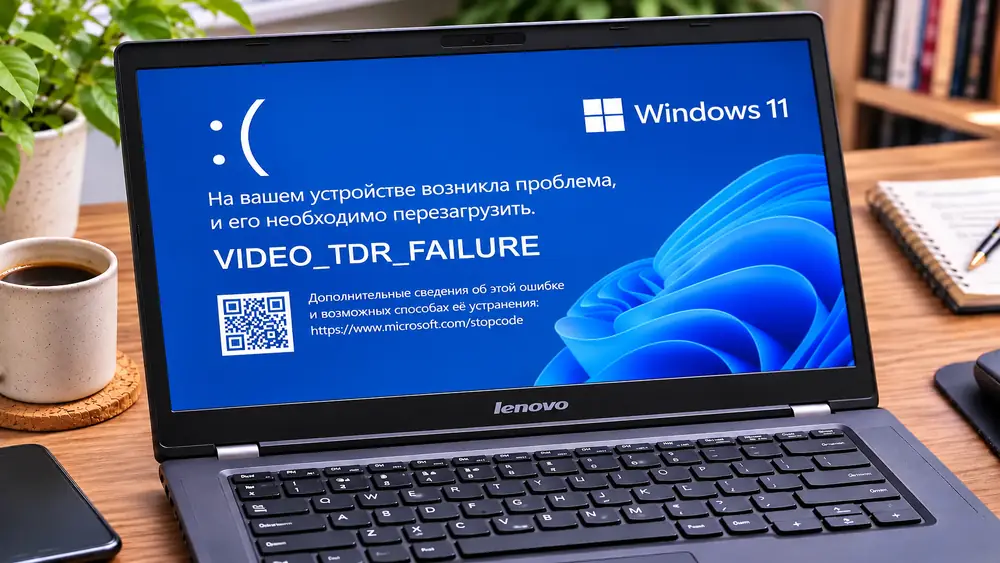
 VIDEO_TDR_FAILURE в Windows — как исправить ошибку 0x116
VIDEO_TDR_FAILURE — это критическая ошибка Windows со stop-кодом 0x00000116. Она появляется, когда графический процессор или его драйвер перестает вовремя отвечать, Windows пытается восстановить графическую подсистему, но операция завершается неудачно.
На синем экране обычно отображается:
Stop code: VIDEO_TDR_FAILURE
или технический код:
0x00000116
Иногда Windows дополнительно показывает файл драйвера, например:
Важно: наличие имени видеодрайвера на синем экране не всегда означает, что неисправен именно его файл. Драйвер может оказаться последним компонентом, который столкнулся с уже существующей проблемой GPU, питания, памяти или перегрева.
Если система серьезно повреждена и стандартные способы восстановления не помогают, может потребоваться переустановка Windows 11. Подходящие образы можно выбрать ниже.
Для чистой установки или переустановки воспользуйтесь отдельной пошаговой инструкцией. В ней разобраны создание загрузочной флешки, запуск установщика, выбор системного диска и первоначальная настройка Windows.
В Windows используется механизм Timeout Detection and Recovery — TDR.
Его задача — не позволить компьютеру полностью зависнуть, если графический процессор перестал отвечать.
Упрощенно процесс выглядит так:
Если восстановление проходит успешно, пользователь может заметить короткое моргание экрана.
Если сброс GPU не удается, система останавливается с:
VIDEO_TDR_FAILURE
По документации Microsoft стандартный тайм-аут TDR составляет около 2 секунд.
Для обычной графической операции это достаточно большой интервал. Если GPU не может завершить задачу за это время, Windows рассматривает ситуацию как потенциальное зависание графической подсистемы.
После этого начинается процедура восстановления.
Если TDR работает успешно, Windows восстанавливает графическую подсистему без BSOD.
Пользователь может заметить:
Если восстановить GPU не удалось, появляется:
0x00000116 VIDEO_TDR_FAILURE
| Причина | Типичный признак |
|---|---|
| Проблемный видеодрайвер | BSOD появился после обновления NVIDIA, AMD или Intel |
| Разгон GPU | Ошибка возникает преимущественно в играх |
| Перегрев | BSOD появляется после длительной нагрузки |
| Недостаточное питание | Сбой под высокой нагрузкой GPU |
| Неисправная видеокарта | Артефакты, черный экран, разные графические сбои |
| Нестабильная RAM | Вместе с 0x116 появляются другие BSOD |
| Проблема PCIe | Сбой после установки новой видеокарты или изменения BIOS |
Это один из самых очевидных сценариев.
Откройте:
Диспетчер устройств → Видеоадаптеры → видеокарта → Свойства → Драйвер
Если доступна кнопка:
Откатить
верните предыдущую версию драйвера.
После этого перезагрузите компьютер и проверьте систему.
Если драйвер давно не обновлялся, установите актуальную версию.
Используйте:
На ноутбуках с гибридной графикой иногда предпочтительнее начинать с драйверов производителя самого ноутбука.
Автоматические программы для массового обновления драйверов могут установить неподходящую версию графического драйвера.
Для GPU особенно важно использовать драйвер, рассчитанный на:
Иногда проблема сохраняется из-за поврежденной предыдущей установки драйвера.
В таком случае имеет смысл:
Не обязательно сразу использовать сторонние утилиты глубокого удаления. Сначала стоит проверить обычную переустановку драйвера.
nvlddmkm.sys относится к драйверу NVIDIA.
Если файл регулярно появляется в нескольких дампах, проверьте:
Не стоит автоматически считать, что достаточно заменить один файл nvlddmkm.sys вручную.
В интернете встречаются инструкции с ручной заменой файлов драйвера.
Это плохая универсальная практика.
Версия модуля должна соответствовать всему установленному пакету NVIDIA.
Безопаснее:
На системах AMD могут фигурировать драйверы вроде:
Порядок проверки аналогичный:
Ноутбук может использовать:
В гибридной системе необходимо проверить драйверы обеих GPU.
Ошибка может возникать при переключении между встроенной и дискретной графикой.
При таком сценарии наиболее вероятны:
Для диагностики сначала верните оборудование к штатным настройкам.
Если используется:
верните стандартные параметры.
VIDEO_TDR_FAILURE очень чувствителен к пограничной нестабильности GPU.
Некоторые модели видеокарт изначально работают с повышенной частотой относительно референсных параметров.
Если видеокарта старая или начала работать нестабильно после нескольких лет эксплуатации, даже заводской профиль может перестать быть полностью устойчивым из-за:
Microsoft указывает недостаточное охлаждение среди возможных причин TDR.
Проверьте температуру видеокарты:
Критическая температура зависит от конкретной модели GPU, поэтому ориентируйтесь на спецификации производителя.
При перегреве видеокарта может:
Если Windows не удается восстановить работу GPU, появляется 0x116.
Microsoft также указывает недостаточное питание среди возможных причин VIDEO_TDR_FAILURE.
Проблема особенно вероятна, если:
Убедитесь, что:
Для современных мощных GPU особенно важно корректное подключение высокотоковых разъемов.
Недостаточная мощность или нестабильное напряжение могут проявляться только во время резкого скачка нагрузки GPU.
При этом возможны:
Но один 0x116 сам по себе не доказывает неисправность блока питания.
Microsoft рекомендует при VIDEO_TDR_FAILURE также проверить системную память.
Нажмите:
Win + R
Введите:
mdsched.exe
и запустите проверку после перезагрузки.
Проверьте оперативную память глубже, если вместе с 0x116 появляются:
Нестабильная RAM способна повреждать данные, используемые графическим драйвером.
Для диагностики временно отключите:
Если ошибка исчезнет, проблема может быть связана не с GPU, а с общей нестабильностью платформы.
Откройте Терминал от имени администратора и выполните:
DISM.exe /Online /Cleanup-Image /RestoreHealth
После завершения:
sfc /scannow
Затем перезагрузите компьютер.
Microsoft рекомендует сначала DISM, а затем SFC. Это позволяет сначала восстановить хранилище компонентов Windows, а затем проверить защищенные системные файлы.
Откройте:
Параметры → Центр обновления Windows
Установите доступные обновления.
Они могут содержать:
Если VIDEO_TDR_FAILURE начал появляться непосредственно после установки конкретного обновления:
Параметры → Центр обновления Windows → Журнал обновлений → Удалить обновления
Удаляйте только тот пакет, после которого действительно началась проблема.
Microsoft рекомендует убедиться, что графически интенсивные приложения обновлены.
Если BSOD появляется только в одной игре:
Если другие игры работают стабильно, проблема может быть связана именно с конкретным приложением или его взаимодействием с драйвером.
Для проверки временно отключите:
Они взаимодействуют с графическим стеком и иногда помогают воспроизвести проблему.
Неисправный HDMI или DisplayPort кабель обычно не вызывает VIDEO_TDR_FAILURE напрямую, но способен создавать дополнительные графические симптомы.
Если вместе с BSOD наблюдаются:
проверьте другой кабель и порт.
Для диагностики временно оставьте один экран.
Это особенно полезно, если:
Если проблема исчезает с одним монитором, стоит проверить драйвер и конфигурацию дисплеев.
На настольном компьютере причиной нестабильности может быть плохой контакт видеокарты.
Если проблема появилась после:
проверьте правильность установки GPU в слот PCIe.
Вертикальная установка GPU или riser-кабель добавляет еще один потенциальный источник нестабильности.
Для диагностики, если возможно, установите видеокарту непосредственно в основной PCIe-слот.
В редких случаях ошибка появляется из-за нестабильной работы PCIe.
Особенно это актуально:
Для проверки можно вернуть параметры BIOS к штатным значениям.
Новая прошивка материнской платы может содержать:
Но BIOS следует скачивать только с официального сайта производителя и строго для своей модели.
Microsoft рекомендует проверить системный журнал на сообщения непосредственно перед BSOD.
Нажмите:
Win + R
Введите:
eventvwr.msc
Откройте:
Журналы Windows → Система
Ищите события, связанные с:
Если до появления BSOD Windows несколько раз сообщает, что драйвер дисплея перестал отвечать и был восстановлен, это означает, что TDR уже срабатывал.
То есть проблема могла развиваться по цепочке:
В интернете часто предлагают увеличить параметр:
TdrDelay
в реестре Windows.
Это увеличивает время ожидания перед срабатыванием TDR.
Но такой способ не исправляет неисправный видеодрайвер, перегрев, нестабильный GPU или проблему питания.
Он лишь позволяет системе дольше ждать зависшую графическую операцию.
Изменение TDR-параметров предназначено прежде всего для тестирования и разработки драйверов. Для обычного пользователя это не должно быть первым способом исправления VIDEO_TDR_FAILURE.
Без TDR зависший видеодрайвер способен привести к полному зависанию системы без автоматической попытки восстановления.
Поэтому отключать механизм ради устранения BSOD не рекомендуется.
Если ошибка повторяется, наиболее точную информацию дает crash dump.
Минидампы обычно находятся в:
C:\Windows\Minidump
а полный или kernel dump может находиться в:
C:\Windows\MEMORY.DMP
Microsoft использует WinDbg для анализа bug check.
После открытия дампа выполните:
!analyze -v
Для 0x116 особенно важен второй параметр bug check — он может указывать на модуль ответственного драйвера.
Анализ способен показать:
Например, несколько дампов подряд показывают:
nvlddmkm.sys
Тогда логично в первую очередь проверить:
Повторяемость одного и того же модуля гораздо информативнее одного единичного BSOD.
Когда вместе с 0x116 появляются разные ошибки и разные драйверы, проверяйте общую стабильность системы:
Если BSOD появляется при каждой загрузке после установки видеодрайвера, используйте безопасный режим.
В WinRE откройте:
Поиск и устранение неисправностей → Дополнительные параметры → Параметры загрузки → Перезагрузить
Затем выберите:
4 / F4 — Безопасный режим
Это серьезная подсказка в сторону:
В безопасном режиме можно удалить проблемный драйвер и перезагрузить Windows.
Если ошибка появилась после обновления графического драйвера или системного ПО, можно использовать:
WinRE → Дополнительные параметры → Восстановление системы
При наличии подходящей точки восстановления Windows вернет системные настройки и драйверы к прежнему состоянию.
При невозможности загрузить рабочий стол откройте:
WinRE → Дополнительные параметры → Удалить обновления
И удалите последнее обновление, если проблема началась непосредственно после него.
Вероятность аппаратной проблемы возрастает, если:
Если одновременно наблюдаются:
следует серьезно проверить саму видеокарту и ее память.
Проверяйте:
Такой сценарий чаще указывает на физическую стабильность графической подсистемы, а не на повреждение Windows.
Если 0x116 появляется без игр и высокой нагрузки, проверьте:
Если черный экран или TDR появляется только при просмотре видео или работе браузера, временно отключите аппаратное ускорение в браузере.
Если проблема исчезает, это не обязательно означает ошибку самого браузера — возможно, именно его графическая нагрузка воспроизводит проблему драйвера.
SSD не является основной причиной VIDEO_TDR_FAILURE.
Но системный диск стоит проверить, если дополнительно наблюдаются:
Для базовой проверки:
chkdsk C: /scan
Переустановка имеет смысл, если:
Но чистая установка не исправит перегрев, неисправную видеокарту или слабый блок питания.
Если свежая Windows и официальный видеодрайвер снова приводят к 0x116, вероятность аппаратной причины становится существенно выше.
Проверяйте:
| Симптом | Что проверять первым |
|---|---|
| Ошибка после обновления драйвера | Откат видеодрайвера |
| BSOD только в играх | GPU, температуры, питание и разгон |
| Есть nvlddmkm.sys | NVIDIA-драйвер и стабильность GPU |
| Есть amdkmdag.sys | AMD-драйвер и видеокарту |
| Появляются артефакты | GPU и видеопамять |
| Разные BSOD-коды | RAM и общую стабильность системы |
| Safe Mode работает стабильно | Видеодрайвер и стороннее графическое ПО |
| Ошибка остается после чистой Windows | Аппаратную часть и питание |
Механизм TDR позволяет Windows восстановиться после кратковременного зависания GPU без полной перезагрузки компьютера. Если сброс видеокарты проходит успешно, пользователь может увидеть только короткое моргание дисплея. Ошибка VIDEO_TDR_FAILURE появляется тогда, когда попытка восстановления завершается неудачно.
VIDEO_TDR_FAILURE с кодом 0x00000116 означает, что Windows обнаружила зависание GPU и не смогла успешно восстановить видеодрайвер через TDR.
Начните с видеодрайвера: если проблема появилась после обновления, выполните откат; если используется старая версия — установите актуальный официальный драйвер.
Затем верните GPU, видеопамять и RAM к штатным настройкам, отключив разгон, XMP или EXPO для диагностики. Проверьте температуру видеокарты и стабильность питания.
Если проблема возникает только в одной игре, обновите ее и временно отключите оверлеи. Если 0x116 появляется в разных приложениях, стоит глубже проверить GPU и аппаратную часть.
Не рекомендуется начинать с увеличения TdrDelay в реестре: это меняет время ожидания, но не устраняет неисправный драйвер, перегрев или нестабильную видеокарту.
Если VIDEO_TDR_FAILURE сохраняется после чистой установки Windows и официального видеодрайвера, основное внимание следует переключить с программных настроек на видеокарту, VRAM, питание, охлаждение и материнскую плату.

Интернет-магазин электронных ключей активации и подписок для операционных систем и офисных приложений.


Средняя оценка -
4.9
 Яндекс
 Яндекс.Бизнес
 Отзовик