
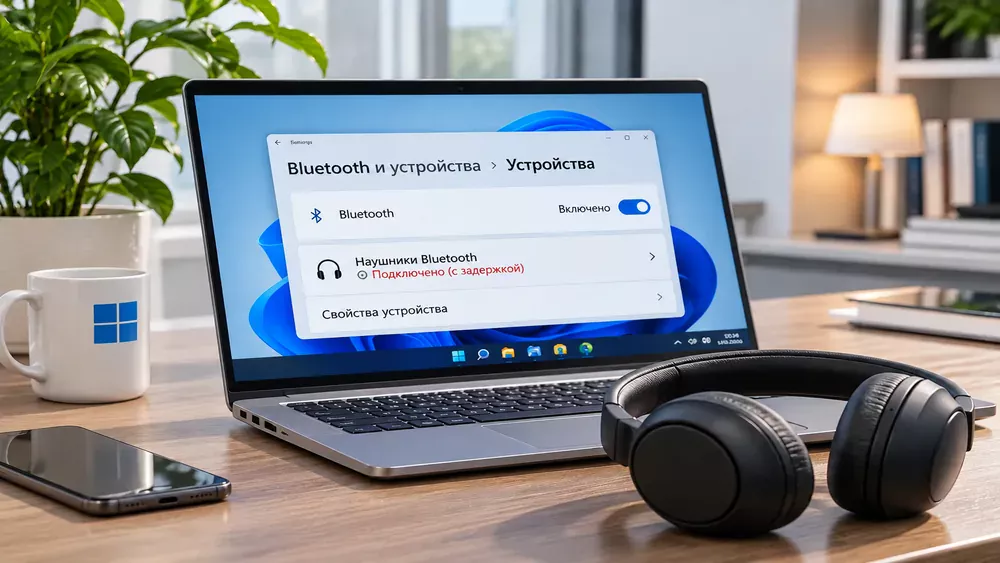
 Почему звук в Bluetooth-наушниках отстаёт в Windows 11
Bluetooth-наушники передают звук не мгновенно. Windows сначала формирует аудиопоток, Bluetooth-стек кодирует данные, передает их по радиоканалу, а сами наушники принимают и декодируют сигнал.
Поэтому между событием на экране и фактическим воспроизведением звука всегда существует определенная задержка.
При просмотре фильмов и обычных роликов она часто незаметна, потому что приложение может синхронизировать видео со звуком. В играх, музыкальных программах и других интерактивных сценариях даже небольшая задержка ощущается значительно сильнее.
Коротко: полностью убрать задержку обычного Bluetooth-аудио обычно невозможно. Но если она стала заметно больше обычного, стоит проверить профиль Bluetooth, драйвер, микрофон, помехи и поддержку LE Audio.
Актуальные обновления Windows 11 содержат исправления Bluetooth и аудиокомпонентов. Если требуется переустановка системы, подходящие образы можно выбрать ниже.
Для чистой установки или переустановки системы воспользуйтесь отдельной пошаговой инструкцией. В ней разобраны создание загрузочной флешки, запуск установщика, выбор диска и первоначальная настройка Windows.
В отличие от проводных наушников, Bluetooth требует дополнительной обработки сигнала.
Упрощенно процесс выглядит так:
Чтобы избежать рывков и кратковременных пропаданий, система и сами наушники используют буферизацию. Она повышает стабильность, но одновременно увеличивает время между исходным событием и воспроизведением.
| Подключение | Особенность |
|---|---|
| Проводные наушники | Минимальная дополнительная задержка передачи |
| Bluetooth Classic | Кодирование, беспроводная передача и буферизация |
| Bluetooth LE Audio | Современная архитектура с потенциально меньшей задержкой |
Microsoft указывает, что Bluetooth LE Audio обеспечивает меньшую задержку по сравнению с классическим Bluetooth-аудио.
Но наличие Windows 11 само по себе не означает, что компьютер автоматически использует LE Audio.
Для работы технологии должны поддерживать ее:
Также компьютер должен иметь аппаратную поддержку Bluetooth LE Audio, предусмотренную производителем.
Обновлением Windows нельзя превратить старый Bluetooth-модуль в LE Audio-адаптер. Если необходимой аппаратной поддержки нет, технология будет недоступна.
В Windows 11 откройте:
Параметры → Bluetooth и устройства → Устройства
На совместимых компьютерах доступны параметры, связанные с Bluetooth LE Audio.
Также особенности устройства можно проверить через:
Параметры → Система → Звук
Выберите подключенные Bluetooth-наушники и посмотрите доступные форматы и настройки.
Если специальных параметров LE Audio нет, возможны несколько причин:
Это одна из наиболее важных особенностей Bluetooth в Windows.
Классическое Bluetooth-аудио использует разные профили в зависимости от задачи.
Когда наушники используются только для прослушивания музыки, видео или игры без микрофона гарнитуры, Windows обычно использует A2DP.
Этот профиль предназначен для качественного стереофонического воспроизведения.
Microsoft указывает, что Windows 11 переключается на HFP, если приложение начинает использовать микрофон Bluetooth-гарнитуры или создает аудиопоток категории связи.
Это типичная ситуация при запуске:
В классическом Bluetooth такой режим имеет более жесткие ограничения по качеству звука.
Если качество звука резко ухудшается именно после включения микрофона, это не обязательно неисправность. Часто гарнитура просто переходит в профиль связи.
На совместимых устройствах Bluetooth LE Audio Microsoft улучшила сценарий одновременного использования микрофона и воспроизведения.
На Windows 11 24H2 и новее, начиная с поддерживаемых обновлений и при наличии актуального Bluetooth-драйвера, некоторые компьютеры могут сохранять стереофоническое воспроизведение даже при активном микрофоне.
Для этого требуется:
Если эта возможность поддерживается, настройка находится в свойствах Bluetooth-устройства:
Параметры → Система → Звук → Bluetooth-наушники → Формат
Может отображаться параметр формата при активном микрофоне.
При просмотре видео проигрыватель знает временную шкалу заранее и способен корректировать синхронизацию картинки со звуком.
В игре ситуация другая.
Например:
Компенсировать такое отставание заранее невозможно, потому что действие пользователя неизвестно до момента его совершения.
Поэтому Bluetooth-задержка особенно хорошо заметна в:
Если минимальная задержка критична, наиболее предсказуемым вариантом остаются:
Последний вариант технически может использовать не обычный Bluetooth, а фирменное радиосоединение, рассчитанное на небольшую задержку.
Поэтому надпись «беспроводные» сама по себе еще не означает Bluetooth.
Качество соединения зависит от аппаратной части компьютера.
Старый или дешевый Bluetooth-модуль может:
Если компьютер старый, а те же наушники нормально работают со смартфоном, стоит отдельно проверить Bluetooth-адаптер ПК.
Microsoft рекомендует обновлять Bluetooth-драйвер при проблемах с подключением и аудио.
Откройте:
Диспетчер устройств → Bluetooth
Найдите Bluetooth-адаптер и выберите:
Обновить драйвер
После обновления перезагрузите компьютер.
Также проверьте:
Параметры → Центр обновления Windows → Проверить наличие обновлений
и:
Центр обновления Windows → Дополнительные параметры → Необязательные обновления
Если Windows сообщает, что лучший драйвер уже установлен, это не всегда означает наличие самой новой версии. Microsoft рекомендует также проверить сайт производителя компьютера.
Иногда новая версия Bluetooth- или аудиодрайвера работает хуже предыдущей.
Если проблема появилась сразу после обновления:
Если откат доступен, можно временно вернуть предыдущую версию и сравнить результат.
Поврежденное или некорректно обновленное сопряжение тоже способно вызывать проблемы.
Откройте:
Параметры → Bluetooth и устройства → Устройства
Удалите Bluetooth-наушники, после чего:
Этот шаг особенно полезен после обновления прошивки самих наушников или появления поддержки LE Audio.
Иногда Windows подключает гарнитуру, но приложение продолжает использовать другой аудиовыход.
Откройте:
Параметры → Система → Звук
В разделе вывода выберите свои Bluetooth-наушники.
Также проверьте микшер громкости, поскольку отдельные приложения могут использовать другой выход.
Особенно это актуально для:
Если задержка или ухудшение качества возникает только после запуска голосового чата, попробуйте в приложении временно выбрать другой микрофон.
Например:
При этом Bluetooth-наушники можно оставить только устройством воспроизведения.
Если качество и стабильность после этого улучшаются, проблема связана с режимом одновременного использования Bluetooth-входа и выхода.
Bluetooth использует диапазон 2,4 ГГц, где также работают многие Wi-Fi-сети и другие беспроводные устройства.
Помехи могут создавать:
Само наличие помех не обязательно увеличивает постоянную базовую задержку, но потеря и повторная передача данных способны вызывать:
Если компьютер подключен к Wi-Fi 2,4 ГГц и одновременно использует Bluetooth-наушники, для проверки подключитесь к диапазону 5 ГГц или 6 ГГц при наличии поддержки.
Это может уменьшить конкуренцию устройств в диапазоне 2,4 ГГц.
Если используется внешний USB Bluetooth-модуль, его расположение может влиять на качество радиосвязи.
Например, адаптер, вставленный сзади в металлический системный блок под столом, может находиться в неблагоприятных условиях.
Для проверки можно:
Если после изменения расположения пропадания и рывки исчезли, причина была связана с качеством радиосигнала.
Microsoft указывает, что энергосберегающие настройки способны вызывать проблемы со стабильностью Bluetooth.
Если звук периодически начинает отставать, прерываться или наушники отключаются, откройте:
Диспетчер устройств → Bluetooth → Bluetooth-адаптер → Свойства → Управление электропитанием
Если доступен параметр:
«Разрешить отключение этого устройства для экономии энергии»
для диагностики можно временно снять флажок.
Также проверьте режим энергосбережения Windows, особенно если проблема появляется только при работе ноутбука от аккумулятора.
При нестабильной работе Microsoft рекомендует проверить службу поддержки Bluetooth.
Нажмите:
Win + R
Введите:
services.msc
Найдите:
Bluetooth Support Service
и выполните перезапуск службы.
После этого переподключите гарнитуру и проверьте звук.
Если проблема появилась после обновления Windows или аудиодрайвера, Microsoft также рекомендует перезапуск системных аудиослужб.
В services.msc найдите:
Перезапустите их и повторно проверьте воспроизведение.
Некоторые аудиоэффекты и сторонние программные компоненты добавляют дополнительную обработку звука.
Это может быть:
Для проверки временно отключите дополнительные эффекты и сравните задержку.
Если после этого синхронизация улучшилась, возвращайте функции по одной, чтобы определить источник проблемы.
Такое поведение вполне возможно.
Видеоплеер способен буферизовать контент и учитывать задержку аудиоустройства. В результате изображение и звук остаются синхронизированными.
Игра не может заранее знать действия пользователя.
| Сценарий | Как ощущается Bluetooth-задержка |
|---|---|
| Фильм | Часто практически незаметна |
| YouTube | Плеер может компенсировать синхронизацию |
| Игра | Заметна между действием и звуком |
| Музыкальный инструмент | Очень заметна |
| Мониторинг микрофона | Особенно неприятна |
Поэтому исправно работающие Bluetooth-наушники могут казаться абсолютно нормальными в фильме и одновременно слишком медленными для соревновательной игры.
Проблема, скорее всего, находится в самих наушниках или ограничениях Bluetooth, если:
В такой ситуации программные настройки Windows не смогут полностью устранить аппаратную задержку гарнитуры.
| Симптом | Вероятная причина |
|---|---|
| Небольшая стабильная задержка только в играх | Обычная особенность Bluetooth |
| Звук резко портится при включении микрофона | Смена профиля Bluetooth или ограничения гарнитуры |
| Задержка появилась после обновления | Драйвер Bluetooth или аудио |
| Звук периодически заикается | Помехи или нестабильная связь |
| Проблема только при работе от батареи | Энергосбережение |
| LE Audio работает заметно лучше Classic | Используется более современный аудиорежим |
Для музыки, фильмов, звонков и обычного использования современное Bluetooth-подключение обычно достаточно удобно.
Но если критична минимально возможная задержка, лучше использовать другой тип подключения.
Это особенно актуально для:
В этих сценариях предпочтительнее проводное подключение или беспроводная гарнитура с собственным низколатентным USB-адаптером.
Актуальные версии Windows 11 поддерживают Bluetooth LE Audio и новые режимы работы беспроводных гарнитур при наличии совместимого оборудования. Если требуется лицензия Windows для нового или обновленного компьютера, подходящие варианты можно выбрать ниже.
Небольшая задержка обусловлена самой архитектурой Bluetooth. Windows должна обработать и закодировать аудиопоток, передать его по радиоканалу, а наушники — получить, буферизовать и декодировать данные.
Если задержка слишком большая, в первую очередь стоит проверить драйвер Bluetooth, работу микрофона гарнитуры, помехи в диапазоне 2,4 ГГц и поддержку Bluetooth LE Audio.
На совместимом оборудовании LE Audio обеспечивает более современную передачу и меньшую задержку по сравнению с Bluetooth Classic. Но для этого технологию должны поддерживать одновременно Windows-компьютер, драйвер и сами наушники.
Если же минимальная задержка критична — например, для соревновательных игр или работы со звуком, — проводное подключение или специализированная беспроводная гарнитура с USB-адаптером остаются более предсказуемым вариантом, чем обычный Bluetooth.

Интернет-магазин электронных ключей активации и подписок для операционных систем и офисных приложений.


Средняя оценка -
4.9
 Яндекс
 Яндекс.Бизнес
 Отзовик