
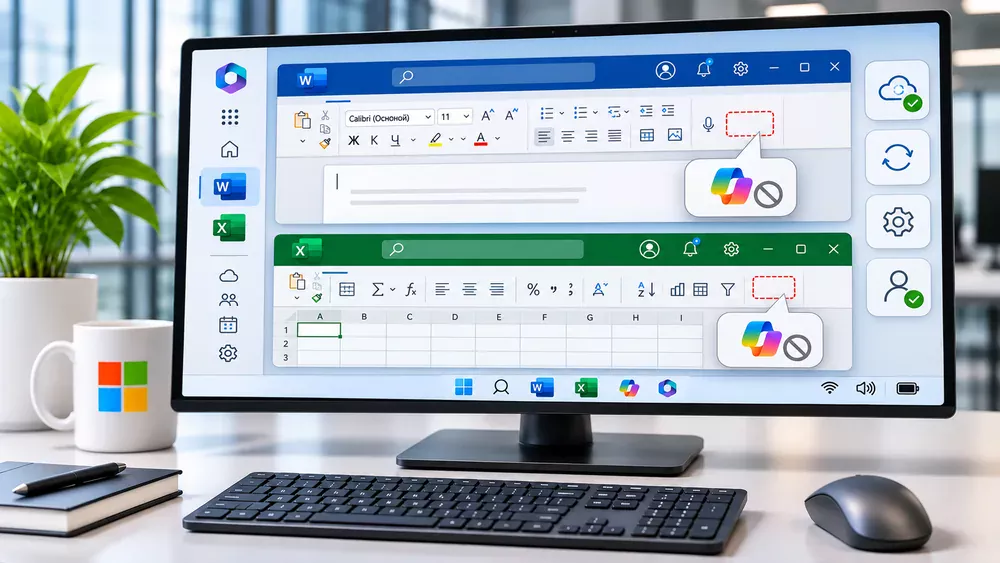
 Copilot не отображается в Word и Excel — способы решения проблемы
После установки Microsoft 365 пользователи рассчитывают получить доступ не только к привычным инструментам Word и Excel, но и к встроенному искусственному интеллекту Copilot. Однако иногда соответствующая кнопка отсутствует, несмотря на действующую подписку и нормальную работу офисных приложений.
Причина может заключаться в особенностях лицензирования, устаревшей версии программы, отключенных сетевых функциях или неправильной учетной записи Microsoft.
Кроме того, в 2026 году Microsoft изменила интерфейс Copilot в Word и Excel. Теперь расположение кнопки отличается от того, которое можно увидеть во многих старых инструкциях.
Отсутствие Copilot на ленте инструментов не всегда означает, что функция отключена. Прежде чем переустанавливать Microsoft 365, необходимо проверить новое расположение кнопки и доступность AI-возможностей для своей учетной записи.
Для работы со встроенными возможностями Copilot рекомендуется использовать актуальную версию Microsoft 365. Устаревшие сборки офисных приложений могут не поддерживать новые функции искусственного интеллекта или отображать прежний интерфейс.
Установка Microsoft 365 сама по себе не предоставляет доступ к Copilot: для использования встроенного помощника необходима соответствующая действующая подписка.
Одной из наиболее неочевидных причин исчезновения Copilot стало изменение интерфейса Microsoft 365.
Весной 2026 года Microsoft начала внедрять новый элемент управления, получивший название Copilot Dynamic Action Button.
Вместо нескольких отдельных элементов интерфейса компания создала единую точку доступа к искусственному интеллекту в Word, Excel и PowerPoint.
По умолчанию динамическая кнопка располагается в правом нижнем углу рабочего пространства документа или электронной таблицы.
При нажатии открывается боковая панель, в которой можно вводить запросы, анализировать содержимое файла и использовать доступные инструменты искусственного интеллекта.
Обновленный интерфейс распространяется на:
Основные возможности Copilot при изменении расположения кнопки не исчезают. Microsoft изменила прежде всего способ доступа к помощнику.
Если привычное расположение Copilot в верхней части окна удобнее, в актуальных версиях приложений можно переместить кнопку обратно.
В настольных приложениях для Windows и macOS выбранное расположение сохраняется между сеансами работы отдельно для каждого приложения.
Microsoft также обновляет сочетания клавиш для доступа к Copilot.
| Платформа | Сочетание клавиш | Действие |
|---|---|---|
| Windows | Alt + C | Перевод фокуса на кнопку Copilot или поле чата |
| macOS | Command + Control + I | Перевод фокуса на кнопку Copilot |
| Поддерживаемые платформы | F6 | Навигация между элементами интерфейса, включая Copilot |
Доступность новых сочетаний может зависеть от версии приложения и языка интерфейса.
Если Copilot отсутствует на вкладке «Главная», сначала проверьте правый нижний угол документа. Возможно, функция работает нормально и просто переместилась в другое место.Наличие установленных Word и Excel не гарантирует доступ к встроенному искусственному интеллекту.
Microsoft предоставляет функции Copilot в зависимости от приобретенного продукта, условий подписки и используемой учетной записи.
| Продукт | Встроенный Copilot в настольных Word и Excel |
|---|---|
| Microsoft 365 Personal | Да, для владельца подходящей подписки |
| Microsoft 365 Family | Да, для владельца подходящей подписки |
| Microsoft 365 Family — приглашенный участник | AI-преимущества владельца не передаются |
| Microsoft 365 Basic | Не включает полноценные настольные приложения и соответствующие преимущества Copilot |
| Office 2024 | Встроенный Copilot не входит в бессрочную лицензию |
| Office 2021 | Не входит |
| Office 2019 | Не входит |
| Office 2016 | Не входит |
Возможность использования отдельных AI-инструментов зависит от актуальных условий подписки, региона и установленных Microsoft ограничений.
Владельцы актуальной подписки Microsoft 365 Personal с включенными AI-преимуществами могут использовать Copilot непосредственно в поддерживаемых офисных приложениях.
В Word помощник позволяет работать с текстом, создавать черновики, перерабатывать содержимое и получать краткие сводки.
В Excel Copilot помогает анализировать данные, работать с формулами, изменять таблицы и объяснять информацию, содержащуюся в электронной книге.
Использование отдельных возможностей регулируется установленными Microsoft кредитами и лимитами искусственного интеллекта.
Семейная подписка позволяет владельцу предоставлять другим пользователям доступ к офисным приложениям и облачному хранилищу OneDrive.
Однако возможности искусственного интеллекта распределяются по другим правилам.
Microsoft указывает, что встроенные AI-преимущества Microsoft 365 Family доступны только владельцу подписки и не распространяются на приглашенных участников.
Например, если подписку использует семья из четырех человек, каждый участник может установить Word и Excel под собственной учетной записью, но встроенный Copilot в рамках этой подписки будет доступен ее владельцу.
Если вы пользуетесь Microsoft 365 Family по приглашению другого человека, отсутствие Copilot в Word и Excel может быть штатным ограничением подписки, а не технической неисправностью.
Бесплатный Microsoft Copilot и встроенный помощник в приложениях Microsoft 365 — разные способы доступа к искусственному интеллекту.
Пользователь может открыть бесплатный Copilot через браузер или отдельное приложение, даже если использует бессрочный Office.
Однако это не означает, что соответствующая кнопка автоматически появится внутри Word 2024 или Excel 2024.
Для встроенных возможностей требуется поддерживаемый продукт с соответствующими правами использования.
На одном компьютере могут одновременно использоваться несколько учетных записей Microsoft.
Например, Windows активирована под одним аккаунтом, OneDrive работает под другим, а Microsoft 365 приобретен через третий.
В таком случае офисное приложение может не распознать подписку, предоставляющую доступ к Copilot.
Если обнаружена неправильная учетная запись, сохраните открытые документы и выполните вход под нужным аккаунтом.
В личном кабинете Microsoft откройте раздел «Службы и подписки».
Необходимо убедиться, что:
Особенно актуальна эта проверка после смены тарифа, продления Microsoft 365 или установки приложений на новый компьютер.
Даже после приобретения подходящей подписки Word и Excel могут некоторое время использовать ранее полученные сведения о лицензии.
В результате новые возможности не появляются, хотя в учетной записи Microsoft они уже доступны.
Для подобных ситуаций предусмотрена штатная команда обновления лицензии.
После обновления приложения смогут повторно проверить доступные подписочные возможности.
На компьютерах Apple используется другой интерфейс.
Microsoft 365 регулярно получает новые функции и изменения интерфейса. При этом обновления Windows и обновления офисных приложений — разные процессы.
Даже если операционная система полностью обновлена, Word или Excel могут использовать более старую сборку.
Если автоматическое обновление было отключено, рекомендуется включить его через то же меню.
Для приложений, установленных непосредственно через Microsoft, используется Microsoft AutoUpdate.
Откройте приложение и выберите в верхнем меню:
Справка → Проверить наличие обновлений.
Если приложения были установлены через Mac App Store, проверьте наличие обновлений в магазине Apple.
Также необходимо учитывать совместимость Microsoft 365 с установленной версией macOS. На устаревшей операционной системе новые функциональные обновления могут быть недоступны.
Microsoft предоставляет пользователям возможность самостоятельно отключать встроенные AI-функции.
В частности, Word и Excel имеют отдельный параметр Enable Copilot.
Поэтому возможна ситуация, когда Copilot нормально работает в Word, но отсутствует в Excel, или наоборот.
Настройка применяется отдельно к каждому приложению на конкретном устройстве.
Если Copilot отключен в Excel, это не обязательно отключает его в Word. Проверять соответствующий параметр необходимо непосредственно в том приложении, где возникла проблема.
Для работы встроенного искусственного интеллекта Microsoft 365 использует подключенные облачные сервисы.
Если пользователь ранее отключил сетевые функции Office ради конфиденциальности или уменьшения обмена данными с облачными службами, Copilot может перестать отображаться.
Откройте:
Файл → Учетная запись → Конфиденциальность учетной записи → Управление параметрами.
Microsoft рекомендует проверить два параметра:
Если соответствующие функции отключены, включите их, если согласны с использованием связанных облачных сервисов Microsoft.
После изменения настроек перезапустите офисные приложения.
В Word для macOS откройте:
Word → Настройки → Конфиденциальность.
Проверьте доступность функций анализа содержимого и подключенных возможностей.
Названия пунктов могут немного отличаться в зависимости от языка интерфейса приложения.
Включение подключенных возможностей может повлиять не только на Copilot, но и на другие облачные функции Microsoft 365. Перед изменением настроек следует учитывать собственные требования к конфиденциальности документов.
Даже при исправной подписке и наличии кнопки Copilot в Word аналогичная функция в Excel может быть недоступна для конкретной электронной таблицы.
Это связано с дополнительными требованиями к формату и расположению книги.
Copilot в Excel рассчитан на работу с поддерживаемыми книгами, сохраненными в облачном хранилище.
Для проверки выполните следующие действия:
Если помощник работает в новой облачной книге, но недоступен в старом локальном файле, проблема может заключаться в свойствах самого документа.
Copilot поддерживает современные форматы книг Excel:
| Формат | Особенности |
|---|---|
| .xlsx | Стандартная современная книга Excel |
| .xlsm | Книга Excel с поддержкой макросов |
| .xlsb | Двоичная книга Excel |
| .xls | Устаревший формат, для диагностики рекомендуется преобразование в современный формат |
| .csv | Текстовый формат данных, рекомендуется импортировать в книгу Excel |
Microsoft также указывает, что формат Strict Open XML не подходит для работы Copilot в Excel.
Для обычной таблицы без макросов проще всего использовать стандартный формат .xlsx.
Если исходная книга содержит VBA-макросы, сохраняйте ее в формате с поддержкой макросов, чтобы не потерять программный код.
В старых инструкциях Microsoft и сторонних публикациях часто встречается утверждение, что Copilot в Excel работает только при включенном автосохранении.
Однако в июле 2026 года Microsoft расширила возможности помощника.
В актуальных версиях Copilot может работать с поддерживаемыми облачными книгами как при включенном, так и при отключенном AutoSave.
Это позволяет, например, проверять предлагаемые искусственным интеллектом изменения без их немедленного автоматического сохранения.
Если Copilot недоступен в конкретной книге, включение автосохранения остается полезным диагностическим действием, особенно при использовании более старой сборки Excel.
По состоянию на конец 2026 года отключенное автосохранение само по себе уже не является универсальной причиной недоступности Copilot в Excel.Если кнопка Copilot отображается, но помощник не может корректно обработать таблицу, обратите внимание на структуру данных.
Для упрощения анализа желательно:
Подобные действия помогают улучшить качество анализа, но не являются способом получения отсутствующей лицензии Copilot.
Если искусственный интеллект работает в Excel, но не появляется в Word, общая подписка, вероятнее всего, уже распознана приложениями.
В таком случае следует сосредоточиться на настройках и состоянии самого Word.
Создайте новый пустой документ Word и проверьте правый нижний угол рабочего пространства.
При необходимости сохраните документ в OneDrive в формате .docx.
Если в новом документе Copilot появился, а в старом остается недоступным, проверьте формат исходного файла, режим совместимости и ограничения на редактирование.
Выполните следующие действия:
При этом не требуется удалять существующие документы, пользовательские шаблоны или макросы.
Настольные Word и Excel могут работать с локальными документами без постоянного подключения к интернету.
Copilot использует облачные механизмы обработки запросов, поэтому наличие установленного офисного пакета не делает искусственный интеллект полностью автономным.
При отсутствии стабильного подключения могут возникать ошибки:
Откройте в браузере свою учетную запись Microsoft и веб-версию OneDrive.
Если доступ к этим сервисам отсутствует или постоянно прерывается, необходимо сначала проверить сетевое подключение.
Также следует учитывать возможное влияние прокси-сервера, сетевых фильтров и ограничений доступа.
Полностью отключать брандмауэр или антивирус ради запуска Copilot не рекомендуется.
Иногда настольные приложения Microsoft 365 работают нормально, но помощник недоступен в веб-версиях Word и Excel.
Microsoft выделяет отдельную причину подобных ошибок — ограничения файлов cookie в браузере.
Microsoft сообщает, что блокировка сторонних файлов cookie может препятствовать проверке лицензии Copilot в веб-приложениях.
Такие ограничения особенно часто встречаются при использовании приватного режима браузера и строгих параметров защиты от отслеживания.
Для диагностики можно открыть Microsoft 365 в обычном окне браузера и проверить настройки файлов cookie.
Если необходимо изменить разрешения, предпочтительно использовать исключение для соответствующего сайта, когда браузер поддерживает такую настройку, вместо отключения защиты для всех веб-сайтов.
Доступ к Copilot в Microsoft 365 Personal и Family регулируется условиями использования искусственного интеллекта.
Microsoft применяет два основных механизма:
Конкретные ограничения зависят от используемой функции и актуальных условий подписки.
Когда пользователь достигает установленного лимита, Microsoft может временно ограничить выполнение соответствующих AI-операций.
Однако исчерпание кредитов не следует автоматически считать причиной полного исчезновения кнопки Copilot.
Откройте личный кабинет Microsoft и перейдите в раздел «Службы и подписки».
В сведениях о Microsoft 365 можно проверить доступные AI-преимущества и информацию об использовании кредитов.
При достижении отдельных лимитов приложения также могут показывать соответствующие уведомления.
Даже действующая подписка не гарантирует доступность всех возможностей искусственного интеллекта для каждой учетной записи.
Microsoft устанавливает возрастные требования к использованию AI-функций. Они могут отличаться в зависимости от страны или региона.
Если учетная запись не соответствует установленным требованиям, Copilot может быть отключен или полностью скрыт в приложениях Microsoft 365.
Некоторые возможности также зависят от поддерживаемых регионов, языков и условий распространения обновлений.
Да. Русский язык входит в перечень поддерживаемых языков Copilot в Excel и других соответствующих сценариях Microsoft 365.
Поэтому русскоязычный интерфейс Word или Excel сам по себе не означает, что искусственный интеллект обязательно будет недоступен.
При этом доступность конкретных функций и качество обработки запросов могут отличаться в зависимости от языка, региона и версии приложения.
Иногда пользователь замечает, что еще недавно помощник присутствовал на ленте инструментов, но после установки обновления кнопка исчезла.
Не стоит сразу считать это программной ошибкой.
В первую очередь необходимо исключить изменение интерфейса, поскольку в 2026 году Microsoft перенесла основной элемент управления Copilot в угол рабочего пространства.
Рекомендуемый порядок проверки:
Откат обновления офисного пакета без установления причины обычно не требуется.
Если лицензия подходит, Microsoft 365 обновлен, Copilot разрешен в параметрах, а подключение к интернету работает, можно проверить состояние установки офисных приложений.
В Windows 11 предусмотрен штатный механизм восстановления установленного офисного пакета.
Если быстрое восстановление не помогло, для поддерживаемых типов установки можно использовать восстановление по сети.
Этот вариант требует интернет-соединения и выполняет более полное восстановление компонентов Microsoft 365.
Полную переустановку стоит рассматривать после проверки всех основных причин.
Например, если на компьютере ранее использовался бессрочный Office, а после перехода на подписку приложения продолжают неправильно определять установленный продукт.
Перед переустановкой рекомендуется сохранить важные локальные шаблоны, макросы и пользовательские настройки.
После установки Microsoft 365 необходимо войти под учетной записью, которой принадлежит соответствующая подписка.
| Симптом | Возможная причина | Что проверить |
|---|---|---|
| Copilot исчез с вкладки «Главная» | Изменение интерфейса в 2026 году | Правый нижний угол документа |
| Copilot отсутствует в Word и Excel | Подписка, учетная запись или конфиденциальность | Лицензию и подключенные возможности |
| Используется Microsoft 365 Family по приглашению | AI-преимущества не передаются участникам | Статус владельца подписки |
| Подписка недавно приобретена или изменена | Устаревшие сведения о лицензии | Обновить лицензию |
| Copilot работает в Word, но не в Excel | Настройки Excel или свойства книги | Enable Copilot, OneDrive и формат файла |
| Copilot работает в новом файле, но не в старом | Ограничения конкретного документа | Формат, расположение и права редактирования |
| Copilot есть в браузере, но отсутствует на ПК | Версия приложения или локальная конфигурация | Обновления, лицензию и параметры Copilot |
| Copilot не работает только в браузере | Ошибка авторизации или блокировка cookie | Учетную запись и параметры браузера |
| Кнопка присутствует, но запросы не выполняются | Подключение, лимиты или временная ошибка сервиса | Интернет и условия использования AI |
| Используется Office 2024 или Office 2021 | Встроенный Copilot не входит в бессрочную лицензию | Установленный продукт |
При отсутствии искусственного интеллекта пользователи иногда прибегают к действиям, которые не связаны с реальной причиной проблемы.
Большинство причин отсутствия Copilot можно установить через штатные параметры Microsoft 365.
В актуальных версиях Microsoft 365 основная кнопка Copilot переместилась в правый нижний угол документа. При необходимости ее можно вернуть на ленту инструментов.
Да. Актуальная подписка Microsoft 365 Personal с AI-преимуществами позволяет владельцу использовать Copilot в поддерживаемых настольных приложениях.
Если подпиской поделился другой человек, встроенные AI-преимущества владельца не передаются вашей учетной записи. Если вы являетесь владельцем, проверьте лицензию, версию приложения и настройки конфиденциальности.
Бессрочная лицензия Office 2024 не включает соответствующие подписочные преимущества Copilot. Обычное обновление приложений не превращает ее в Microsoft 365.
Нет. Встроенный Copilot в Microsoft 365 использует облачные AI-сервисы и не требует обязательного наличия компьютера категории Copilot+ PC или отдельного нейронного процессора.
Да, при использовании совместимой версии macOS, актуальных приложений Microsoft 365 и подходящей подписки.
Проверьте отдельные настройки Copilot в Excel, формат электронной книги и ее расположение в OneDrive. Также убедитесь, что оба приложения обновлены.
Основные встроенные AI-возможности Word и Excel требуют взаимодействия с облачными сервисами Microsoft. Обычная автономная работа с документами при этом остается доступной.
Если искусственный интеллект необходим непосредственно внутри Word, Excel и других офисных приложений, следует выбирать подписку Microsoft 365 с соответствующими AI-преимуществами.
Microsoft 365 Personal подходит одному пользователю, которому необходимы полноценные офисные приложения, облачное хранилище OneDrive и встроенные возможности Copilot.
Microsoft 365 Family позволяет использовать основные преимущества подписки группе до шести человек. При этом встроенные AI-возможности предоставляются владельцу подписки и не передаются остальным участникам.
Отсутствующая кнопка Copilot в Word или Excel далеко не всегда свидетельствует о неисправности Microsoft 365.
В 2026 году Microsoft изменила расположение основного элемента управления искусственным интеллектом, поэтому первым делом необходимо проверить правый нижний угол документа. Если кнопка действительно отсутствует, следует убедиться в наличии подходящей подписки и правильной учетной записи.
Следующими этапами становятся обновление лицензии, установка актуальной версии приложения, проверка параметра Enable Copilot и подключенных облачных возможностей.
Для Excel дополнительно необходимо учитывать формат книги и ее расположение в OneDrive. При этом обязательность включенного автосохранения изменилась в современных версиях приложения.
В большинстве случаев восстановить доступ к Copilot можно без переустановки Microsoft 365, если сначала определить, связана ли проблема с новым интерфейсом, лицензированием или настройками конкретного приложения.

Интернет-магазин электронных ключей активации и подписок для операционных систем и офисных приложений.


Средняя оценка -
4.9
 Яндекс
 Яндекс.Бизнес
 Отзовик