
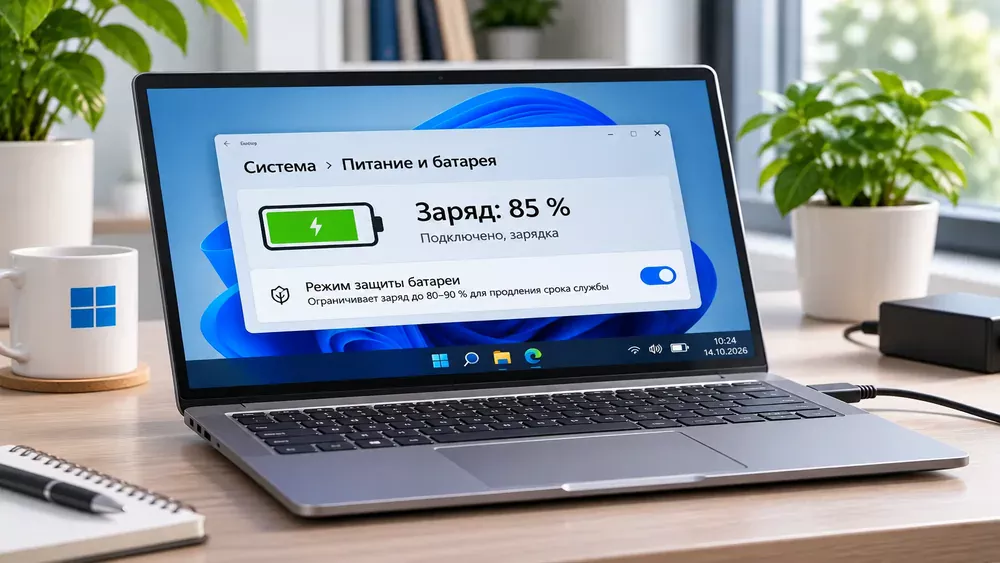
 Почему ноутбук не заряжается до 100%
Если ноутбук подключен к зарядному устройству, но заряд останавливается на 80, 85 или 90%, это еще не означает неисправность аккумулятора. Современные ноутбуки нередко специально ограничивают максимальный уровень заряда, чтобы уменьшить износ литий-ионной батареи.
В Windows 11 такая функция может называться Smart Charging, а у производителей встречаются собственные названия:
Если ограничение активно, ноутбук может быть подключен к розетке часами и при этом не заряжаться выше установленного порога.
Самый частый сценарий: ноутбук стабильно останавливается примерно на одном и том же уровне — например, 80%. В таком случае сначала нужно искать настройку защиты аккумулятора, а не менять батарею.
Если проблемы с зарядкой сопровождаются другими системными сбоями и требуется переустановка Windows, подходящие образы можно выбрать ниже.
Для чистой установки или переустановки системы воспользуйтесь отдельной пошаговой инструкцией. В ней разобраны создание загрузочной флешки, запуск установщика, выбор диска и первоначальная настройка Windows.
В современных ноутбуках используются литий-ионные и литий-полимерные аккумуляторы. Они постепенно теряют емкость с возрастом и количеством циклов зарядки.
Особенно неблагоприятными для батареи считаются:
Поэтому производители используют алгоритмы, которые могут временно ограничивать заряд.
Например, ноутбук, который большую часть времени стоит на рабочем столе и подключен к сети, может автоматически остановить заряд примерно на 80%.
Smart Charging — механизм интеллектуальной зарядки, который помогает уменьшить деградацию аккумулятора.
Если он активен, система может намеренно не заряжать батарею до 100%.
В Windows 11 при поддержке этой функции рядом со значком батареи может отображаться значок сердца.
При наведении курсора может появляться сообщение о том, что интеллектуальная зарядка завершена, даже если уровень ниже 100%.
Это означает, что:
Единого переключателя для всех ноутбуков в Windows нет.
Microsoft указывает, что каждый производитель реализует Smart Charging по-своему.
Поэтому настройка может находиться:
На ноутбуках Lenovo ограничение часто управляется через:
Lenovo Vantage
Ищите параметры вроде:
При включенном Conservation Mode заряд может останавливаться значительно ниже 100%.
На ноутбуках ASUS настройки обычно находятся в:
MyASUS → Device Settings → Battery Health Charging
В зависимости от модели могут быть режимы:
У Dell параметры зарядки могут находиться в:
Встречаются режимы:
На некоторых ноутбуках HP используется функция:
Adaptive Battery Optimizer
Она может автоматически изменять поведение зарядки в зависимости от условий использования.
На устройствах Surface Smart Charging может автоматически ограничивать заряд примерно на 80%, если устройство долго работает от сети или при повышенной температуре.
При необходимости полного заряда на совместимых моделях Smart Charging можно временно приостановить через приложение Surface.
Если заряд постоянно останавливается ровно около 80%, наиболее вероятные причины:
| Причина | Что означает |
|---|---|
| Smart Charging | Windows или производитель защищает батарею |
| Battery Limit | Пользователь или производитель установил лимит |
| Режим работы от сети | Ноутбук рассчитан на длительное подключение к зарядке |
| Высокая температура | Контроллер временно ограничивает заряд |
| Износ батареи | Фактическая емкость стала меньше расчетной |
Ровный повторяющийся предел в 80% чаще говорит о программном ограничении, чем о поломке.
Если ноутбук иногда останавливается на 97, 98 или 99%, это также не обязательно неисправность.
Контроллер аккумулятора может прекращать заряд рядом с максимальным уровнем, чтобы:
При обычной эксплуатации разница между 98 и 100% практически не влияет на время работы.
Стоит насторожиться, если заряд:
В этом случае нужно проверять не только настройки, но и состояние батареи, блока питания и контроллера зарядки.
Windows 11 умеет создавать подробный отчет о состоянии аккумулятора.
Откройте Терминал или командную строку от имени администратора и выполните:
powercfg /batteryreport
Windows создаст HTML-файл и покажет путь к нему.
Откройте отчет в браузере.
Особенно полезен раздел:
Installed batteries
В нем обратите внимание на два значения:
Если указано:
это означает, что аккумулятор уже потерял часть первоначальной емкости.
Но важно понимать: Windows все равно может показывать 100%, когда батарея заряжена до своей текущей максимальной емкости.
Износ батареи и лимит заряда — разные вещи. Изношенная батарея может показывать 100%, но работать меньше времени. А исправная батарея с лимитом Smart Charging может намеренно останавливаться на 80%.
Если ноутбук заряжается очень медленно, не достигает полного заряда или даже разряжается при подключенном адаптере, проверьте блок питания.
Проблема возможна, если:
Например, если ноутбуку требуется 65 Вт, а используется адаптер на 30 Вт, при высокой нагрузке система может потреблять энергию быстрее, чем зарядное устройство успевает ее восполнять.
При зарядке через USB-C имеет значение не только сам адаптер.
Нужно, чтобы одновременно подходили:
Слабый кабель может ограничивать доступную мощность даже при использовании мощного адаптера.
Если Windows сообщает о медленной зарядке, сначала используйте комплектный блок питания и кабель.
Во время игр, рендеринга, компиляции или другой тяжелой работы ноутбук способен потреблять значительную мощность.
Если блок питания работает близко к пределу, часть энергии идет непосредственно:
На заряд батареи остается меньше мощности.
В результате процент может:
Для проверки выключите тяжелые программы или полностью выключите ноутбук и посмотрите, продолжится ли заряд.
Литий-ионные аккумуляторы чувствительны к температуре.
Если ноутбук сильно нагрет, контроллер может:
Особенно это возможно:
Попробуйте дать устройству остыть и повторить зарядку.
Это простой способ отделить системную проблему от аппаратной.
Если в выключенном состоянии батарея нормально заряжается выше прежнего уровня, причина может быть связана с:
Если предел остается тем же, особенно ровно 80%, проверьте Smart Charging и фирменные настройки производителя.
В Диспетчере устройств батарея обычно отображается в разделе:
Батареи
Там могут присутствовать компоненты вроде:
Если Windows показывает неправильный процент или вообще некорректно определяет батарею, можно:
Удалять системные батарейные устройства без причины обычно не требуется.
Зарядкой управляет не только Windows.
В процессе участвуют:
Поэтому при странном поведении зарядки стоит проверить:
Используйте поддержку именно производителя своей модели ноутбука.
В Windows 11 откройте:
Безопасность Windows → Производительность и работоспособность устройства
Windows может отображать рекомендации, связанные с:
Если система обнаружит проблему, рядом с соответствующим пунктом появится предупреждение.
Для большинства современных литий-ионных аккумуляторов в этом нет необходимости.
Если ноутбук большую часть времени работает от розетки, ограничение заряда до 80% может быть даже полезным.
Полный заряд имеет смысл, когда впереди:
В этом случае Smart Charging можно временно отключить, если производитель позволяет это сделать.
Регулярно разряжать современный литий-ионный аккумулятор до 0% не рекомендуется.
Глубокие разряды сами по себе увеличивают нагрузку на батарею.
Если индикатор заряда явно показывает неправильные значения, используйте инструкцию производителя конкретного ноутбука, а не универсальные советы по многократной полной разрядке.
| Симптом | Что проверить первым |
|---|---|
| Останавливается ровно на 80% | Smart Charging или Battery Limit |
| Останавливается на 60% | Фирменный режим сохранения батареи |
| Заряд доходит до 95–99% | Обычно нормальная работа контроллера |
| Процент падает при подключенной зарядке | Мощность блока питания и нагрузку |
| Заряд идет только при выключенном ПК | Мощность адаптера и энергопотребление |
| Батарея быстро падает со 100% | Износ аккумулятора |
| Ноутбук выключается сразу после отключения питания | Батарея или ее подключение |
Замена батареи может потребоваться, если:
Если батарея вздулась, продолжать использовать устройство опасно. Не давите на корпус, не прокалывайте аккумулятор и прекратите эксплуатацию до обслуживания.
Windows 11 поддерживает современные механизмы управления питанием и интеллектуальной зарядкой, но конкретные лимиты аккумулятора определяются производителем устройства и его прошивкой.
Если заряд стабильно останавливается примерно на 80%, наиболее вероятная причина — Smart Charging или фирменный режим защиты батареи. Это штатное поведение, предназначенное для уменьшения износа аккумулятора.
Если же предел появился неожиданно, меняется со временем или ноутбук разряжается даже при подключенном питании, нужно проверить мощность зарядного устройства, состояние батареи, температуру и отчет powercfg /batteryreport.
Отдельно важно различать два состояния: изношенная батарея может показывать 100%, но иметь меньшую фактическую емкость, а исправная батарея с включенным лимитом может намеренно останавливаться на 80%.
Поэтому перед заменой аккумулятора сначала проверьте Smart Charging, фирменное приложение и BIOS. Во многих случаях ноутбук не заряжается до 100% именно потому, что производитель специально защищает батарею, а не потому, что она неисправна.

Интернет-магазин электронных ключей активации и подписок для операционных систем и офисных приложений.


Средняя оценка -
4.9
 Яндекс
 Яндекс.Бизнес
 Отзовик