
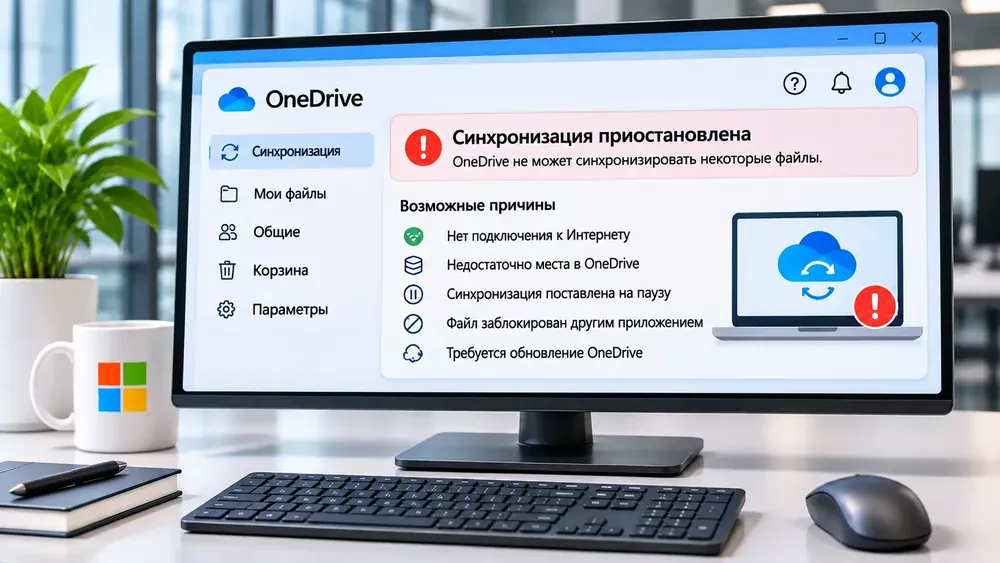
 Не работает синхронизация OneDrive — причины и решения
OneDrive позволяет автоматически синхронизировать документы, фотографии, презентации и другие файлы между компьютером и облачным хранилищем Microsoft. В нормальных условиях изменения, внесённые на одном устройстве, становятся доступны на остальных устройствах после завершения синхронизации.
Однако иногда OneDrive перестаёт загружать новые документы, зависает на этапе обработки изменений или сообщает об ошибках. В результате файлы на компьютере и в облаке могут отличаться, а последние редакции документов Word, Excel и PowerPoint становятся недоступны на других устройствах.
Наиболее распространённые причины нарушения синхронизации OneDrive:
В большинстве случаев устранить проблему можно самостоятельно, не переустанавливая Windows и не удаляя облачные документы.
Важно: пока синхронизация не восстановлена, не удаляйте папку OneDrive с компьютера. В ней могут находиться документы, изменения которых ещё не были загружены в облачное хранилище.
OneDrive тесно интегрирован с офисными приложениями Microsoft 365. Подписки Personal и Family позволяют использовать полноценные версии Word, Excel и PowerPoint, расширенное облачное хранилище, автоматическое сохранение документов и дополнительные возможности восстановления файлов.
Скачать Microsoft 365 для установки на компьютер можно ниже.
Перед изменением настроек приложения необходимо выяснить, действительно ли возникла ошибка или OneDrive просто выполняет длительную загрузку файлов.
Нажмите значок облака OneDrive в области уведомлений Windows. В открывшемся окне отображаются состояние синхронизации, последние операции с файлами и сообщения о возникших проблемах.
| Значок или состояние | Что означает | Что делать |
|---|---|---|
| Синее облако рядом с файлом | Файл доступен только через интернет | Ошибка отсутствует |
| Зелёная галочка | Файл загружен на компьютер | Дополнительных действий не требуется |
| Белая галочка в зелёном круге | Файл закреплён для постоянного локального хранения | Дополнительных действий не требуется |
| Круговые стрелки | Выполняется синхронизация | Дождаться завершения операции |
| Красный круг с крестом | Ошибка синхронизации | Открыть OneDrive и проверить сообщение |
| Значок паузы | Синхронизация приостановлена | Возобновить синхронизацию |
| Серое перечёркнутое облако | OneDrive не подключён или настройка не завершена | Проверить авторизацию и состояние приложения |
Синий значок облака рядом с документом не является ошибкой. Он означает, что файл хранится в OneDrive и будет загружен на компьютер при открытии.
Откройте сайт onedrive.com и войдите в свою учётную запись Microsoft.
Сравните содержимое облачного хранилища с локальной папкой OneDrive.
| Ситуация | Вероятная причина |
|---|---|
| Файл есть на ПК, но отсутствует на сайте | Проблема с отправкой данных в облако |
| Файл есть на сайте, но отсутствует на ПК | Настройки синхронизации папок или проблема загрузки |
| Файл есть в обоих местах, но версии отличаются | Изменения ещё не синхронизированы или возник конфликт |
| Не открывается даже веб-версия OneDrive | Проблема с интернетом, авторизацией или работой сервиса |
| Не синхронизируется только один документ | Ограничения имени, размера, формата или доступа к файлу |
Такая проверка позволяет быстро определить, в каком направлении необходимо искать проблему.
Для синхронизации OneDrive необходимо стабильное подключение к интернету. При слабом сигнале Wi-Fi, высокой потере пакетов или низкой скорости исходящего соединения загрузка документов может выполняться очень медленно.
Попробуйте выполнить следующие действия:
Если используются VPN, прокси-сервер или сторонние средства фильтрации сетевого трафика, проверьте, не препятствуют ли они подключению к сервисам Microsoft.
Для диагностики можно временно отключить личный VPN, если это не нарушает требования безопасности используемой сети.
Скорость синхронизации зависит не только от скорости скачивания, но и от пропускной способности исходящего интернет-соединения.
Особенно долго могут загружаться:
Если количество ожидающих загрузки файлов постепенно уменьшается, OneDrive, вероятнее всего, работает нормально.
OneDrive позволяет временно приостанавливать обмен файлами между компьютером и облачным хранилищем.
Синхронизация также может автоматически приостанавливаться при использовании лимитного подключения или определённых режимов энергосбережения.
Чтобы возобновить работу:
Если проблема регулярно появляется на ноутбуке, проверьте параметры OneDrive, связанные с лимитными подключениями и экономией заряда аккумулятора.
Переполненное облачное хранилище — одна из наиболее распространённых причин прекращения синхронизации.
При превышении доступной квоты OneDrive может перестать загружать новые файлы, сохранять изменения и синхронизировать документы между устройствами.
Также сведения об облачной квоте доступны в личном кабинете Microsoft.
Необходимо учитывать, что в объём облачного хранилища личной учётной записи могут входить не только документы OneDrive, но и вложения Outlook.com, удалённые файлы в облачной корзине и другие предусмотренные сервисом данные.
Перед удалением документов убедитесь, что важные данные имеют проверенные резервные копии.
Обратите внимание: команда «Освободить место» в Проводнике Windows удаляет локальную копию файла, но сохраняет его в OneDrive. Она помогает очистить SSD, однако не уменьшает объём занятого облачного пространства.
Если пользователь регулярно сталкивается с остановкой синхронизации из-за переполненного облачного хранилища, необходимо оценить доступную квоту.
| Подписка | Объём облачного пространства | Для каких задач подходит |
|---|---|---|
| Бесплатная учётная запись Microsoft | 5 ГБ | Небольшое количество документов |
| Microsoft 365 Basic | 100 ГБ | Личные файлы и небольшие фотоархивы |
| Microsoft 365 Personal | 1 ТБ для одного пользователя | Документы Office, фотографии, рабочие и учебные материалы |
| Microsoft 365 Family | 2 ТБ общего пространства по новым условиям или до 6 ТБ по прежним условиям | Облачное хранение и офисные приложения для нескольких пользователей |
Microsoft 365 Personal и Family особенно удобны, если необходимо одновременно использовать полноценные настольные приложения Office и хранить большой объём данных в OneDrive.
С 8 октября 2026 года новые подписки Microsoft 365 Family предусматривают 2 ТБ общего облачного пространства вместо прежней модели с 1 ТБ на каждого участника.
Для действующих подписчиков переход на новые условия обычно происходит после первого продления подписки 2 мая 2027 года или позднее. При изменении или повторном оформлении подписки новые условия могут начать действовать раньше.
Если используется новая модель общего хранилища, заполнение общей квоты другими участниками может повлиять на возможность загрузки файлов в OneDrive.
Проверить фактический объём доступного пространства и его распределение можно в личном кабинете Microsoft.
Даже если в облачном хранилище доступно достаточно пространства, OneDrive может испытывать проблемы при переполнении локального накопителя.
Это особенно актуально при загрузке большого количества облачных документов на компьютер.
Для проверки откройте:
Параметры → Система → Память.
Убедитесь, что на диске, где расположена папка OneDrive, достаточно свободного пространства.
Функция Files On-Demand позволяет хранить содержимое документов в облаке, отображая их в Проводнике Windows.
Чтобы освободить локальное пространство:
Файлы останутся доступны в OneDrive и будут загружены повторно при необходимости.
Документы, необходимые без интернета, можно закрепить командой «Всегда хранить на этом устройстве».
OneDrive может прекратить синхронизацию после изменения пароля, обновления параметров безопасности или возникновения ошибки авторизации.
В таком случае приложение может предложить повторно войти в учётную запись.
Иногда синхронизация работает исправно, но на разных устройствах используются разные учётные записи Microsoft.
Это особенно актуально для пользователей Microsoft 365 Family.
Каждый участник семейной подписки имеет собственную учётную запись и личные файлы OneDrive. Совместное использование подписки не объединяет содержимое облачных папок разных пользователей.
Поэтому перед поиском ошибки проверьте, совпадают ли учётные записи OneDrive на обоих устройствах.
Временный сбой клиента синхронизации иногда устраняется обычным перезапуском приложения.
Для этого:
После запуска OneDrive проверит состояние подключения и продолжит обработку ожидающих изменений.
Если значок приложения отсутствует или OneDrive не запускается, перезагрузите компьютер и проверьте его работу повторно.
Если облачное хранилище синхронизируется только после ручного запуска приложения, возможно, OneDrive отключён в параметрах автозагрузки.
Откройте:
Параметры Windows → Приложения → Автозагрузка.
Найдите Microsoft OneDrive и включите автоматический запуск приложения, если хотите, чтобы синхронизация начиналась при входе в систему.
OneDrive предъявляет определённые требования к именам файлов, длине путей и размеру загружаемых документов.
Если один файл не соответствует этим требованиям, он может оставаться в состоянии ожидания или отображаться с красным значком ошибки.
Проверьте, нет ли в имени файла следующих символов:
" * : < > ? / \ |
Также ограничения могут распространяться на отдельные зарезервированные имена, пробелы в начале и конце названия и некоторые специальные типы файлов.
Например, причиной ошибки могут стать имена CON, PRN, AUX или NUL.
Если OneDrive сообщает о недопустимом названии, переименуйте файл и проверьте его синхронизацию.
Проблема может возникать при хранении документов в большом количестве вложенных папок.
Microsoft устанавливает ограничение в 400 символов для полного декодированного пути к файлу в OneDrive, включая его имя.
Кроме того, при синхронизации с компьютером могут действовать дополнительные ограничения операционной системы и файловой системы.
Для решения проблемы:
Максимальный поддерживаемый размер отдельного файла в OneDrive составляет 250 ГБ.
Если необходимо загрузить более крупный архив, его можно разделить на несколько частей с помощью подходящего архиватора.
Однако даже файлы меньшего размера могут долго синхронизироваться при медленном или нестабильном интернет-соединении.
| Ограничение | Что проверить |
|---|---|
| Размер отдельного файла | До 250 ГБ |
| Полный облачный путь | До 400 символов с учётом имени файла |
| Имя файла | Отсутствие запрещённых символов и зарезервированных названий |
| Локальный путь | Соответствие ограничениям операционной системы |
| Доступ к файлу | Документ доступен для чтения и обработки клиентом синхронизации |
Некоторые программы блокируют доступ к открытым файлам или постоянно изменяют их содержимое. Это может мешать нормальной работе клиента OneDrive.
Проблема особенно актуальна для:
Сохраните изменения, закройте соответствующее приложение и повторно проверьте состояние OneDrive.
Обычные документы Word, Excel и PowerPoint могут синхронизироваться непосредственно во время редактирования, если поддерживается соответствующий сценарий совместной работы. Поэтому закрывать все офисные приложения постоянно не требуется.
Не рекомендуется использовать обычную синхронизируемую папку OneDrive в качестве рабочего каталога для постоянно изменяющихся баз данных или виртуальных дисков без проверки совместимости соответствующего приложения.
Сообщение «Обработка изменений» означает, что приложение проверяет или синхронизирует данные.
Такое состояние часто появляется после:
Если обрабатывается большое количество документов, такое состояние не обязательно свидетельствует о неисправности.
В папке также могут находиться скрытые или временные файлы, которые препятствуют завершению синхронизации.
Для их обнаружения можно включить отображение скрытых элементов в Проводнике Windows.
Не удаляйте неизвестные файлы без проверки их назначения.
Если документы доступны в веб-версии OneDrive, но не отображаются на компьютере, причина может заключаться в выборочной синхронизации папок.
OneDrive позволяет самостоятельно определять, какие облачные каталоги будут отображаться на конкретном устройстве.
После этого выбранный каталог должен появиться в локальной папке OneDrive при успешной синхронизации.
Если папка исключена из синхронизации, её облачное содержимое продолжает храниться на серверах Microsoft.
Обычная синхронизация папки OneDrive и автоматическое резервное копирование пользовательских папок Windows — связанные, но разные функции.
Если не загружается содержимое рабочего стола или папки «Документы», проверьте параметры резервного копирования.
Если функция была ранее отключена, новые файлы локального рабочего стола больше не будут автоматически отправляться в OneDrive.
При этом документы, которые уже были сохранены в облаке, могут оставаться в ранее синхронизируемой папке.
Перед повторным включением резервного копирования проверьте расположение существующих файлов. Если локальная и облачная папки содержат документы с одинаковыми названиями, могут возникнуть конфликты и дополнительные копии.
Клиент OneDrive позволяет управлять скоростью передачи данных, чтобы синхронизация не занимала всю пропускную способность интернет-соединения.
Если скорость загрузки была ограничена вручную, большие файлы могут синхронизироваться значительно дольше обычного.
Откройте настройки OneDrive и проверьте дополнительные параметры синхронизации, связанные со скоростью отправки и получения данных.
Если установлены слишком низкие ограничения, измените их или отключите ручное ограничение при необходимости.
Расположение этих параметров может отличаться в зависимости от версии клиента OneDrive.
Microsoft регулярно выпускает обновления клиента синхронизации, исправляющие ошибки и улучшающие совместимость с операционными системами.
Обычно OneDrive обновляется автоматически, однако в отдельных случаях на компьютере может оставаться устаревшая версия приложения.
Для проверки:
Также рекомендуется использовать актуальную поддерживаемую версию Windows и устанавливать необходимые системные обновления.
Если предыдущие способы не помогли, причиной может быть нарушение связи между локальным клиентом и учётной записью Microsoft.
Повторное подключение позволяет заново настроить синхронизацию.
Перед отвязкой компьютера сохраните независимые копии файлов, которые ещё не успели загрузиться в OneDrive. Особенно внимательно проверьте документы с красными значками ошибок и ожидающими изменениями.
Удаление связи с компьютером само по себе не удаляет документы, которые уже сохранены в облачном хранилище.
Если повторно используется существующая локальная папка OneDrive, приложение может сопоставить её содержимое с облачными данными.
Не удаляйте прежнюю локальную папку до проверки завершения синхронизации.
Сброс OneDrive — официальный способ устранения проблем с клиентом синхронизации.
Он позволяет восстановить внутренние настройки приложения и повторно проверить файлы, находящиеся на компьютере и в облачном хранилище.
Использовать сброс рекомендуется, если перезапуск, проверка подключения и повторная авторизация не помогли.
%localappdata%\Microsoft\OneDrive\onedrive.exe /reset
В зависимости от способа установки клиента исполняемый файл OneDrive может находиться в другом каталоге.
Попробуйте следующую команду:
"C:\Program Files\Microsoft OneDrive\OneDrive.exe" /reset
Если приложение установлено в папке 32-разрядных программ, используйте:
"C:\Program Files (x86)\Microsoft OneDrive\OneDrive.exe" /reset
Выполнять все три команды последовательно необязательно. Достаточно использовать команду, соответствующую фактическому расположению приложения.
Согласно документации Microsoft, сброс клиента OneDrive не приводит к удалению пользовательских файлов. Однако настройки синхронизации сбрасываются, а приложение выполняет повторную проверку данных.
После сброса может потребоваться заново выбрать папки для синхронизации и проверить параметры резервного копирования.
Для большого облачного хранилища повторная обработка файлов может занимать продолжительное время.
Несмотря на то что сброс не предназначен для удаления данных, важные несинхронизированные документы рекомендуется предварительно скопировать в независимую локальную папку.
Если сброс приложения не устранил ошибку, можно переустановить клиент синхронизации.
Перед этим обязательно проверьте наличие важных локальных файлов, которые ещё не были отправлены в облако.
Удаление приложения OneDrive не означает удаление учётной записи Microsoft или документов, уже сохранённых на серверах Microsoft.
Переустанавливать весь пакет Microsoft 365 для исправления обычной ошибки синхронизации OneDrive, как правило, не требуется.
Пользователи Microsoft 365 иногда сталкиваются с ситуацией, когда OneDrive работает, но конкретный офисный документ не сохраняет последние изменения в облаке.
Файл может находиться в обычной локальной папке, которая не синхронизируется с OneDrive.
Откройте документ и проверьте его фактическое расположение через меню «Файл» или сведения о сохранении.
При необходимости сохраните отдельную копию непосредственно в OneDrive.
Функция AutoSave доступна для совместимых документов, сохранённых в OneDrive, при соблюдении требований соответствующего приложения Microsoft 365.
Если переключатель автоматического сохранения неактивен, возможны следующие причины:
Попробуйте сохранить копию файла в современном формате DOCX, XLSX или PPTX непосредственно в OneDrive, если это не приведёт к потере необходимых функций документа.
Если один документ редактировался на нескольких устройствах без стабильного подключения к интернету, при последующей синхронизации может возникнуть конфликт изменений.
В таком случае необходимо сравнить доступные версии документа и определить, какая редакция содержит актуальные данные.
Для этого можно использовать историю версий OneDrive.
Если Word или Excel сообщает, что изменения не удалось отправить в облако, сначала сохраните отдельную локальную копию документа. Не закрывайте приложение без сохранения результатов работы.
Проблемы с облачной загрузкой могут возникать и на смартфонах Android или iPhone.
В отличие от обычной двусторонней синхронизации папок компьютера, стандартная загрузка фотографий с камеры в OneDrive преимущественно предназначена для отправки копий медиатеки в облако.
Если новые фотографии не появляются в OneDrive, проверьте:
На iPhone также следует учитывать ограничения фоновой активности iOS. На Android работу приложения могут ограничивать настройки энергосбережения и управления аккумулятором.
Откройте OneDrive на смартфоне и проверьте состояние автоматической загрузки фотографий.
Не удаляйте оригиналы из памяти телефона, пока не убедитесь, что необходимые копии действительно появились в облачном хранилище.
| Ошибка или симптом | Возможная причина | Решение |
|---|---|---|
| OneDrive не подключён | Ошибка авторизации или подключения | Проверить сеть и выполнить повторный вход |
| Обработка изменений | Большая очередь файлов или заблокированный документ | Проверить ожидающие операции |
| Ожидание синхронизации | Проблемный или временный файл | Проверить содержимое папки и состояние клиента |
| Не удаётся синхронизировать этот файл | Ограничения имени, размера, пути или доступа | Устранить указанную приложением причину |
| Хранилище заполнено | Превышена облачная квота | Освободить пространство или увеличить объём хранилища |
| Код 0x8004de40 | Проблема подключения OneDrive к облаку | Проверить интернет, сетевые настройки и авторизацию |
| Код 0x8004de85 или 0x8004de8a | Проблема с учётной записью OneDrive | Проверить учётную запись и выполнить повторный вход |
| Документ не появился на другом ПК | Разные учётные записи или незавершённая синхронизация | Проверить профиль Microsoft и веб-версию OneDrive |
Если приложение отображает конкретный код ошибки, рекомендуется использовать описание этого кода в официальной документации Microsoft, поскольку способы устранения могут отличаться.
Исчезновение сообщения об ошибке ещё не гарантирует, что все ранее изменённые документы были успешно отправлены в облако.
Для проверки выполните небольшой тест.
Если оба направления передачи данных работают, основные функции клиента восстановлены.
После этого отдельно проверьте наиболее важные документы, которые ранее находились в состоянии ожидания синхронизации.
Большинство ошибок можно предотвратить с помощью правильной организации облачного хранения.
Не стоит постоянно держать OneDrive полностью заполненным. Наличие свободного пространства позволяет загружать новые документы, фотографии и резервные копии без неожиданных ограничений.
При регулярной работе с большими объёмами данных целесообразно использовать подходящую подписку Microsoft 365.
Необязательно синхронизировать с облаком все данные компьютера.
В OneDrive удобно хранить:
Крупные временные архивы, кэш приложений, виртуальные диски и установочные файлы можно размещать отдельно, если им не требуется облачная синхронизация.
Одновременное подключение OneDrive, Google Drive и других облачных приложений к одному каталогу может привести к конфликтам, появлению дубликатов и повторной обработке документов.
Для каждого облачного сервиса желательно использовать отдельное локальное расположение.
OneDrive предоставляет корзину, историю версий и дополнительные возможности восстановления данных. Однако облачная синхронизация не заменяет полноценное независимое резервное копирование.
Особенно важные документы рекомендуется дополнительно сохранять на внешнем накопителе или в другом надёжном хранилище.
Microsoft 365 Personal рассчитан на одного пользователя и предоставляет 1 ТБ индивидуального пространства OneDrive вместе с настольными офисными приложениями.
По сравнению с бесплатной облачной квотой такой объём позволяет значительно реже сталкиваться с остановкой синхронизации из-за нехватки места.
В состав подписки входят:
Такая подписка особенно удобна пользователям, которые регулярно переключаются между компьютером, ноутбуком и смартфоном.
Например, можно подготовить документ Word на домашнем компьютере, сохранить его в OneDrive и продолжить работу на ноутбуке без ручного переноса файлов.
При этом увеличение облачной квоты устраняет только проблемы, связанные с недостатком пространства. Ошибки подключения, имён файлов или работы клиента необходимо исправлять отдельно.
Microsoft 365 Family позволяет использовать основные преимущества одной подписки владельцу и до пяти дополнительных участников.
Каждый пользователь получает собственную учётную запись Microsoft, личные документы и настройки OneDrive.
Это особенно удобно для семей, в которых используются:
Отдельные учётные записи позволяют избежать нежелательного объединения документов и рабочих столов разных членов семьи.
При этом участники могут предоставлять друг другу доступ к отдельным файлам и папкам, когда это необходимо.
| Характеристика | Microsoft 365 Personal | Microsoft 365 Family |
|---|---|---|
| Количество пользователей | 1 | До 6 |
| Облачное пространство | 1 ТБ индивидуально | 2 ТБ общего пространства по новым условиям |
| Настольные приложения Office | Да | Да, для участников подписки |
| Синхронизация между устройствами | Да | Да |
| История версий | Да | Да |
| Автоматическое сохранение документов Office | Да, для совместимых файлов | Да, для совместимых файлов |
| Дополнительные возможности восстановления OneDrive | Да | Да |
| Личные учётные записи | Одна | Отдельная для каждого участника |
Для индивидуальной работы обычно достаточно Microsoft 365 Personal. Если полноценные офисные приложения и облачное хранилище необходимы нескольким пользователям, стоит рассмотреть Microsoft 365 Family с учётом актуальных условий подписки.
Причиной может быть большое количество ожидающих операций, медленное подключение, крупный архив, открытый файл или временный сбой приложения. Проверьте список синхронизируемых документов и состояние клиента OneDrive.
Проверьте скорость исходящего соединения, ограничения передачи данных в параметрах OneDrive и количество одновременно загружаемых файлов. Для больших архивов желательно использовать стабильное интернет-соединение.
Штатный сброс OneDrive не предназначен для удаления файлов. Однако перед выполнением процедуры желательно сохранить отдельные копии важных несинхронизированных документов.
Возможно, клиент синхронизации ещё не настроен, используется другая учётная запись Microsoft или не выбраны необходимые облачные папки. Выполните вход и проверьте настройки синхронизации.
Нет. Базовая синхронизация доступна и в бесплатной версии OneDrive. Подписки Microsoft 365 предоставляют увеличенный объём пространства и дополнительные преимущества, зависящие от выбранного тарифа.
Да. Любое облачное хранилище имеет установленную квоту. При её превышении синхронизация может быть ограничена даже при активной подписке Microsoft 365.
Вероятно, они находятся в состоянии доступности только через интернет. Для автономной работы выберите команду «Всегда хранить на этом устройстве» и дождитесь полной загрузки файлов.
Необязательно. В большинстве случаев достаточно проверить облачное пространство, подключение, настройки папок и выполнить сброс клиента. Переустановку приложения лучше использовать после более простых способов устранения неполадок.
Если причиной регулярных проблем с синхронизацией становится недостаточный объём бесплатного облачного хранилища, Microsoft 365 позволяет увеличить доступное пространство и одновременно получить полноценные офисные приложения.
Microsoft 365 Personal предоставляет 1 ТБ индивидуального пространства OneDrive и подходит для работы, учёбы и хранения личных документов.
Microsoft 365 Family рассчитан на нескольких пользователей с отдельными учётными записями, офисными приложениями и облачными возможностями в рамках действующих условий подписки.
Оба варианта позволяют использовать автоматическое сохранение документов Word, Excel и PowerPoint, синхронизацию файлов между устройствами и дополнительные механизмы восстановления данных.
Выбрать подходящую подписку Microsoft 365 можно ниже.
Если OneDrive перестал синхронизировать файлы, начинать диагностику следует с проверки интернет-соединения, доступного облачного пространства, учётной записи Microsoft и состояния приложения.
Когда проблема возникает только с отдельными документами, необходимо проверить их имена, размеры, расположение и доступность для клиента синхронизации.
Если простые способы не помогают, можно повторно подключить учётную запись, выполнить штатный сброс OneDrive или переустановить приложение.
Для пользователей, которые регулярно работают с большим количеством документов и фотографий, Microsoft 365 Personal и Family позволяют объединить расширенное облачное пространство с полноценными офисными приложениями и дополнительными средствами восстановления файлов.
Главное правило при устранении ошибок OneDrive — сначала убедиться в сохранности важных документов и только после этого изменять настройки синхронизации. Такой подход помогает восстановить нормальную работу облачного хранилища без риска потери результатов работы.

Интернет-магазин электронных ключей активации и подписок для операционных систем и офисных приложений.


Средняя оценка -
4.9
 Яндекс
 Яндекс.Бизнес
 Отзовик